Робочий простір Live Home 3D
3D вид
3D вид відображає тривимірну модель вашого проєкту. У вікні 3D виду можна переміщувати об’єкти, змінювати матеріали, налаштовувати освітлення і багато іншого. Тут також можна переміщуватися в тривимірному просторі і робити знімки.
Щоб відкрити 3D вид, натисніть кнопку  на панелі інструментів.
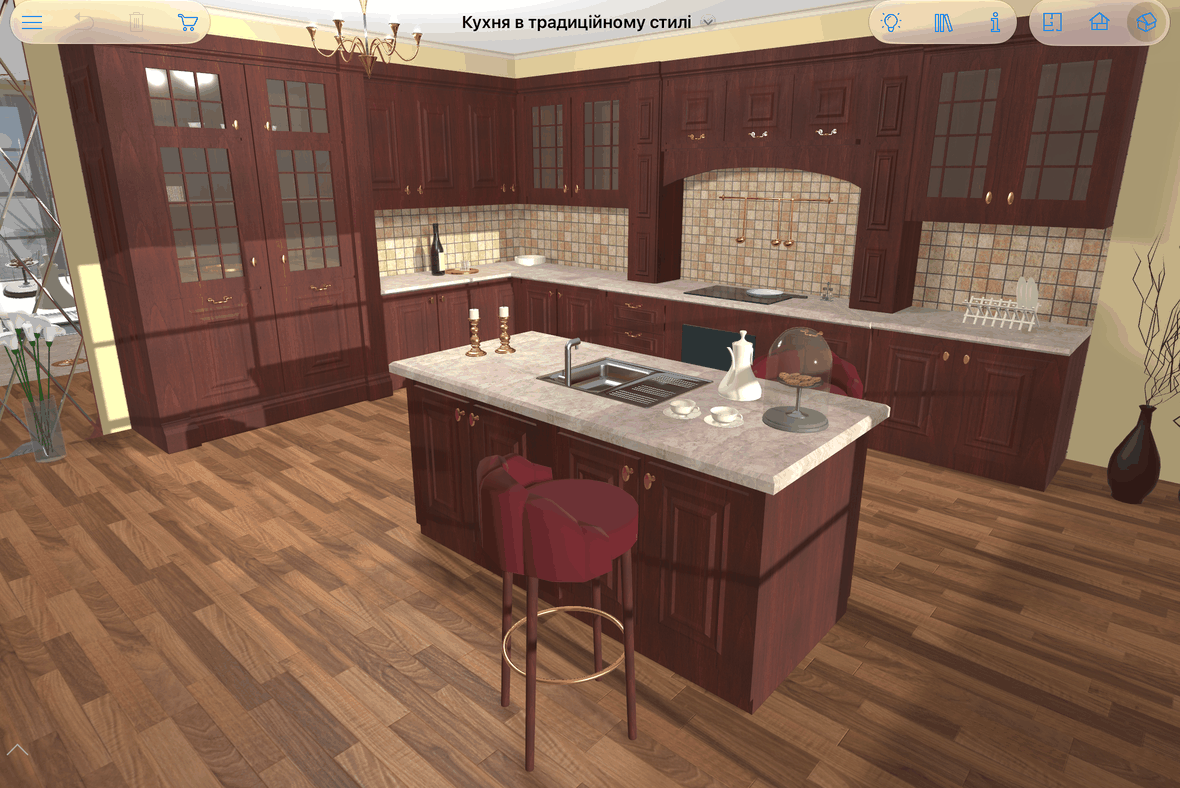
Під панеллю інструментів у 3D виді може відображатися рядок інформації. Він показує відомості про вибраний об’єкт.
Панель інструментів 3D

 – Відкрити меню.
 – Відмінити останню дію. Щоб повторити дію, натисніть на значок і утримуйте його, доки на екрані не з’явиться спливаюче меню.
 – Видалити вибрані об’єкти.
 – Відкрити Вбудований магазин, де можна придбати додатковий контент або оновити ліцензію.
 – Рендеринг сцени з освітленням або без нього. Вимкнення освітлення пришвидшує відгук виду.
 – Відкрити або закрити панель Бібліотека, яка дає доступ до бібліотеки матеріалів, бібліотеки об’єктів і Дерева проєкту.
 – Відкрити або закрити Інспектор.
 – Відображення 2D плану.
 – Відображення вертикального 2D виду. (Тільки в редакції Pro)
 – Відображення 3D виду.
Вид можна точно налаштувати, змінивши Параметри камери в Інспекторі. Можна вибрати перспективний вид або ортогональну проєкцію. У перспективному виді можна налаштувати кут огляду.
У правому верхньому куті 3D виду може відображатися значок камери. Він вказує на те, що поточний вид прив’язаний до однієї з користувацьких камер.

Навігація по сцені
Переміщатися всередині 3D-моделі можна кількома способами. Один із них — жести. Є також спеціальний інструмент — Керування ходьбою. Ним можна користуватися однією або двома руками.
Жести
Імовірно, найчастіше використовуються ці два жести.
Щоб роззирнутися, не змінюючи точки огляду, проведіть одним пальцем ліворуч або праворуч.
Щоб рухатися вперед або назад, поставте два пальці на екран і ведіть їх уперед або назад (за горизонтального положення екрана).
Інші корисні жести описано в розділі Жести.
Керування ходьбою
Керування ходьбою відображається в нижній частині 3D виду. Воно складається з джойстика для переміщення по горизонталі і повзунка для зміни висоти.
Щоб показати або сховати Керування ходьбою, натисніть кнопку біля лівого нижнього кута екрана.
Щоб керувати джойстиком, переміщуйте його рукоятку в межах темної області. Що далі рукоятка відведена від центру, то швидше відбувається переміщення.
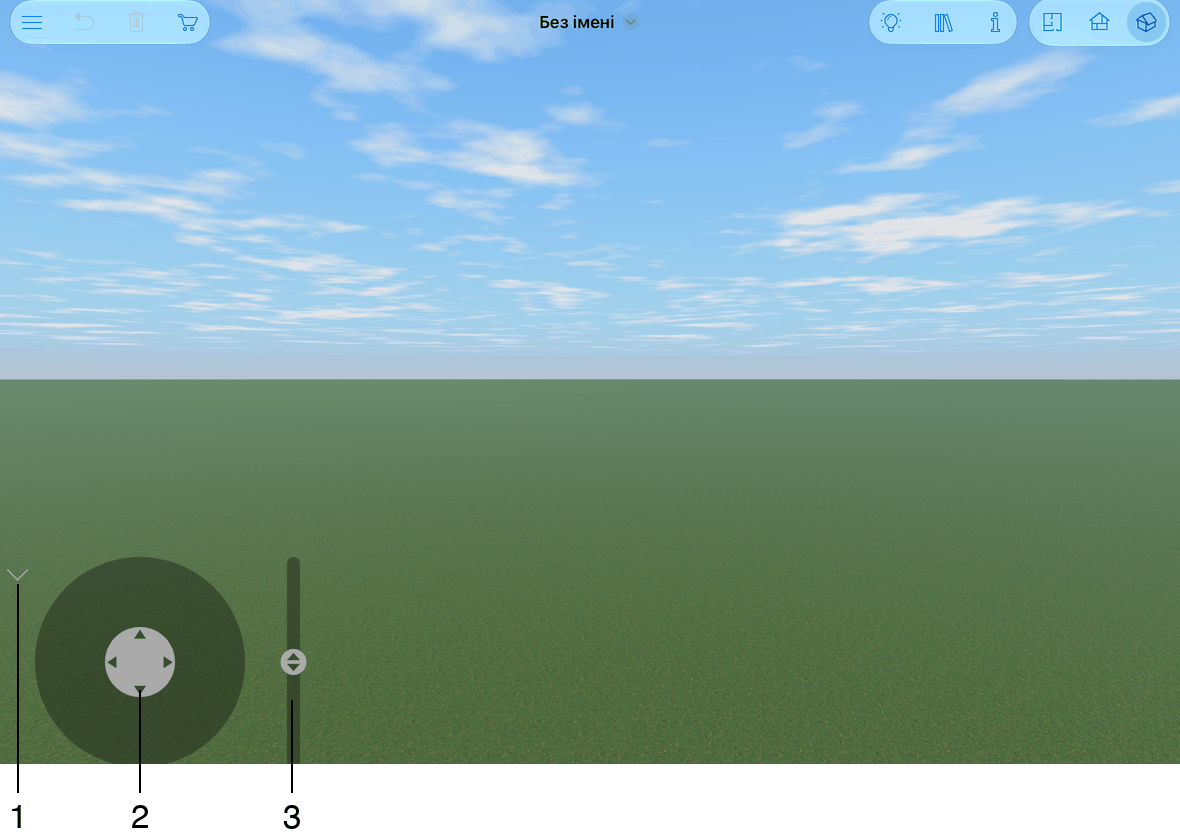
1 – Показати або сховати елементи керування ходою.
2 – Переміщення по горизонталі.
3 – Переміщення вгору або вниз.
Переміщення об’єктів у 3D виді
Щоб перемістити об’єкт по горизонталі в 3D виді, виберіть його. Потім перетягніть його на нове місце.
Параметр Приклеювати в Інспекторі визначає, як об’єкт переміщується відносно підлоги, стін та інших об’єктів. Коли параметр вимкнено, об’єкт переміщується строго горизонтально. Коли увімкнено — об’єкт прив’язуватиметься до підлоги, стін або інших об’єктів і зможе змінювати свою висоту. Наприклад, якщо перемістити вазу (з активним параметром Приклеювати нижньою стороною) зі столу, вона впаде на підлогу.