Obszar roboczy Live Home 3D
Widok 3D
Widok 3D wyświetla trójwymiarowy model projektu. W oknie 3D możesz przesuwać obiekty, zmieniać materiały, dostosowywać oświetlenie i wykonywać wiele innych czynności. Możesz również poruszać się w przestrzeni 3D i robić zdjęcia.
Aby otworzyć widok 3D, stuknij przycisk  na pasku narzędzi.
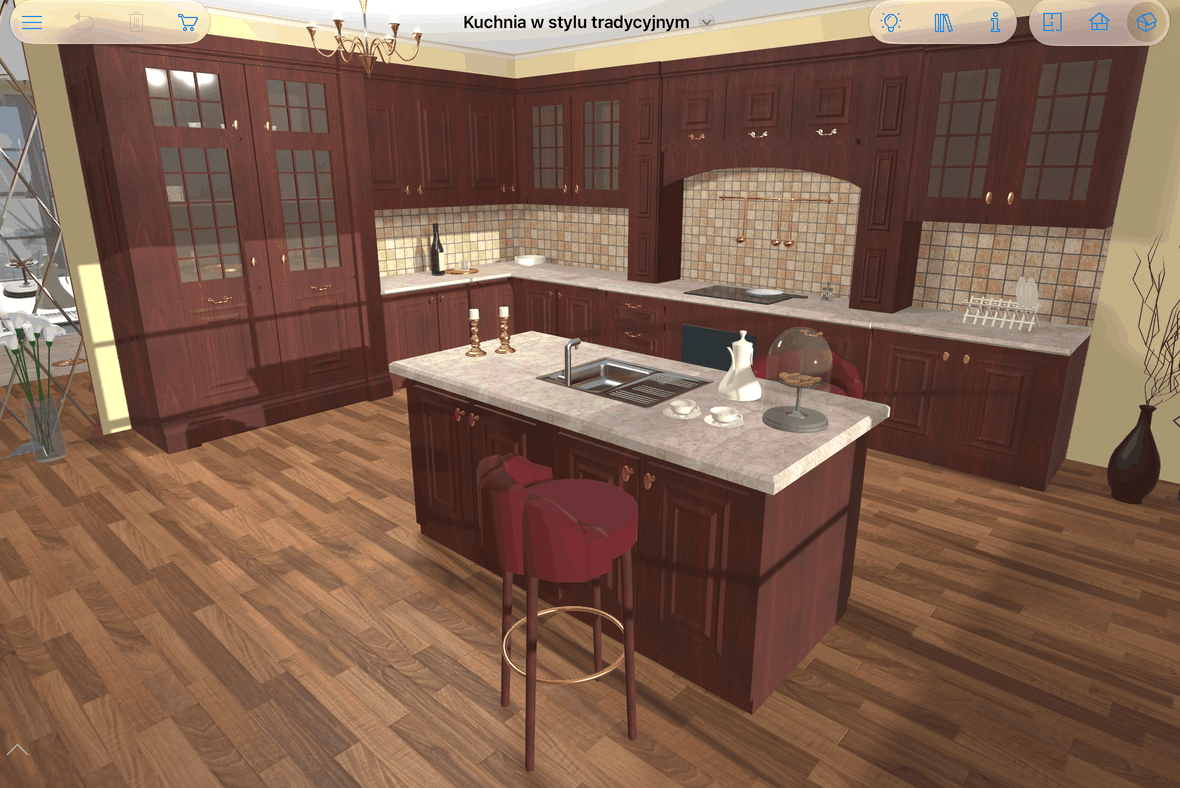
Widok 3D może wyświetlać pasek informacji pod paskiem narzędzi. Pokazuje on szczegóły wybranego obiektu.
Pasek narzędzi 3D

 – Otwórz menu.
 – Cofnij ostatnią czynność. Aby ponownie wykonać cofniętą czynność, stuknij ikonę i przytrzymaj ją, aż na ekranie pojawi się menu podręczne.
 – Usuń zaznaczone obiekty.
 – Otwórz Sklep wewnątrzaplikacyjny, w którym możesz kupić dodatkową zawartość lub uaktualnić licencję.
 – Renderuj scenę z oświetleniem lub bez. Wyłączenie oświetlenia sprawia, że widok reaguje szybciej.
 – Otwórz lub zamknij panel Biblioteka, który daje dostęp do biblioteki materiałów, biblioteki obiektów i Drzewa projektu.
 – Otwórz lub zamknij Inspektora.
 – Wyświetl widok planu 2D.
 – Wyświetl widok elewacji 2D. (Tylko edycja Pro)
 – Wyświetl widok 3D.
Widok można precyzyjnie dostosować, zmieniając Ustawienia kamery w Inspektorze. Można wybrać widok perspektywiczny lub rzut ortogonalny. Widok perspektywiczny pozwala dostosować pole widzenia.
W prawym górnym rogu widoku 3D może być wyświetlana ikona kamery. Ikona wskazuje, że bieżący widok jest powiązany z jedną z kamer użytkownika.

Poruszanie się po projekcie
Po modelu 3D można poruszać się na kilka sposobów. Jednym z nich są gesty. Jest też specjalne narzędzie o nazwie Sterowanie chodzeniem. Możesz obsługiwać je jedną lub obiema rękami.
Gesty
Te dwa gesty są prawdopodobnie najczęściej używane.
Aby rozejrzeć się bez zmiany punktu widzenia, przesuń jednym palcem w lewo lub w prawo.
Aby poruszać się do przodu lub do tyłu, połóż dwa palce na ekranie i przesuwaj je do przodu lub do tyłu (przy poziomym ułożeniu ekranu).
Inne przydatne gesty opisano w sekcji Gesty.
Sterowanie chodzeniem
Sterowanie chodzeniem pojawia się u dołu widoku 3D. Składa się z joysticka do poruszania się w poziomie i suwaka zmieniającego wysokość.
Aby pokazać lub ukryć Sterowanie chodzeniem, stuknij przycisk w pobliżu lewego dolnego rogu ekranu.
Aby sterować joystickiem, przesuwaj jego uchwyt w obrębie ciemnego obszaru. Im dalej odsuniesz uchwyt od środka, tym szybciej się poruszasz.
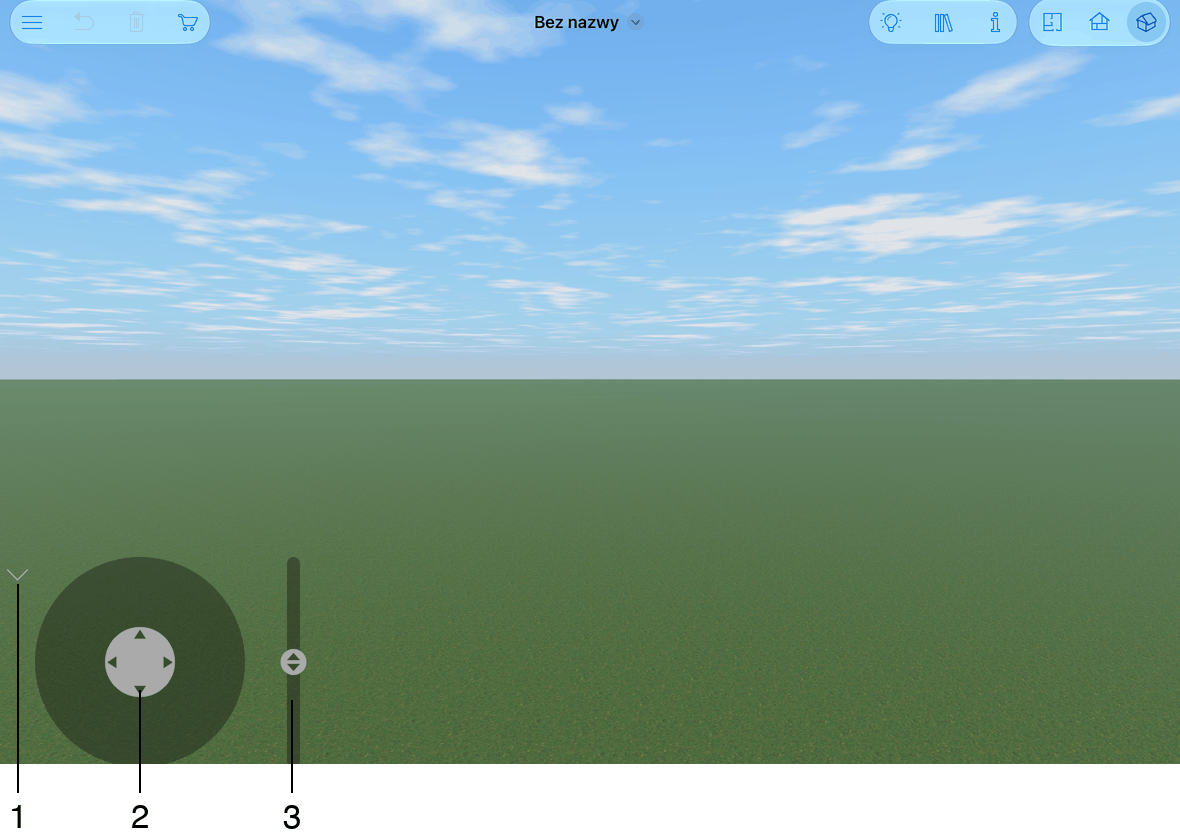
1 – Pokaż lub ukryj elementy sterowania chodzeniem.
2 – Poruszanie się w poziomie.
3 – Poruszanie się w górę lub w dół.
Przesuwanie obiektów w widoku 3D
Aby przesunąć obiekt w poziomie w widoku 3D, zaznacz go. Następnie przeciągnij go w nowe miejsce.
Opcja Przyklej do w Inspektorze określa sposób poruszania się obiektu względem podłogi, ścian i innych obiektów. Gdy opcja jest wyłączona, możesz przeciągać obiekt wyłącznie poziomo. Gdy jest włączona, obiekt będzie przyciągał się do podłogi, ścian lub innych obiektów i będzie mógł zmieniać poziom. Na przykład jeśli przesuniesz wazon (z aktywną opcją Przyklej do dołu) ze stołu, spadnie on na podłogę.