Рабочая область Live Home 3D
3D вид
3D вид отображает трехмерную модель вашего проекта. В окне 3D вида можно перемещать объекты, менять материалы, настраивать освещение и многое другое. Здесь также можно перемещаться в трехмерном пространстве и делать снимки.
Чтобы открыть 3D вид, нажмите кнопку  на панели инструментов.
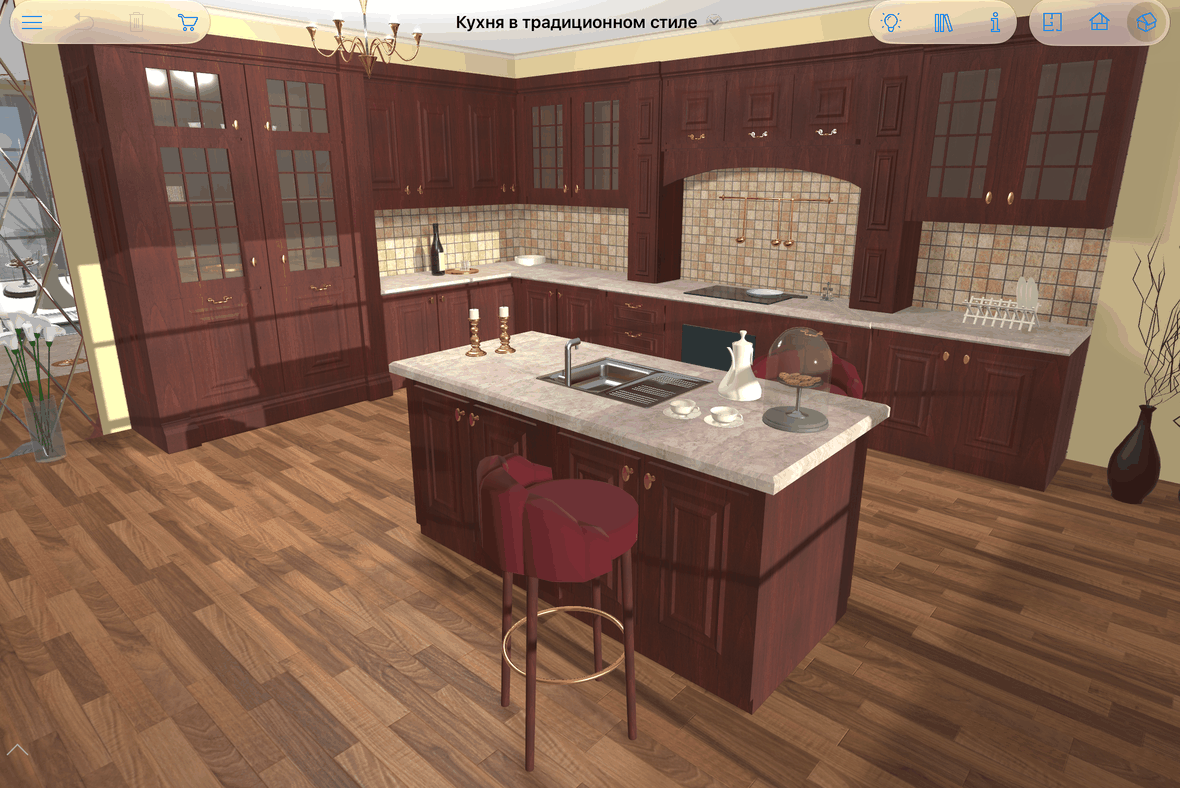
Под панелью инструментов в 3D виде может отображаться строка информации. В ней показываются сведения о выбранном объекте.
Панель инструментов 3D

 – Открыть меню.
 – Отменить последнее действие. Чтобы повторить действие, нажмите на значок и удерживайте его, пока на экране не появится всплывающее меню.
 – Удалить выбранные объекты.
 – Открыть Встроенный магазин, где можно приобрести дополнительный контент или обновить лицензию.
 – Рендеринг сцены с освещением или без него. Отключение освещения ускоряет отклик вида.
 – Открыть или закрыть панель Библиотека, которая дает доступ к библиотеке материалов, библиотеке объектов и Дереву проекта.
 – Открыть или закрыть Инспектор.
 – Отображение 2D плана.
 – Отображение вертикального 2D вида. (Только в редакции Pro)
 – Отображение 3D вида.
Вид можно точно настроить, изменив Настройки камеры в Инспекторе. Можно выбрать перспективный вид или ортогональную проекцию. В перспективном виде можно настроить угол обзора.
В правом верхнем углу 3D вида может отображаться значок камеры. Он указывает на то, что текущий вид привязан к одной из пользовательских камер.

Навигация по сцене
Перемещаться внутри 3D-модели можно несколькими способами. Один из них — жесты. Есть также специальный инструмент — Управление ходьбой. Им можно пользоваться одной или двумя руками.
Жесты
Вероятно, чаще всего используются эти два жеста.
Чтобы осмотреться, не меняя точки обзора, проведите одним пальцем влево или вправо.
Чтобы двигаться вперед или назад, поставьте два пальца на экран и ведите их вперед или назад (при горизонтальном положении экрана).
Другие полезные жесты описаны в разделе Жесты.
Управление ходьбой
Управление ходьбой отображается в нижней части 3D вида. Оно состоит из джойстика для перемещения по горизонтали и ползунка для изменения высоты.
Чтобы показать или скрыть Управление ходьбой, нажмите кнопку у левого нижнего угла экрана.
Чтобы управлять джойстиком, перемещайте его рукоятку в пределах темной области. Чем дальше рукоятка отведена от центра, тем быстрее происходит перемещение.
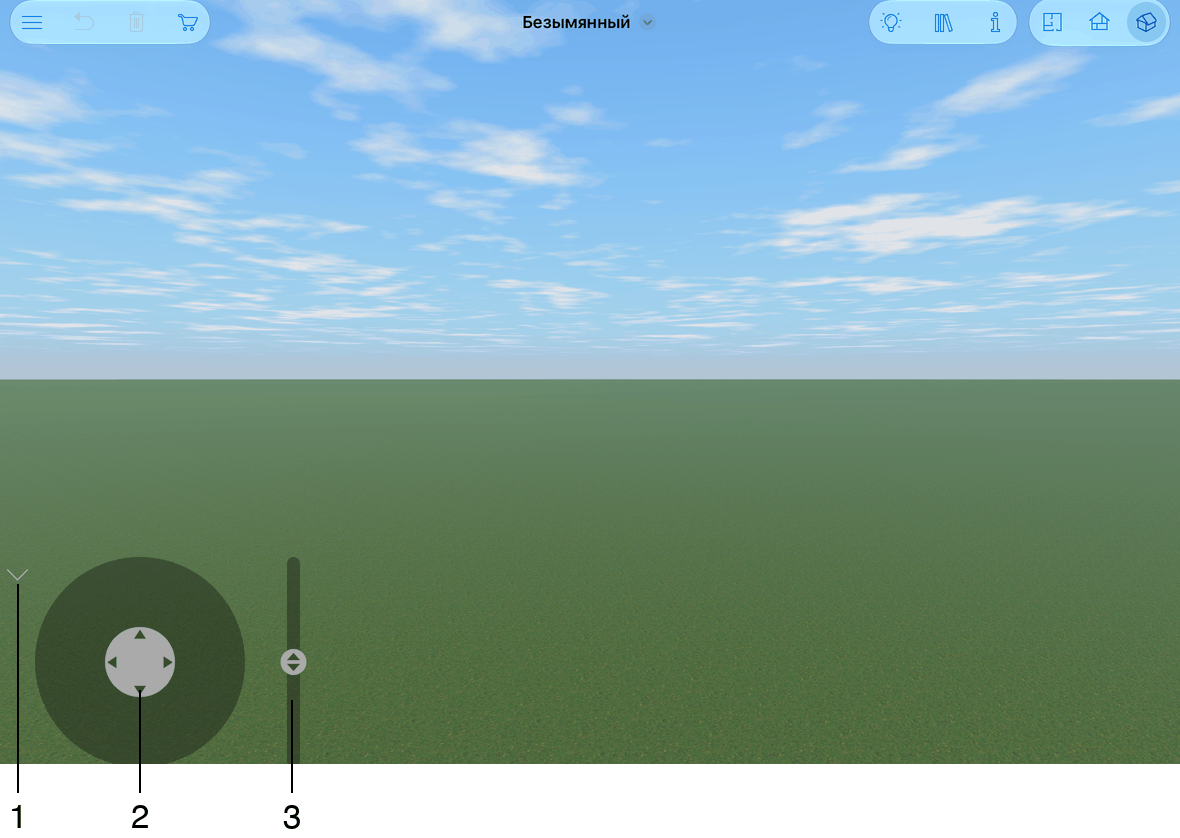
1 – Показать или скрыть элементы управления ходьбой.
2 – Перемещение по горизонтали.
3 – Перемещение вверх или вниз.
Перемещение объектов в 3D виде
Чтобы переместить объект по горизонтали в 3D виде, выберите его. Затем перетащите его на новое место.
Параметр Приклеивать в Инспекторе определяет, как объект перемещается относительно пола, стен и других объектов. Когда параметр отключен, объект перемещается строго горизонтально. Когда включен — объект будет примагничиваться к полу, стенам или другим объектам и сможет менять свою высоту. Например, если переместить вазу (с активным параметром Приклеивать нижней стороной) со стола, она упадет на пол.