Live Home 3D 工作区
主窗口
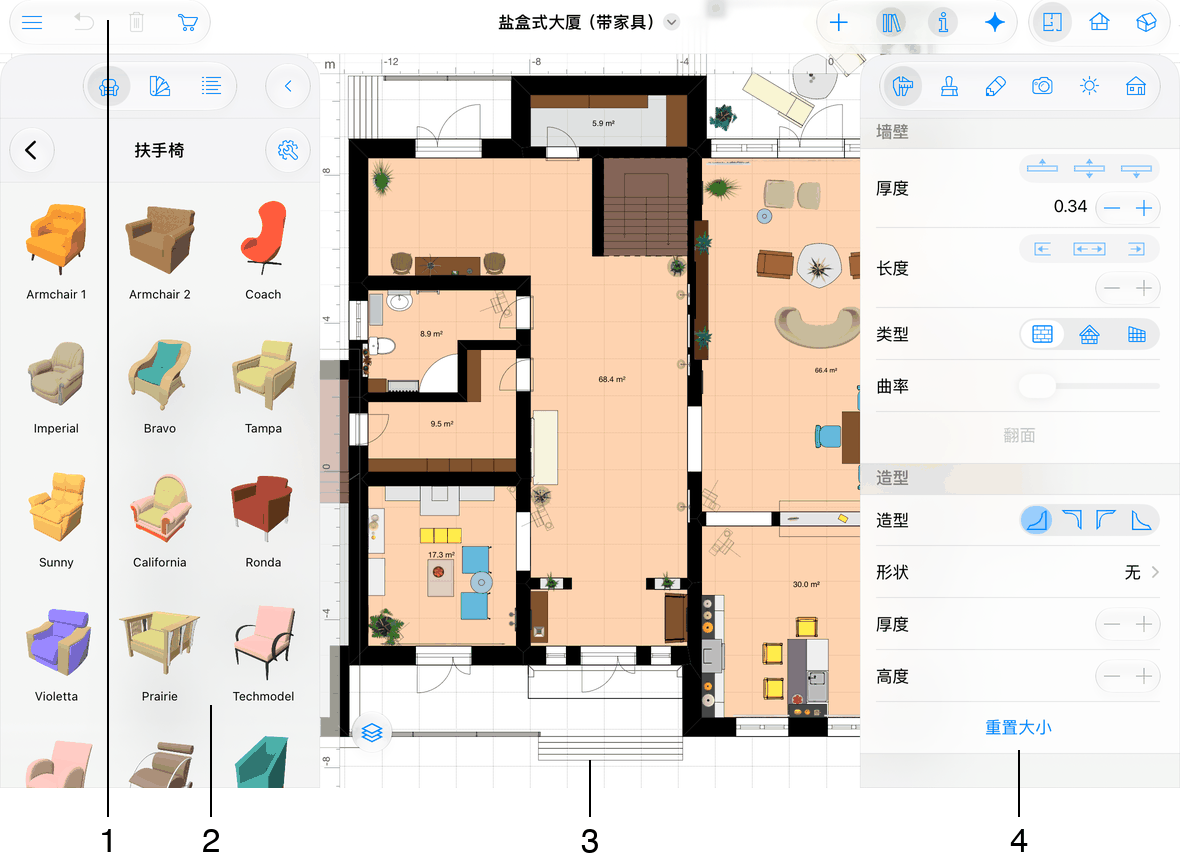
1 – 工具栏,包含 2D 平面图、3D 视图或 2D 立视图工具。可用工具集取决于当前激活的视图。
2 – 资料库面板可以显示 3D 对象、材料资料库或项目树。
4 – 检查器。
控制视图和面板
工具栏中有一些按钮,可让您激活 2D 或 3D 视图,或打开菜单和面板。
 – 打开菜单。其中包含用于打开库和设置的命令。它还可让您打开或保存项目,以及访问文档和教程。
 – 打开工具面板,其中包含用于添加建筑部件(例如墙壁)的工具,以及用于添加导向或尺寸等辅助对象的工具。工具集取决于当前激活的视图以及软件的版本。Pro 版提供更多工具。有关详细信息,请阅读 2D 平面图视图或 2D 立视图部分。
 – 打开或关闭资料库面板,其中包括对象和材料资料库以及项目树。
 – 打开或关闭检查器。
 – 显示 2D 平面图视图。
 – 显示 2D 立视图。(仅限 Pro 版)
 – 显示 3D 视图。
请注意,在较窄的屏幕上,2D 和 3D 视图之间的切换可能显示为单个按钮。敲击此按钮将打开另一个视图。在 Pro 版中,2D 视图将打开平面图或 2D 立视图,具体取决于最近打开的是哪一个。按住此按钮可使用全部三个选项。