Trabajar con objetos
Paredes
Paredes son la base de su proyecto. La creación de un plano comienza generalmente con el dibujo de las paredes exteriores, seguido de las interiores.
El programa puede crear tres tipos de paredes: pared de planta, pared de cortina y pared de desván. La pared de planta es un tipo general. Esta sección de la documentación está dedicada a las paredes de planta. La mayor parte de esta información también es aplicable a las paredes de desván. Para comprobar o cambiar el tipo de pared, utilice la pestaña Propiedades del objeto en el Inspector. Es imposible unir paredes de distintos tipos.
Las operaciones comunes a todos los tipos de objetos se tratan en la sección Conceptos básicos. Esto incluye:
La sección Propiedades del objeto en 2D explica cómo aplicar un trazo, un relleno o un patrón a un objeto mediante la pestaña Propiedades 2D del Inspector.
La sección Aplicar materiales explica cómo aplicar materiales a los objetos.
Segmentos de pared
Un segmento de pared es un trozo recto de pared delimitado por dos extremos. Una pared seleccionada tiene dos controladores en sus extremos. Puede arrastrar uno de ellos para cambiar la longitud o la dirección del muro. Un lado de la pared seleccionada puede resaltarse con el color verde: es el lado en el que hizo clic. Haga clic en el otro lado para desplazar el resaltado hasta él. Esto le permite distinguir los lados de la pared mientras utiliza herramientas en el Inspector.
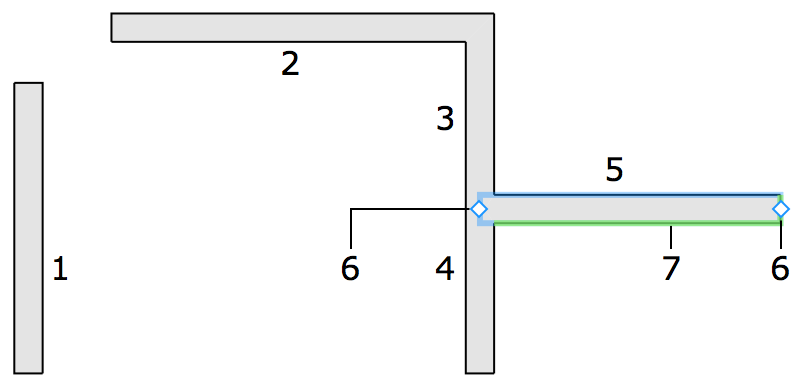
1 – Segmento de pared individual.
2–5 – Segmentos de pared unidos.
3 y 4 – Estos segmentos formaban parte de un único segmento que se dividió en dos por la unión del segmento perpendicular 5.
6 – Controladores del segmento de pared 5.
7 – El lado resaltado del segmento de pared 5.
Si agrega un segmento de pared que se cruza con otro (intersección en «X»), ambos segmentos se dividirán en dos segmentos más pequeños. Un segmento también se divide en dos segmentos más pequeños si se une a un nuevo segmento en medio del primero (intersección en «T»). Los segmentos de pared unidos pueden crear esquinas.
El programa puede fusionar dos segmentos de una pared recta en uno solo cuando se suprime la pared que la cruza y la divide.
El término «pared» se utiliza en esta documentación para designar tanto un único segmento de pared como una pared formada por varios segmentos cuando el número de segmentos no es significativo.
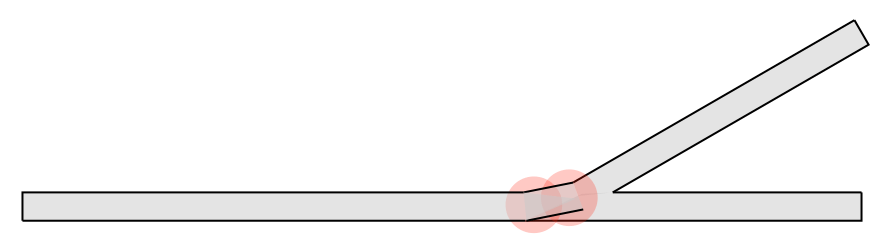
Cuando cree una habitación, los segmentos de pared deben tocarse para formar una forma cerrada. La junta puede romperse si cambia el tamaño de los segmentos de pared, los desplaza o agrega otros nuevos. Los lugares en los que los segmentos se unen incorrectamente están marcados con círculos rojos en el plano de planta. Para corregir la unión, tiene que apartar un segmento y volver a colocarlo en su sitio. Si esto no funciona, elimine los segmentos en cuestión y vuelva a agregarlos. Para más detalles, consulte Resolución de problemas.
Agregar y suprimir paredes
Para activar una herramienta para agregar paredes, abra el conjunto de herramientas Edificio de la barra de herramientas. La última herramienta utilizada puede activarse presionando directamente el botón de la barra de herramientas.
Para agregar un único segmento de pared:
- Active la herramienta Pared recta.

- Haga clic en el plano de planta para empezar a dibujar.
- Haga doble clic en otro punto para especificar el final de la pared.
Para agregar un segmento de pared de arco:
- Active la herramienta Pared de arco.

- Haga clic en el plano de planta para empezar a dibujar.
- Haga clic en otro punto para indicar el final del muro.
- Mueva el cursor por la pared para doblarla en una dirección u otra.
- Haga clic para terminar de modificar la forma de la pared.
Tenga en cuenta que las paredes de arco están formadas por muchos segmentos rectos. El programa no admite paredes curvas.
Para agregar una habitación rectangular:
- Active la herramienta Habitación.

- Haga clic en el plano de planta para determinar la posición de un ángulo de la habitación.
- Haga clic en el punto donde debe ubicarse el ángulo opuesto.
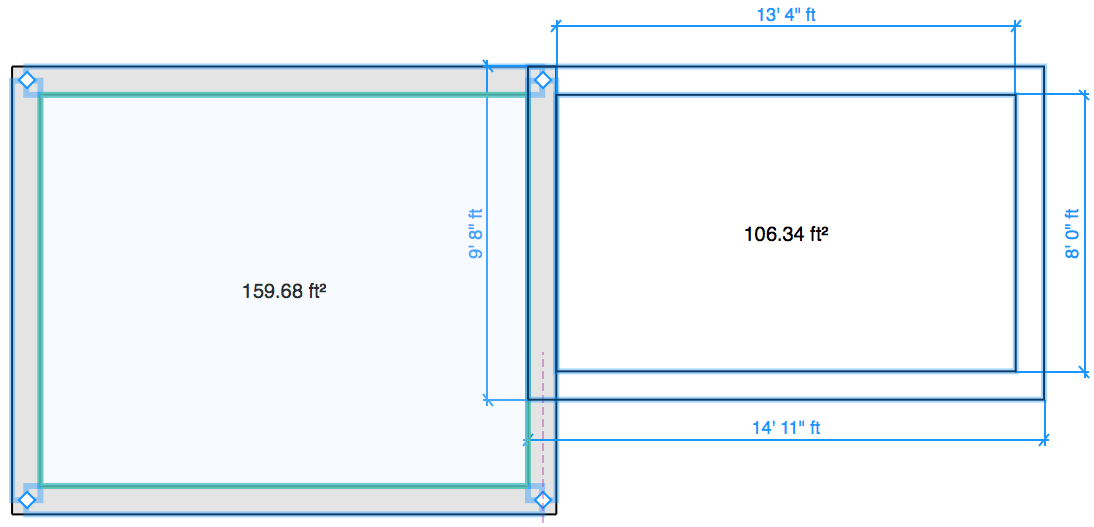
Si dibuja una habitación adyacente con la herramienta Habitación, asegúrese de que una de sus paredes se solapa exactamente con la pared de otra habitación. El programa creará automáticamente una única pared divisoria en la zona solapada.
Para dibujar una habitación de cualquier forma:
- Active la herramienta Pared recta.
- Haga clic en el plano de planta para empezar a dibujar.
- Haga clic en otro punto para indicar el final de la pared.
- Siga haciendo clic para agregar otro segmento de la pared comenzando por el final del anterior. Agregue tantos segmentos como sean necesarios para completar la habitación.
- Haga clic en el extremo libre de la primera pared para crear el último ángulo y terminar de dibujar.
Mientras dibuja, el programa puede ajustar el puntero del ratón para ayudarle a alinear la pared con otros objetos o a dibujar en una dirección determinada (por ejemplo, horizontal o vertical).
Para dejar de dibujar un segmento de pared inacabado, pulse la tecla Esc.
Para suprimir una pared, selecciónela y pulse la tecla Suprimir.
Seleccionar paredes
Para seleccionar toda la habitación en el plano de planta, haga clic en cualquier pared de la habitación.
Para seleccionar un segmento específico de la pared de una habitación, haga clic dos veces sobre esa pared. El primer clic seleccionará toda la habitación. Al hacer clic en la misma pared por segunda vez, se seleccionará dicha pared.
Todas las paredes de su proyecto aparecen en el Árbol del proyecto. Puede utilizar esta lista para seleccionar paredes individualmente o todas juntas.
Mover paredes
Puede mover una pared arrastrando el centro de la pared o uno de sus extremos en el plano de planta. Ahora vamos a ver qué ocurre cuando mueve un segmento de pared independiente y una pared unida a otras paredes.
Si agarra y mueve el centro de una pared independiente, puede reubicarla como hace con otros objetos individuales. El ángulo y la longitud de la pared no cambiarán.
Si desplaza el extremo de una pared que no está unida a otras paredes, puede girar la pared alrededor del punto opuesto sin cambiar su posición. La longitud de la pared también puede modificarse de este modo.
Cuando desplaza una pared que forma parte de una habitación, las paredes contiguas pueden cambiar su longitud. Las paredes permanecerán unidas.
También puede mover una esquina de una habitación. Para ello, seleccione una de las paredes que forman la esquina. Manteniendo presionada la tecla Opción, mueva el controlador de pared situado en la esquina. Como antes, las paredes permanecerán unidas.
Si selecciona una pared individual cuyos dos extremos están conectados a otras paredes y desplaza uno de sus extremos, se romperá el vínculo entre las paredes.
Para sacar una pared de una habitación, mantenga presionada la tecla Opción y arrastre la pared.
Si selecciona y arrastra toda la habitación, todas sus paredes se moverán juntas sin cambiar el tamaño ni el ángulo. Tenga en cuenta que para ello debe agarrarse a una pared y no al suelo.
Parámetros de paredes
La mayoría de los parámetros de la pared se encuentran en el Inspector, donde puede cambiar las propiedades geométricas o configurar el aspecto del objeto en el plano de planta o en la vista 3D.
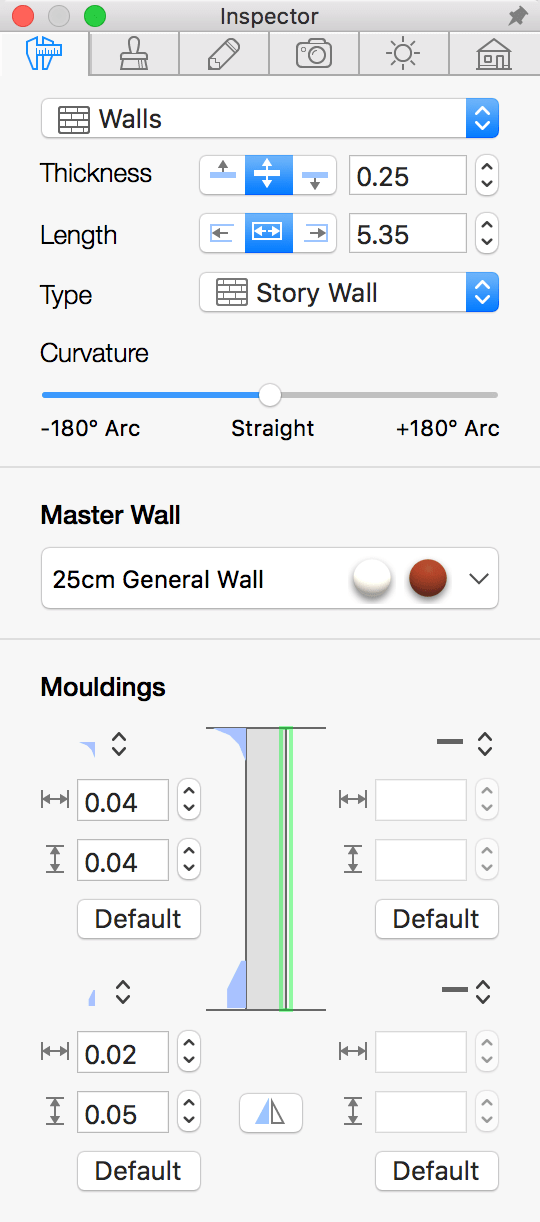
Las propiedades geométricas de las paredes se encuentran en la pestaña Propiedades del objeto del Inspector. También puede elegir la forma y el tamaño de las bases y las coronas de pared en la sección Molduras.
Para configurar el grosor de una pared, utilice la herramienta Grosor. Los tres botones le permiten elegir si al cambiar el grosor se mueve el lado interior, el exterior o ambos.
La longitud de una pared aislada es la distancia entre sus extremos. Cuando una pared forma parte de una habitación, el programa mide su longitud desde el interior de la habitación. Para ajustar la longitud de la pared, puede arrastrar uno de sus extremos en el plano de planta. También puede introducir la longitud exacta en el Inspector. Los tres botones situados junto al campo Longitud determinan si uno o ambos extremos de la pared pueden moverse al cambiar la longitud.
El parámetro Tipo le permite elegir el tipo de pared. Utilice el tipo Pared de planta para paredes estándar. Utilice el tipo Pared de desván para las paredes de un desván. El tipo Pared de cortina se utiliza cuando necesita personalizar la altura de una pared.
El parámetro Curvatura le permite cambiar la curvatura de una pared de arco. También puede convertir una pared recta en una pared de arco. El parámetro Segmentación ajusta el número de segmentos utilizados para crear una pared de arco.
El menú desplegable Pared maestra contiene plantillas de paredes con grosores y materiales predefinidos.
La sección Molduras del Inspector le permite configurar el rodapié y la cornisa en ambos lados de la pared. La imagen del medio muestra la pared (visto desde el extremo). Muestra las molduras si están aplicadas. Cada uno de los cuatro conjuntos de herramientas situados alrededor de la imagen controla la moldura que se ve en esa misma esquina de la imagen: las cornisas están arriba, los rodapiés abajo, y cada columna de herramientas corresponde a un lado de la pared.
Si uno de los lados de la pared está resaltado en verde en el plano de planta, ese mismo lado aparece resaltado en la imagen. Así puede ver qué columna de herramientas corresponde a cada lado de la pared. También puede hacer clic en un lado de la pared en la imagen para desplazar el resaltado hasta él.
Los parámetros para rodapiés y cornisas son idénticos. El menú emergente de la parte superior le permite elegir una de las plantillas. Si no necesita base ni corona, seleccione Ninguna. Puede ajustar el grosor y la altura abajo. El botón Predeterm restablece los ajustes predeterminados.
El botón Voltear lados intercambia los ajustes de las molduras y los materiales de los lados de la pared.
Cada pared tiene dos bases y dos coronas como subapartados en el Árbol del proyecto.
Puede aplicar diferentes materiales a cada una de las coronas, bases y lados de pared.
Gestionar la altura de la pared
Paredes de planta
La altura de una pared de planta es igual a la altura de planta que se fija en la pestaña Propiedades del edificio del Inspector. En otras palabras, un pared de planta ocupa toda la altura desde el suelo hasta el techo.
Paredes de desván
La altura de un pared de desván está limitada por la cubierta situada en la misma planta por encima de la pared. Cuando una cubierta es inclinada, la altura de la pared difiere de un lugar a otro para adaptarse con precisión a la cubierta inclinada. Si no hay cubierta, la altura de una pared de desván es igual a la altura de la planta.
Paredes de cortina
La pared de cortina es el único tipo de pared que le permite personalizar directamente su altura. Puede hacerlo utilizando la pestaña Propiedades del objeto del Inspector.

Además de las propiedades disponibles para los otros tipos de pared, las paredes de cortina tienen la Altura de inicio, Altura de fin y Elevación.
Utilizando las opciones Altura de inicio y Altura de fin, puede establecer la altura de la pared en sus extremos. Estos parámetros pueden ajustarse a distintos valores. El icono de la cadena a la izquierda obliga a que la Altura de inicio y la Altura de fin sean iguales.
La propiedad Elevación define a qué altura se encuentra la parte inferior de una pared por encima del nivel del suelo.
A diferencia de otros tipos de paredes, puede agregar paredes de cortina en el nivel Sitio. Se puede utilizar para crear vallas u otras estructuras exteriores en forma de pared.
Vista de elevación
La vista de elevación 2D le permite agregar y editar la forma de aberturas, paneles murales y nichos. Para mostrar una pared determinada en la vista de elevación, seleccione esta pared en la vista 3D o en el plano de planta y, a continuación, abra la vista de elevación 2D. Esta función solo está disponible en la edición Pro.