使用对象
墙壁
墙壁是项目的基础。您通常从绘制外墙开始创建平面图,然后再绘制内墙。
应用可以创建三种墙壁类型:楼层墙壁、幕墙和阁楼墙壁。楼层墙壁是通用类型。本节文档专门介绍楼层墙壁,其中大部分信息也适用于阁楼墙壁。要验证或更改墙壁类型,请使用检查器的对象属性选项卡。不同类型的墙壁无法连接。
所有对象类型共有的操作详见基础章节,包括:
对象的 2D 属性章节说明如何使用检查器的 2D 属性选项卡为对象应用笔划、填充或图案。
应用材料章节说明如何为对象应用材料。
墙壁段
墙壁段是由两个端点限定的一段直线墙壁。选中的墙壁会在其两端显示控制柄,您可以拖动控制柄来更改墙壁的长度或方向。选中墙壁的一侧可以用绿色高亮显示,即您单击的那一侧。单击另一侧可将高亮显示移到该侧。这样,在使用检查器中的工具时便可区分墙壁的各面。
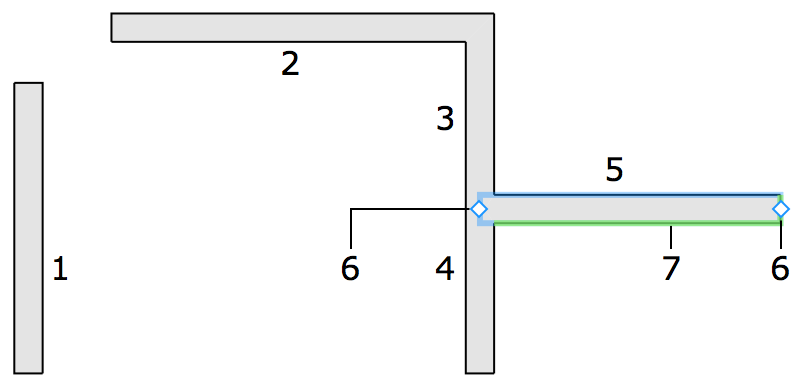
1 – 独立墙壁段。
2–5 – 连接在一起的墙壁段。
3 和 4 – 这些是原来的单个墙壁段,被连接的墙壁段 5 分割成了两部分。
6 – 墙壁段 5 的控制柄。
7 – 墙壁段 5 的高亮侧面。
如果您添加一段与另一段交叉的墙壁段(“X“形交叉),两段墙壁都将分割成两个较小的段。如果您将新段连接到第一段的中间(”T”形交叉),该段也会分割成两个较小的段。连接的墙壁段可以形成角落。
当您移除穿越并分割直线墙壁的墙壁时,应用可以将直线墙壁的两段合并为一段。
本文档中“墙壁”一词既可指单个墙壁段,也可指由多个墙壁段组成的墙壁(当段数不重要时)。
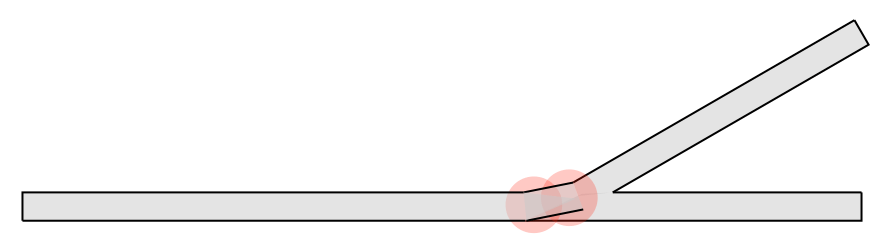
创建房间时,墙壁段应连接以形成封闭形状。在调整大小、移动或添加新墙壁段时,连接可能会断开。平面图上出现红色圆圈的地方表示段连接不正确。您应将该段移开,然后再移回原处以恢复连接。如果这样做无效,请删除受影响的段并重新添加。更多详情,请参阅故障排除。
添加和移除墙壁
要激活添加墙壁的工具,请打开工具栏中的建筑工具集。最后使用的工具可以直接单击工具栏按钮来激活。
要添加单段墙壁:
- 激活笔直墙壁工具。

- 点击平面图以开始绘制。
- 在另一点双击以指定墙壁的端点。
要添加弧形墙壁段:
- 激活弧形墙壁工具。

- 点击平面图以开始绘制。
- 在另一点点击以指定墙壁的端点。
- 将光标移过墙壁以向一侧或另一侧弯曲。
- 点击以完成更改墙壁形状。
请注意,弧形墙壁将由多个直线段组成,不支持曲线墙壁。
要添加矩形房间:
- 激活房间工具。

- 点击平面图以指定房间角落的位置。
- 点击对角应位于的位置。
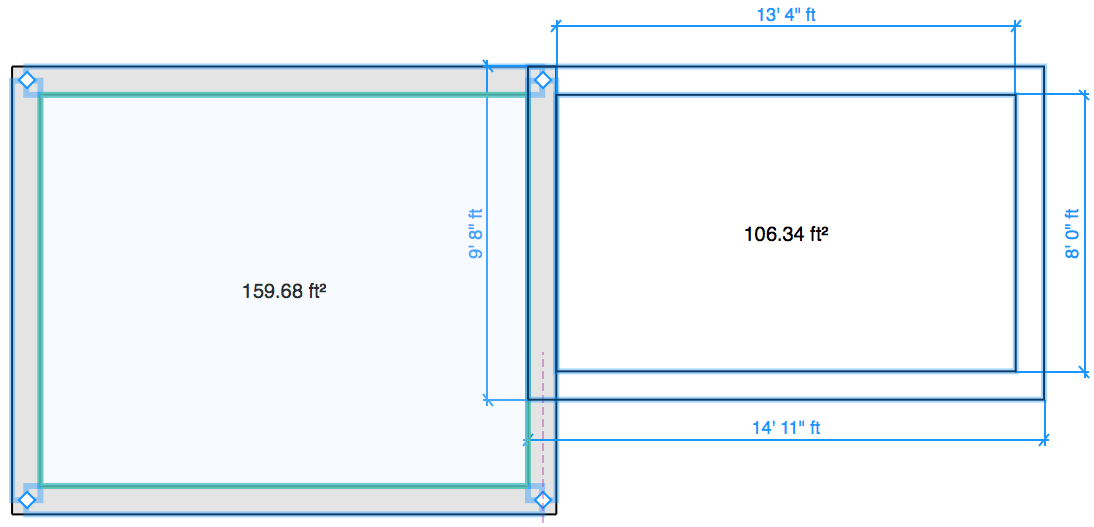
使用房间工具绘制相邻房间时,请确保其中一面墙与另一个房间的墙完全重叠。应用将在重叠区域自动创建一面单独的隔墙。
要绘制任意形状的房间:
- 激活笔直墙壁工具。
- 点击平面图以开始绘制。
- 在另一点点击以指定墙壁的端点。
- 继续点击以添加下一段墙壁,从上一段的端点开始。添加所需数量的墙壁段以完成房间。
- 点击第一面墙的自由端以创建最后一个角落并完成绘制。
绘制时,应用可以对鼠标指针进行对齐,以帮助您将墙壁与其他对象对齐,或沿特定方向(如水平或垂直)绘制。
要停止绘制未完成的墙壁段,请按 Esc 键。
要移除墙壁,请选中它并按 Delete 键。
选择墙壁
要在平面图上选择整个房间,请点击该房间的任意墙壁。
要选择特定的墙壁段,请点击它两次。第一次点击将选择房间,第二次点击将选择墙壁。
项目中的所有墙壁均列在项目树中。您可以使用此列表单独选择墙壁,也可以同时选择全部墙壁。
移动墙壁
您可以通过拖动平面图上墙壁的中部或其端点来移动墙壁。下面我们来看看移动独立墙壁段和与其他墙壁连接的墙壁时会发生什么。
如果您抓住并移动独立墙壁的中部,可以像移动其他单个对象一样重新定位它,墙壁的角度和长度不会改变。
通过移动未与其他墙壁连接的墙壁端点,可以围绕另一端旋转墙壁,另一端保持位置不变,这样也可以改变墙壁的长度。
当您移动作为房间组成部分的墙壁时,相邻的墙壁可能会改变长度,但墙壁将保持连接状态。
您也可以移动房间的角落。为此,请选择形成该角落的墙壁之一,按住 Option 键并移动位于角落处的墙壁控制柄,墙壁将保持连接。
如果您选择两端都与其他墙壁连接的单面墙壁,并将一端移开,将会断开墙壁之间的连接。
要将墙壁从房间中拉出,请按住 Option 键拖动该墙壁。
如果您选择并拖动整个房间,所有墙壁将一起移动,不会改变大小或角度。请注意,您应该抓住地板而不是墙壁来拖动。
墙壁参数
大多数墙壁参数位于检查器中,您可以在其中更改几何属性,或设置对象在平面图或 3D 视图中的外观。
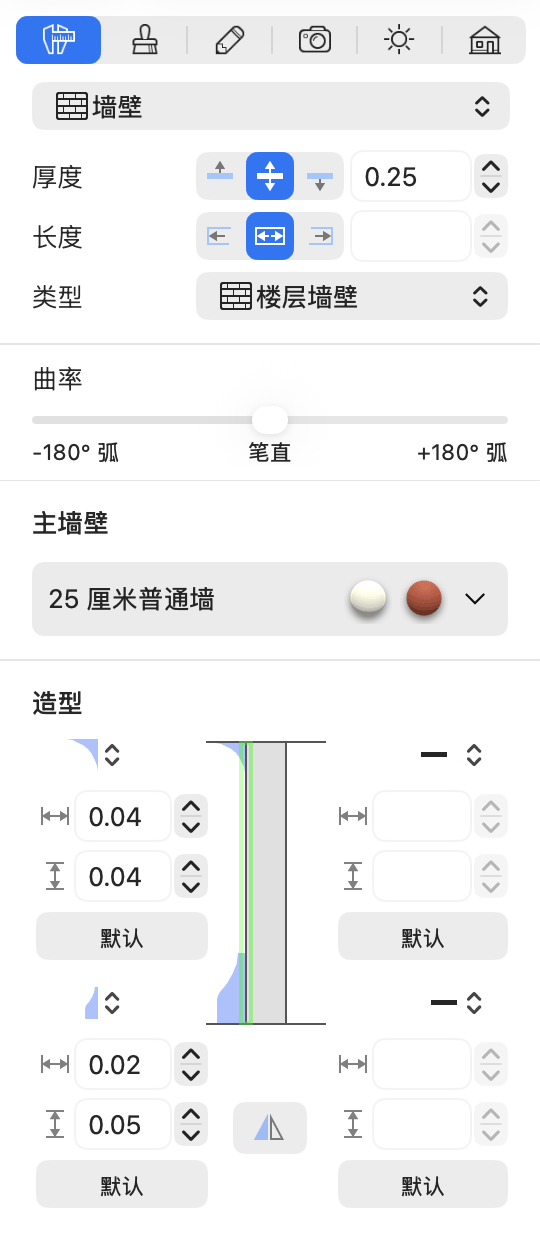
墙壁的几何属性可在检查器的对象属性选项卡中找到。您还可以在造型部分选择墙壁底座和顶冠的形状和大小。
要设置墙壁的厚度,请使用厚度工具。使用三个按钮,您可以选择更改厚度时内侧、外侧还是两侧墙面同时移动。
独立墙壁的长度是其两端之间的距离。当墙壁是房间的一部分时,应用从房间内部测量其长度。要调整墙壁长度,可以在平面图上拖动其端点,也可以在检查器中输入精确长度。长度字段旁边的三个按钮决定更改长度时墙壁的一端还是两端可以移动。
类型参数可让您选择墙壁类型。标准墙壁使用楼层墙壁类型,阁楼中的墙壁使用阁楼墙壁类型,当您需要自定义墙壁高度时使用幕墙类型。
曲率参数可让您更改弧形墙壁的曲率,也可以将直线墙壁变为弧形墙壁。分段参数调整用于创建弧形墙壁的段数。
主墙壁下拉菜单包含具有预定义厚度和材料的墙壁模板。
检查器的造型部分允许您设置墙壁两侧的底座和顶冠。中间的图像显示墙壁(截面视图),如果已应用造型则会显示出来。图像四周的四组工具分别控制图像同一角上显示的造型:顶冠在上方,底座在下方,每一列工具对应墙壁的一侧。
如果平面图中墙壁的一侧以绿色高亮显示,图像中的同一侧也会高亮显示。由此可以看出哪一列工具对应墙壁的哪一侧。您也可以单击图像中墙壁的一侧,将高亮显示移到该侧。
底座和顶冠的设置相同。顶部的弹出菜单可让您选择其中一个模板。如果不需要底座或顶冠,请选择无。您可以在下方设置厚度和高度。默认按钮可恢复默认设置。
翻面按钮可交换墙面上的造型设置和材料。
每面墙在项目树中有两个底座和两个顶冠作为子项。
您可以为每个顶冠、底座和墙面应用不同的材料。
管理墙壁高度
楼层墙壁
楼层墙壁的高度等于在检查器的建筑属性选项卡中设置的楼层高度。换句话说,楼层墙壁占据从地板到天花板的全部高度。
阁楼墙壁
阁楼墙壁的高度受同一楼层上方屋顶的限制。当屋顶有坡度时,墙顶的各点高度不同,正好到达倾斜的天花板。如果没有屋顶,阁楼墙壁的高度等于楼层高度。
幕墙
幕墙是唯一允许直接自定义高度的墙壁类型,可通过检查器中的对象属性选项卡进行设置。
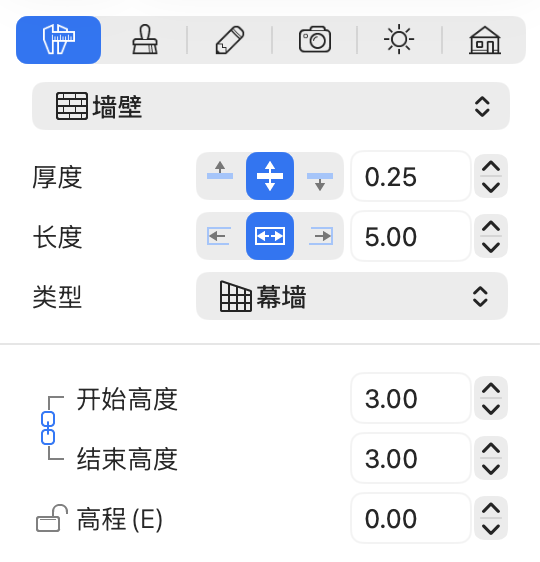
除了其他墙壁类型可用的属性外,幕墙还具有开始高度、结束高度和高程。
使用开始高度和结束高度,可以设置墙壁两端的高度,这两个参数可以设置为不同的值。左侧的链条图标可使开始高度和结束高度保持相同。
高程属性定义墙壁底部距地板水平的高度。
与其他墙壁类型不同,您可以在场地层上添加幕墙,可用于创建围栏或其他类似墙壁的室外结构。
立视图
2D 立视图允许您添加和编辑开洞、墙板和壁龛的形状。要在立视图中显示特定墙壁,请在 3D 视图或平面图上选择该墙壁,然后打开 2D 立视图。此功能仅在 Pro 版中提供。