Lavorare con i materiali
Modificare materiali
Per aprire l’Editor di materiali, fai clic con il tasto destro su un materiale nella Libreria materiali e scegli Modifica materiale selezionato… Il programma non ti permette di modificare i materiali standard. Quindi, se vuoi cambiare uno di questi, crea una copia e poi personalizzala. Per duplicare e modificare un materiale standard, fai clic con il tasto destro su di esso nella Libreria materiali, poi seleziona Nuovo da selezionati… nel menu contestuale.
Le funzioni descritte in questa sezione sono disponibili solo nella versione Pro.
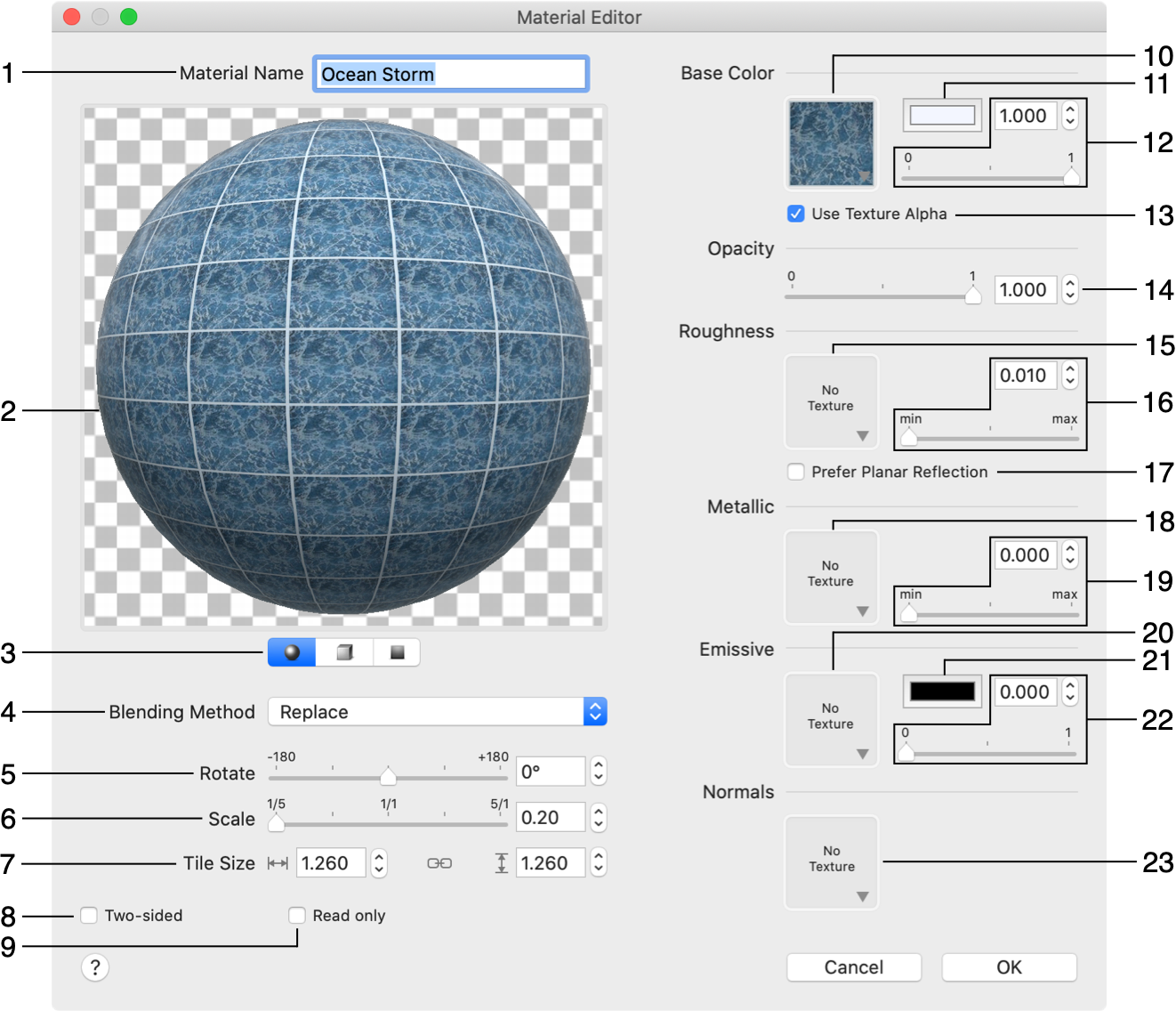
1 – Il nome del materiale. Lo trovi nella Libreria materiali.
2 – L’anteprima del materiale. Per ingrandire o rimpicciolire, metti il cursore sull’anteprima. Poi scorri verso l’alto o verso il basso, oppure usa il gesto pizzica. Se nell’anteprima c’è una sfera o un cubo, puoi ruotarlo in 3D trascinandolo con il mouse.
3 – Modalità di anteprima della trama. Questo menu a comparsa offre le seguenti opzioni:
- Anteprima con trama — mostra il materiale applicato all’oggetto campione.
- Anteprima senza trama — mostra il materiale senza la trama eventualmente selezionata nella sezione del colore di base.
- Tutte le altre voci — mostrano l’oggetto campione con la trama di ruvidità, metallica, emissiva o delle normali, se sono state applicate.
4 – La modalità di anteprima. L’anteprima può mostrare il materiale applicato a uno dei tre oggetti: sfera, cubo o superficie piana. Per sceglierne uno, fai clic sull’icona corrispondente sotto l’anteprima. L’anteprima mostra come si vedrebbero le cose con la luce che entra dalla finestra e le altre luci accese.
5 – Il metodo di sfumatura.
6 – Ruotare il materiale.
7 – Modificare la scala del materiale.
8 – Quanto sono grandi i sezioni della trama in base alle unità di misura usate nella planimetria. L’icona a forma di catena al centro ti permette di cambiare le dimensioni delle trame mantenendo o meno le proporzioni.
9 – Rendere il materiale a doppia faccia. Alcuni oggetti sembrano normali quando li guardi dall’esterno, ma appaiono trasparenti dall’interno. Questa opzione applica lo stesso materiale alla superficie interna.
10 – Rendere il materiale di sola lettura. Questo impedisce di modificarlo ulteriormente.
11 – La trama del materiale.
12 – Il colore della tinta della trama del materiale.
13 – La luminosità della trama. A “1”, la trama appare normale. A “0”, diventa nera.
14 – Considerare le aree trasparenti della trama.
15 – Opacità del materiale. A “0”, il materiale diventa trasparente.
16 – La trama per l’effetto Ruvidità.
17 – La quantità di ruvidità del materiale. A “0”, il materiale appare finemente levigato. A “1”, diventa opaco.
18 – L’opzione “Preferisci riflesso planare” ti permette di indicare che il materiale è destinato a superfici riflettenti piane come specchi, pannelli di vetro o l’acqua di una piscina. Con questi oggetti, la tecnica del riflesso planare produce un rendering dei riflessi più accurato rispetto alla tecnica alternativa del riflesso ambientale. Attiva l’opzione “Preferisci riflesso planare” quando il valore di ruvidità è prossimo allo zero e quando la superficie è abbastanza grande da vedere altri oggetti riflessi.
19 – La trama per l’effetto Metallico.
20 – L’intensità dell’effetto Metallico. A “1”, il materiale sembra una superficie metallica. A “0”, sembra non metallico.
21 – La trama per l’effetto Emissivo.
22 – Il colore della luce che il materiale emette.
23 – La quantità di luce che il materiale emette. Quando questo parametro è maggiore di zero, il materiale sembra illuminato dalla luce ambientale. Questo non sostituisce le sorgenti luminose. I materiali autoilluminanti possono essere usati per oggetti come scatole luminose, paralumi in vetro o schermi di computer. Se imposti questo parametro a zero, dovresti anche rimuovere la trama perché non ha senso senza illuminazione.
24 – La mappa delle normali. Applicare una mappa delle normali può far sì che una superficie abbia caratteristiche come protuberanze.
Dimensione e scala della trama
La dimensione della trama del materiale applicata a un oggetto è data dalla dimensione della trama moltiplicata per la scala. Quindi, l’oggetto può apparire uguale con diverse combinazioni di dimensione e scala. Comunque, i controlli Trasformazione mosaico nella finestra impostazioni mostrano solo le dimensioni delle sezioni. Se il materiale deve imitare una struttura con dimensioni note, puoi usare Scala per regolare le dimensioni della trama in modo che il valore Dimensioni sezioni corrisponda alle dimensioni effettive (ad esempio, una piastrella da muro).
Usare le trame
In un materiale è possibile usare una o più trame. Ogni blocco di impostazioni che può accettare una trama ha una piccola anteprima per mostrare la trama selezionata. Puoi vederla nel blocco Colore base. Se non è stata selezionata una trama, l’anteprima mostra semplicemente “Nessuna trama”.
Per scegliere una nuova trama o rimuovere quella attuale, clicca sull’area di anteprima corrispondente. Si aprirà la libreria delle trame.
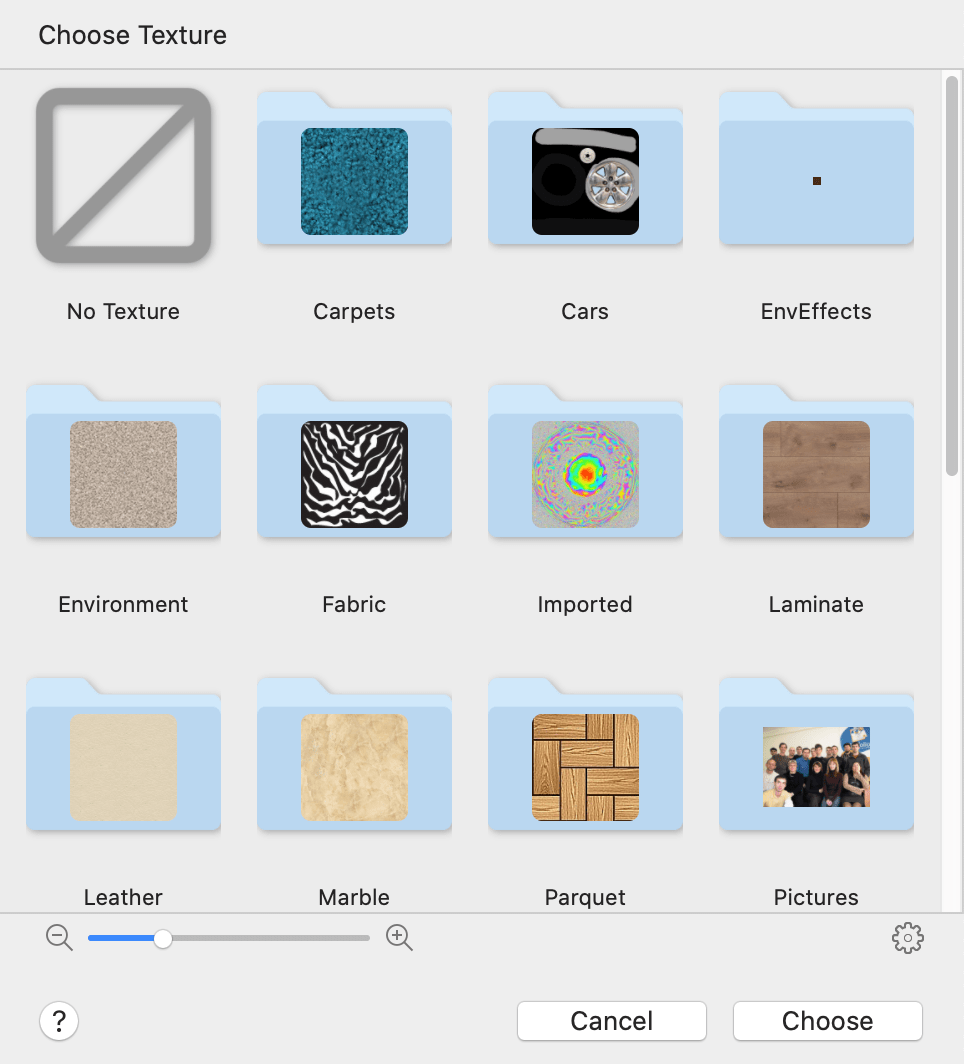
La libreria mostra un elenco di categorie. Per entrare in una di esse, fai clic sulla relativa icona.
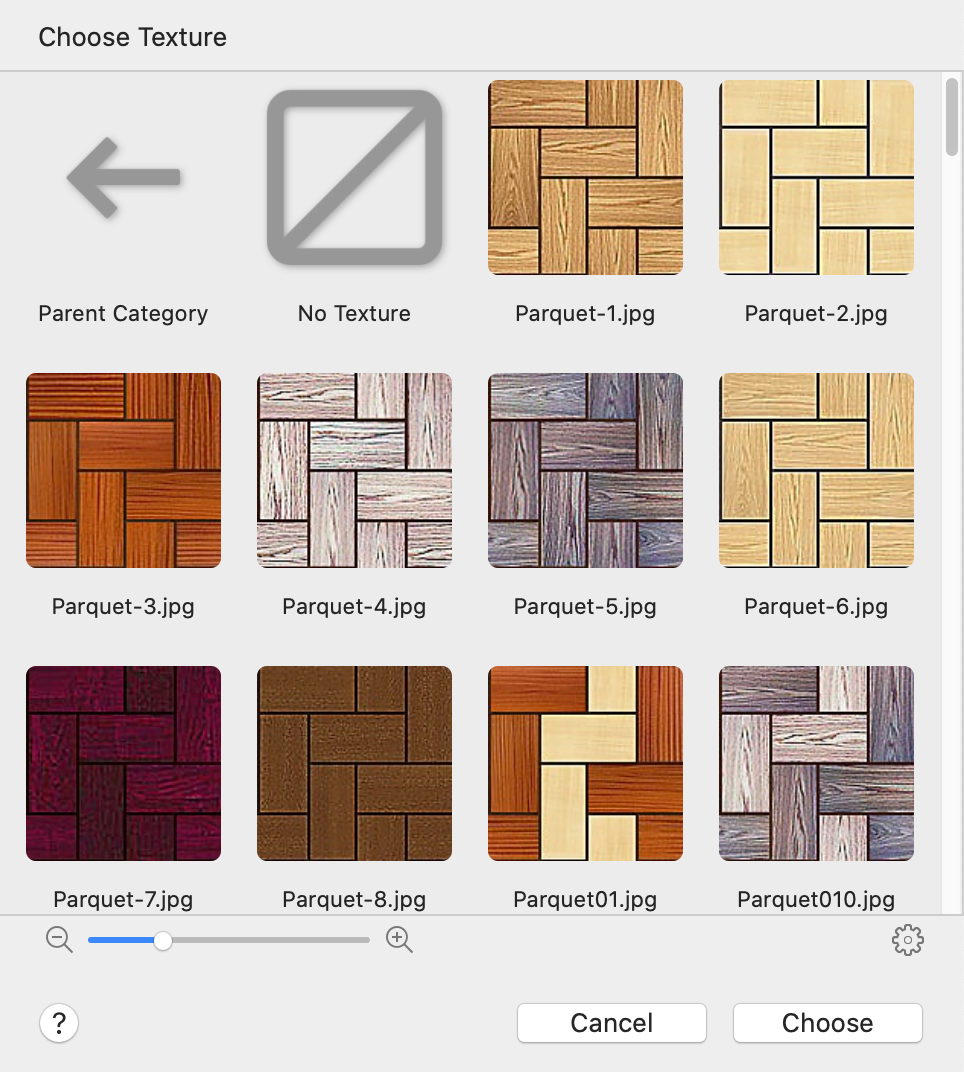
Per scegliere una trama, fai clic su di essa. Quindi fai clic sul pulsante Seleziona.
Per non applicare alcuna trama al materiale, fai clic sull’icona Nessuna trama nella libreria.
Nella parte inferiore della finestra di dialogo c’è un’icona a forma di ingranaggio. Cliccandoci sopra si apre un menu con le opzioni per importare una trama da un file grafico e per rimuovere la trama attualmente selezionata. Le trame importate dall’utente possono essere eliminate, ma quelle predefinite no.
Una trama importata apparirà nella categoria attualmente aperta.