Lavorare con i materiali
Il pannello della libreria materiali
Per aprire il pannello Libreria quando è nascosto, utilizzare il pulsante Vista o il comando di menu Finestra > Libreria materiali. Utilizzando il pulsante Vista, è anche possibile separare il pannello dalla finestra principale.
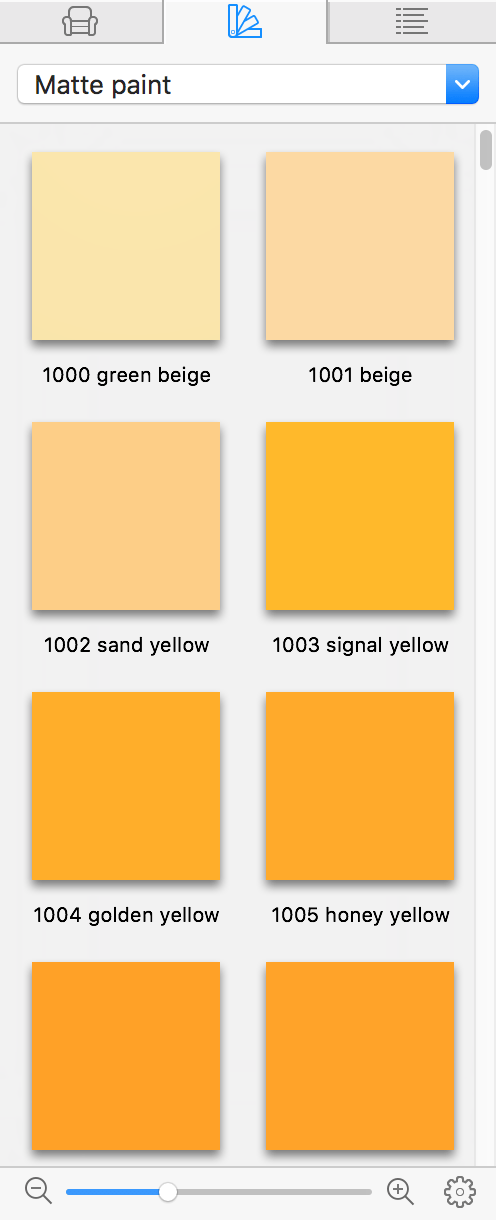
I materiali nella libreria sono raggruppati in categorie in base al tipo. Per selezionare una categoria, utilizzare il menu a discesa nella parte superiore del pannello. La categoria Preferiti può essere utilizzata per raccogliere i materiali con cui si sta attualmente lavorando.
Dopo aver importato un oggetto, il programma può creare una categoria temporanea denominata Importati. Questa categoria viene utilizzata per memorizzare i materiali degli oggetti importati. Se si desidera utilizzare questi materiali in un secondo momento, copiarli in una categoria standard o personalizzata.
È possibile modificare la modalità di visualizzazione dei materiali nel pannello. Il controllo dello zoom nella parte inferiore del pannello modifica le dimensioni delle anteprime. Se è necessario visualizzare più materiali contemporaneamente, separare il pannello dalla finestra principale e aumentare la larghezza del pannello. La libreria materiali può mostrare anteprime dei materiali applicati a diversi tipi di oggetti: una sfera, un cubo o una superficie piana. Per selezionare un tipo, utilizza il menu contestuale descritto di seguito.
Menu contestuale del materiale
Per aprire il menu contestuale, fai clic con il tasto destro del mouse su un’anteprima del materiale. Un secondo modo consiste nel selezionare un materiale e fare clic sull’icona a forma di ingranaggio nella parte inferiore del pannello.
Il menu contestuale include i seguenti comandi:
- Nuovo materiale… – apre una finestra di dialogo per creare un nuovo materiale.
- Nuovo da selezionato… – crea una copia di un materiale selezionato, quindi apre il materiale creato nell’Editor di materiali.
- Visualizza dettagli materiale selezionato… – apre un materiale standard selezionato nell’Editor di materiali. Non sarà possibile modificare le proprietà del materiale perché i materiali standard non possono essere modificati.
- Modifica materiale selezionato… – apre un materiale utente selezionato nell’Editor di materiali.
- Applica alla selezione – applica il materiale corrente a un oggetto selezionato. Il comando sostituisce i materiali selezionati nella scheda Materiali oggetto della finestra impostazioni con quelli scelti nella libreria. Se un oggetto ha più materiali, selezionare quelli da aggiornare nella finestra impostazioni prima di utilizzare il comando.
- Aggiungi ai preferiti – aggiunge una copia di un materiale selezionato alla categoria Preferiti.
- Esporta archivio libreria – esporta i materiali selezionati.
- Importa archivio libreria – importa i materiali da un pacchetto creato con il comando Esporta.
- Tipo di anteprima > – consente di scegliere se visualizzare le anteprime dei materiali su una sfera, un cubo o una superficie piana.
- Taglia – rimuove un materiale selezionato e ne inserisce una copia negli Appunti.
- Copia – copia un materiale selezionato negli Appunti.
- Incolla – incolla un materiale dagli Appunti nella categoria aperta.
- Elimina materiale selezionato… – rimuove un materiale selezionato. I materiali presenti nella libreria per impostazione predefinita non possono essere eliminati.
- Seleziona tutto – seleziona tutti i materiali nella categoria corrente.
Personalizzare la libreria materiali
È possibile utilizzare i comandi Nuova categoria… ed Elimina categoria corrente dal menu a discesa per aggiungere e rimuovere categorie di materiali. Le categorie standard non possono essere rimosse.
I comandi del menu contestuale consentono di creare nuovi materiali. Utilizzando i comandi Taglia, Copia e Incolla, è possibile duplicare i materiali o spostarli da una categoria all’altra.
I materiali aggiunti alla libreria da un utente sono contrassegnati da un’icona a forma di matita nell’anteprima. Questi materiali possono essere modificati o eliminati, cosa che non è possibile con i materiali standard.
Esportare e importare materiali dell’utente
Uno o più materiali aggiunti alla libreria possono essere esportati come file *.lhzl. Questo file può essere importato sullo stesso computer o su un altro per aggiungere alla libreria gli elementi in esso contenuti.
Per esportare, seleziona uno o più materiali nella libreria. Quindi apri il menu contestuale e scegli Esporta archivio libreria.
Non è possibile esportare materiali della libreria standard o di librerie aggiuntive.
Per importare, apri il menu contestuale e scegli Importa archivio libreria. Dopodiché, seleziona un file *.lhzl.
I materiali importati verranno aggiunti a una categoria con lo stesso nome di quella in cui si trovavano originariamente. La categoria corrispondente verrà creata automaticamente se non è presente nella tua libreria.