Lavorare con gli oggetti
Scale
Il tipo di oggetto Scala si distingue dagli altri per la possibilità di creare un’apertura nel solaio sovrastante. Se hai importato un modello 3D di una scala, il programma la imposta come tipo Mobili per impostazione predefinita. Per applicare il tipo di oggetto corretto, usa la finestra di dialogo Tipo e rappresentazione .
Le operazioni comuni a tutti i tipi di oggetti sono descritte nella sezione Nozioni di base. Questo include:
La sezione Applicare materiali spiega come applicare i materiali agli oggetti.
Proprietà oggetto nella finestra impostazioni
La maggior parte dei parametri delle scale si trova nella finestra impostazioni, dove puoi cambiare le proprietà geometriche o impostare l’aspetto dell’oggetto sulla planimetria o nella vista 3D.
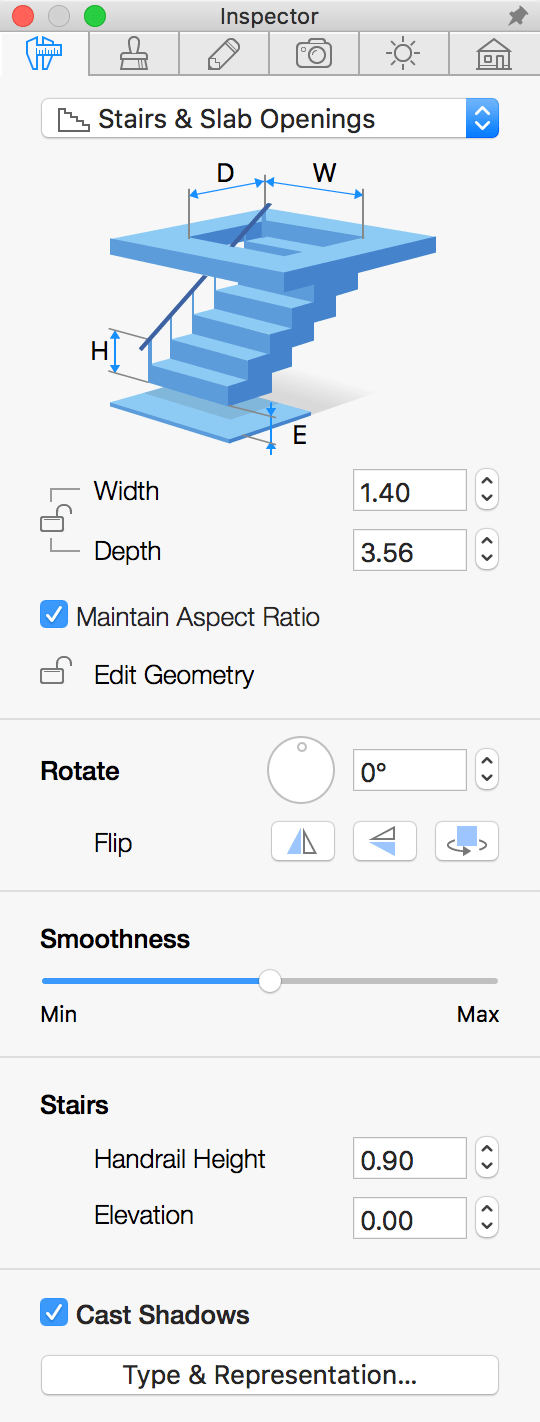
Proprietà geometriche
Le proprietà geometriche delle scale si trovano nella scheda Proprietà oggetto della finestra impostazioni.
Per ridimensionare un oggetto, assicurati che le sue dimensioni siano sbloccate nella finestra impostazioni. Poi inserisci i nuovi valori. Per ridimensionare l’oggetto in modo proporzionale, seleziona l’opzione Mantieni proporzioni.
Per ridimensionare un oggetto direttamente sulla planimetria, trascina una delle maniglie sulla cornice di selezione dell’oggetto. Le maniglie non vengono visualizzate quando le dimensioni dell’oggetto sono bloccate.
Per ruotare un oggetto, usa lo strumento Ruota nella finestra impostazioni o la maniglia di rotazione sulla planimetria.
I pulsanti Capovolgi nella finestra impostazioni consentono di capovolgere o ruotare una scala. Questo set di strumenti include tre pulsanti: Capovolgi orizzontalmente, Capovolgi in profondità e Capovolgi lati. Tutti influiscono sull’oggetto sia nella vista 2D che in quella 3D.
Il programma adatta automaticamente l’altezza delle scale all’altezza del piano. Per questo motivo non c’è modo di modificare direttamente l’altezza dell’oggetto. Tuttavia, è possibile effettuare alcune regolazioni utilizzando i due parametri spiegati di seguito.
Il parametro Altezza corrimano serve a tenere in considerazione l’altezza del corrimano. Se una scala non ha il corrimano, il gradino superiore coincide con la parte alta del modello 3D. In questo modo il programma fa corrispondere automaticamente il gradino superiore con il livello del pavimento del piano superiore. Quando c’è un corrimano, il gradino superiore si trova da qualche parte sotto di esso. Di conseguenza, devi indicare l’altezza del corrimano nella finestra impostazioni per far sì che il gradino superiore corrisponda al livello del pavimento. L’altezza del corrimano è la distanza tra il pavimento del piano superiore e la parte superiore del modello 3D.
Il parametro Elevazione definisce la distanza tra il fondo di un oggetto scala e il pavimento. Per impostazione predefinita, le scale occupano l’intero spazio tra il pavimento e il soffitto. Aumentando la Elevazione, puoi aumentare il livello della scala inferiore. Questo può essere utilizzato quando una scala deve rimanere in cima a una piattaforma.
Quando una scala conduce a un pianerottolo, che si trova sotto il livello del soffitto, e l’apertura nel solaio non è necessaria, devi convertire il tipo di oggetto da Scala a Mobili nella finestra di dialogo Tipo e rappresentazione.
Modificare la forma dell’apertura
Come modificare l’apertura nel solaio è descritto nella sezione Personalizzare la forma delle aperture.
La possibilità di modificare la forma di un’apertura è utile quando lavori con una scala importata. Il programma crea l’apertura predefinita in base al profilo della scala che puoi vedere dall’alto. Potrebbe essere necessario modificarne la forma o le dimensioni.