マテリアルの操作
マテリアルの編集
マテリアルエディタを開くには、マテリアルライブラリでマテリアルを右クリックして「選択したマテリアルを編集…」を選択します。アプリは標準マテリアルの編集を許可していません。そのため、標準マテリアルを変更したい場合は、コピーを作成してからカスタマイズしてください。標準マテリアルを複製して編集するには、マテリアルライブラリでそのマテリアルを右クリックして、コンテキストメニューから「選択から新規作成…」を選択します。
このセクションで説明する機能は Pro エディションでのみ使用できます。
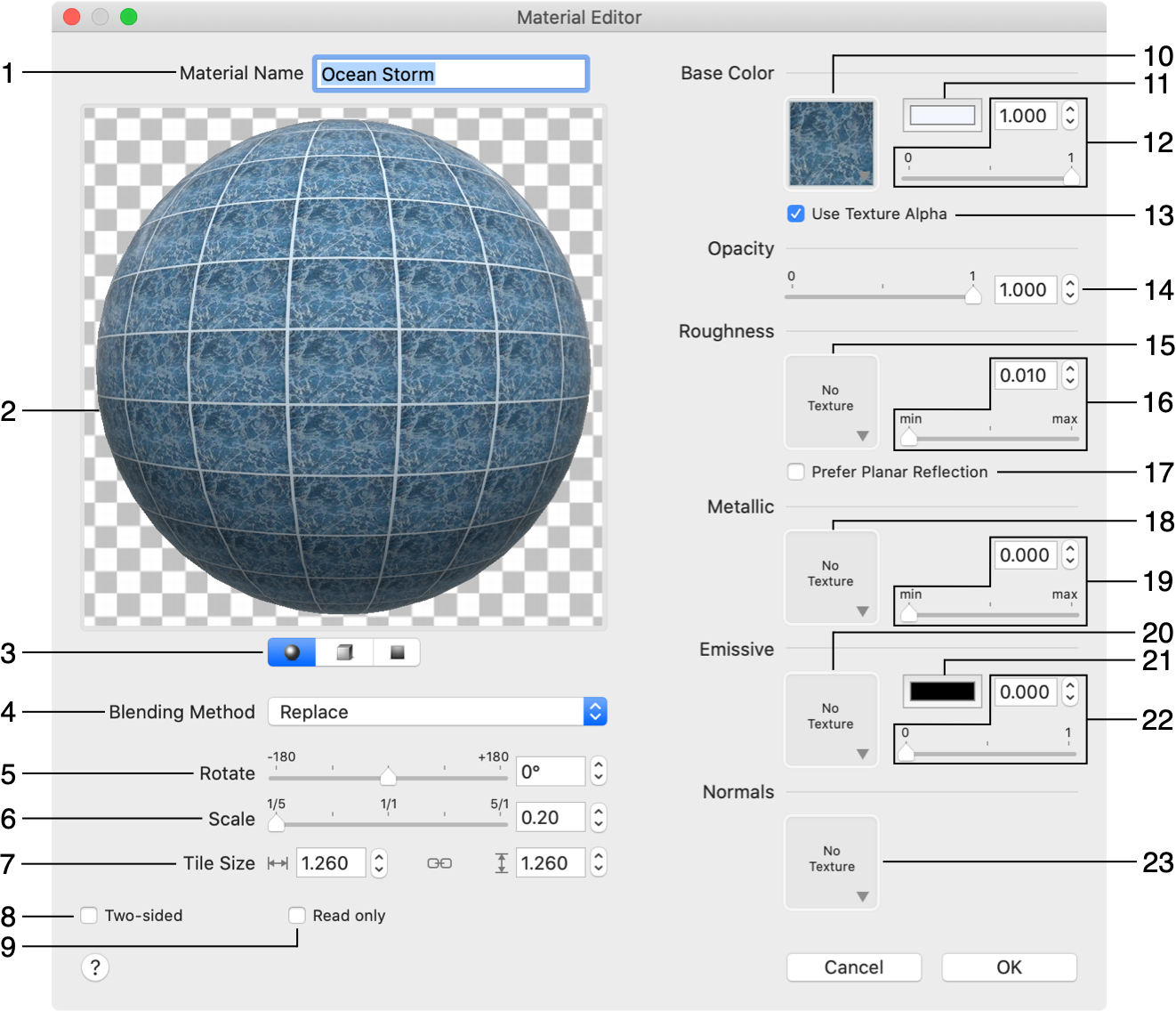
1 – マテリアルの名前です。マテリアルライブラリで確認できます。
2 – マテリアルのプレビューです。ズームイン/アウトするには、プレビューにカーソルを合わせてスクロールアップ/ダウンするか、ピンチ操作を使用します。プレビューに球体または立方体がある場合は、マウスでドラッグして 3D 回転させることができます。
3 – テクスチャのプレビューモードです。このポップアップメニューには次のオプションがあります。
- テクスチャありプレビュー — サンプルオブジェクトに適用されたマテリアルを表示します。
- テクスチャなしプレビュー — ベースカラーのセクションで選択されているテクスチャを除いたマテリアルを表示します。
- その他の項目 — 粗さ、メタリック、エミッシブ、法線のテクスチャが適用されている場合に、それらを適用したサンプルオブジェクトを表示します。
4 – プレビューモードです。プレビューでは、球体、立方体、平面の 3 種類のオブジェクトのいずれかにマテリアルを適用した状態を表示できます。選択するには、プレビュー下の対応するアイコンをクリックします。プレビューはスポットおよびアンビエント光源からの反射をシミュレートします。
5 – ブレンドメソッドです。
6 – マテリアルを回転させます。
7 – マテリアルをスケーリングします。
8 – フロアプランで使用される測定単位でのテクスチャタイルのサイズです。中央のチェーンアイコンで、アスペクト比を維持するかどうかを選択してテクスチャのサイズを変更できます。
9 – マテリアルを両面にします。外側から見ると正常に見えるオブジェクトも、内側から見ると透明に見える場合があります。このオプションは内面にも同じマテリアルを適用します。
10 – マテリアルを読み取り専用にします。これ以上の編集を防ぎます。
11 – マテリアルのテクスチャです。
12 – マテリアルのテクスチャの色調です。
13 – テクスチャの明度です。「1」の場合、テクスチャは通常どおりに見えます。「0」の場合、黒になります。
14 – テクスチャの透明な領域を考慮します。
15 – マテリアルの不透明度です。「0」の場合、マテリアルは透明になります。
16 – 粗さエフェクト用のテクスチャです。
17 – マテリアルの粗さの量です。「0」の場合、マテリアルは精密に磨かれたように見えます。「1」の場合、マットになります。
18 – 「平面反射を優先」オプションを使用すると、鏡、ガラスパネル、プールの水などの平らな反射面での使用を想定したマテリアルであることを指定できます。そうしたオブジェクトでは、平面反射の技術のほうが、代替となる環境反射の技術よりも反射を正確に描画します。粗さの値がほぼゼロで、他のオブジェクトの映り込みが見える程度に面が大きい場合は、「平面反射を優先」オプションを有効にしてください。
19 – メタリックエフェクト用のテクスチャです。
20 – メタリックエフェクトの量です。「1」の場合、マテリアルは金属面のように見えます。「0」の場合、非金属のように見えます。
21 – エミッシブエフェクト用のテクスチャです。
22 – マテリアルが放射する光のカラーです。
23 – マテリアルが放射する光の量です。このパラメータがゼロより大きい場合、マテリアルはアンビエント光の下にあるように見えます。これは光源の代わりにはなりません。自己発光マテリアルは、ライトボックス、ガラスシェード、コンピュータスクリーンなどのオブジェクトに使用できます。このパラメータをゼロに設定する場合は、照明がない状態では意味がないため、テクスチャも削除してください。
24 – ノーマルマップです。ノーマルマップを適用すると、表面にバンプのような特徴を持たせることができます。
テクスチャのサイズとスケール
オブジェクトに適用されたマテリアルのテクスチャのサイズは、テクスチャサイズにスケールを掛けたものとして定義されます。そのため、サイズとスケールの異なる組み合わせでもオブジェクトは同じように見えることがあります。ただし、インスペクタの「タイル変形」コントロールはタイルサイズのみを表示します。マテリアルが既知の寸法の構造を模倣する必要がある場合は、「スケール」を使用してテクスチャサイズを調整し、「タイルサイズ」の値が実際のサイズ(例:壁タイル)と一致するようにできます。
テクスチャの使用
マテリアルには 1 つまたは複数のテクスチャを使用できます。テクスチャを受け付ける各設定ブロックには、選択されたテクスチャを表示する小さなプレビューがあります。「ベースカラー」ブロックでそれを確認できます。テクスチャが選択されていない場合、プレビューには「テクスチャなし」と表示されます。
新しいテクスチャを選択するか、現在のテクスチャを削除するには、対応するプレビュー領域をクリックします。テクスチャライブラリが開きます。
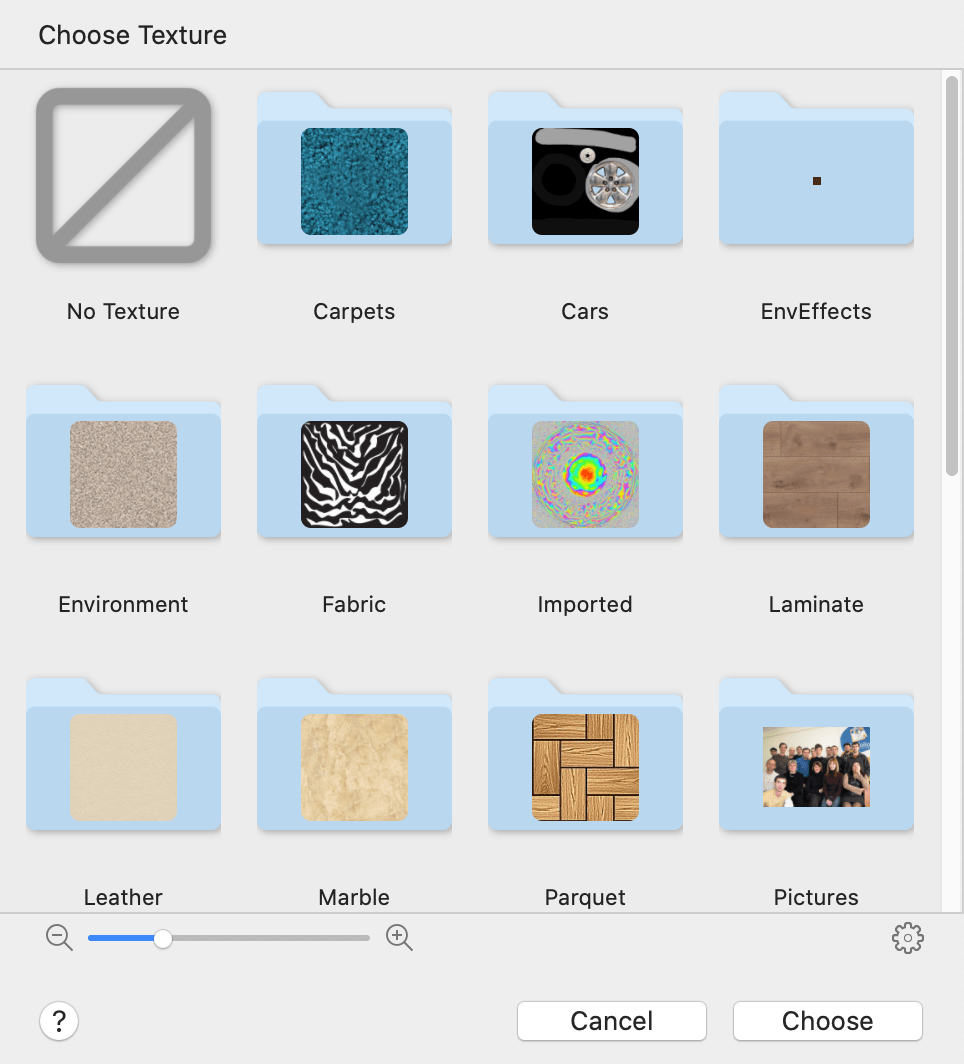
ライブラリにはカテゴリの一覧が表示されます。カテゴリの中に入るには、そのアイコンをクリックします。
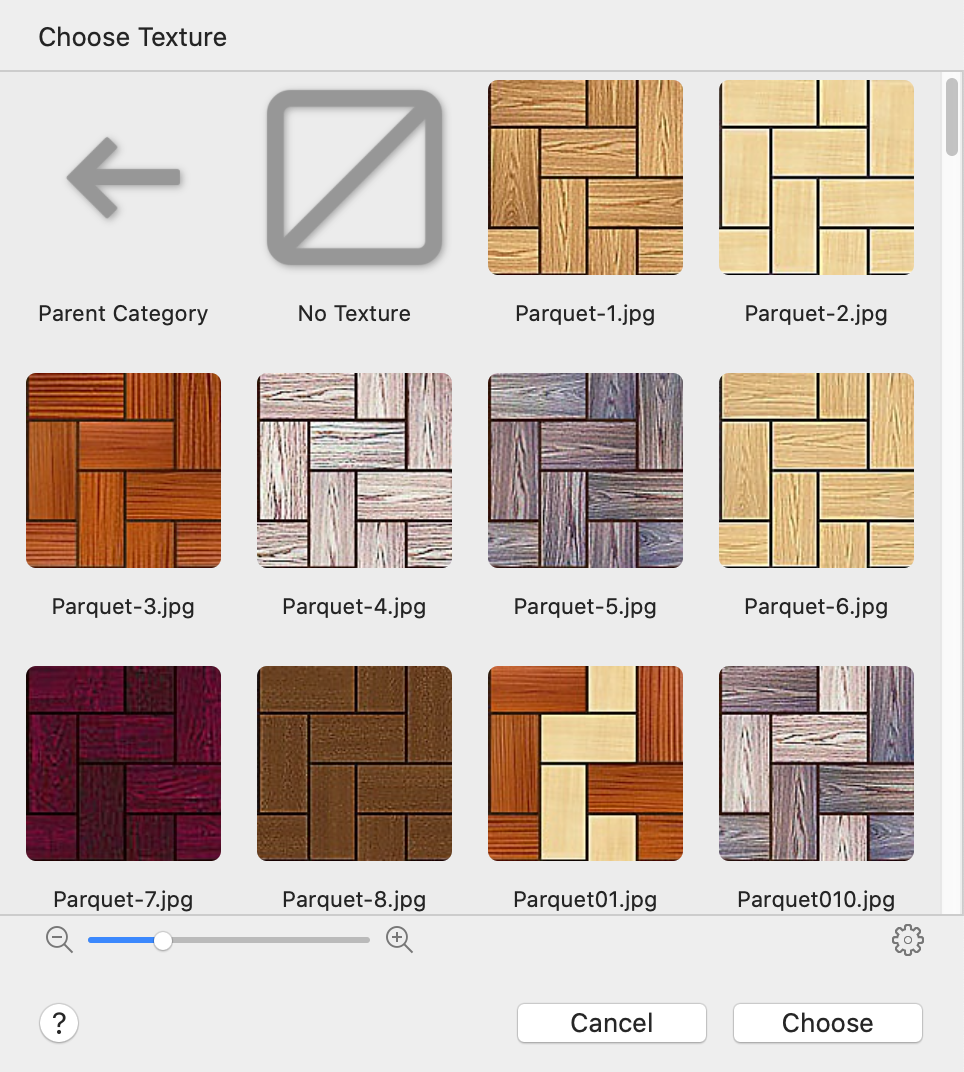
テクスチャを選択するには、それをクリックしてから「選択」ボタンをクリックします。
マテリアルにテクスチャを設定しない場合は、ライブラリの「テクスチャなし」アイコンをクリックします。
ダイアログの下部に歯車アイコンがあります。クリックすると、グラフィックファイルからテクスチャを読み込むオプションと、現在選択されているテクスチャを削除するオプションを含むメニューが表示されます。ユーザーが読み込んだテクスチャは削除できますが、デフォルトのテクスチャは削除できません。
読み込まれたテクスチャは、現在開いているカテゴリに表示されます。