Trabalhando com materiais
Editando materiais
Para abrir o Editor de Material, clique com o botão direito em um material na Biblioteca de Materiais e escolha Editar Material Selecionado… O aplicativo não permite a edição de materiais padrão. Portanto, se quiser modificar algum deles, crie uma cópia e personalize-a. Para duplicar e editar um material padrão, clique com o botão direito nele na Biblioteca de Materiais e selecione Novo a partir do Selecionado… no menu de contexto.
A funcionalidade descrita nesta seção está disponível apenas na edição Pro.
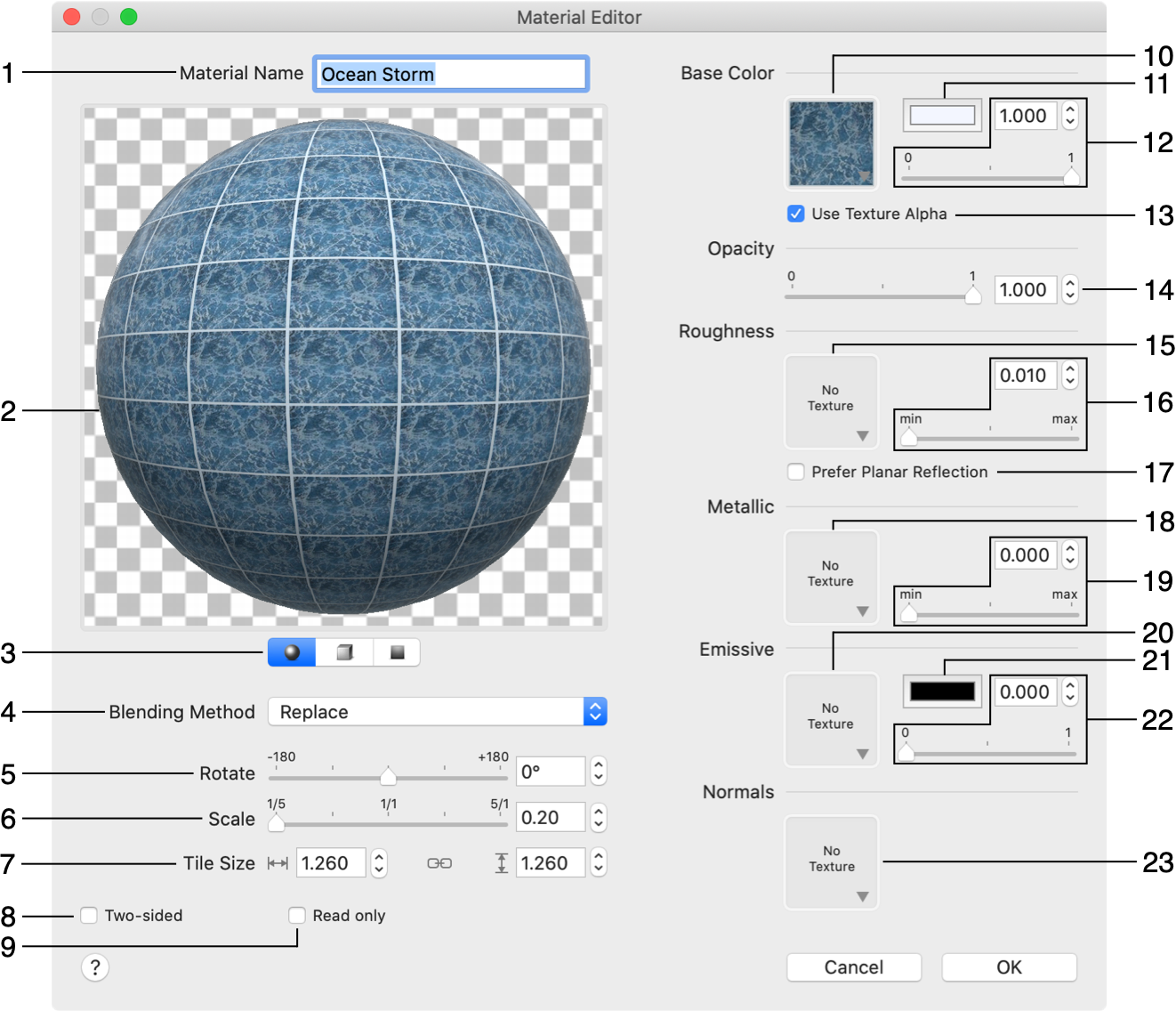
1 – O nome do material. Você pode vê-lo na Biblioteca de Materiais.
2 – A visualização prévia do material. Para ampliar ou reduzir, coloque o cursor sobre a visualização prévia. Em seguida, role para cima ou para baixo. Você também pode juntar ou afastar dois dedos. Se houver uma esfera ou cubo na visualização prévia, você pode girá-lo em 3D arrastando-o com o mouse.
3 – Modo de visualização prévia da textura. Este menu pop-up tem as seguintes opções:
- Visualização com textura — mostra o material aplicado ao objeto de amostra.
- Visualização sem textura — mostra o material sem a textura que possa estar selecionada na seção da cor base.
- Os demais itens — mostram o objeto de amostra com a textura de rugosidade, metálica, emissiva ou de normais, se tiverem sido aplicadas.
4 – O modo de visualização prévia. A visualização prévia pode mostrar o material aplicado a um de três objetos: esfera, cubo ou superfície plana. Para escolher um, clique no ícone correspondente abaixo da visualização prévia. A visualização prévia simula reflexos de fontes de luz spot e ambiente.
5 – O método de mistura.
6 – Girar o material.
7 – Escala do material.
8 – O tamanho dos blocos de textura nas unidades de medida usadas na planta baixa. O ícone de corrente no meio permite redimensionar texturas com ou sem preservar a proporção.
9 – Tornar o material bidirecional. Alguns objetos parecem normais quando vistos de fora, mas parecem transparentes de dentro para fora. Esta opção aplica o mesmo material à superfície interna.
10 – Tornar o material somente leitura. Isso evita edições adicionais.
11 – A textura do material.
12 – A cor de tonalidade da textura do material.
13 – O brilho da textura. Em "1", a textura parece normal. Em "0", ela fica preta.
14 – Levar em conta as áreas transparentes da textura.
15 – Opacidade do material. Em "0", o material fica transparente.
16 – A textura para o efeito de Rugosidade.
17 – A quantidade de rugosidade do material. Em "0", o material parece finamente polido. Em "1", ele fica fosco.
18 – A opção Preferir reflexo de plano permite indicar que o material se destina a superfícies refletoras planas, como espelhos, painéis de vidro ou a água de uma piscina. Com esses objetos, a técnica de reflexo de plano renderiza os reflexos com mais precisão do que a técnica alternativa de reflexo do ambiente. Ative a opção Preferir reflexo de plano quando o valor de rugosidade estiver próximo de zero e quando a superfície for grande o suficiente para ver outros objetos refletidos.
19 – A textura para o efeito Metálico.
20 – A quantidade do efeito Metálico. Em "1", o material parece uma superfície metálica. Em "0", parece não metálico.
21 – A textura para o efeito Emissivo.
22 – A cor da luz que o material emite.
23 – A quantidade de luz que o material emite. Quando este parâmetro é maior que zero, o material parece estar sob luz ambiente. Isso não é um substituto para fontes de luz. Materiais auto-iluminados podem ser usados para objetos como uma caixa de luz, vidro de abajur ou tela de computador. Se você definir este parâmetro como zero, também deverá remover a textura, pois ela não faz sentido sem nenhuma iluminação.
24 – O mapa normal. Aplicar um mapa normal pode fazer uma superfície ter características como relevos.
O tamanho e a escala da textura
O tamanho da textura do material aplicada a um objeto é definido como o tamanho da textura multiplicado pela escala. Portanto, o objeto pode parecer igual com diferentes combinações de tamanho e escala. No entanto, os controles de Transformação de revestimento no Inspetor exibem apenas o tamanho do bloco. Se o seu material deve imitar uma estrutura com dimensões conhecidas, você pode usar a Escala para ajustar o tamanho da textura de modo que o valor do Tamanho do bloco corresponda ao tamanho real (por exemplo, um azulejo de parede).
Usando texturas
Uma ou várias texturas podem ser usadas em um material. Cada bloco de configurações que pode aceitar uma textura tem uma pequena visualização prévia para mostrar a textura selecionada. Você pode ver isso no bloco Cor Base. Se uma textura não foi selecionada, a visualização prévia simplesmente exibe "Sem Textura".
Para escolher uma nova textura ou remover a atual, clique na área de visualização prévia correspondente. Isso abrirá a biblioteca de texturas.
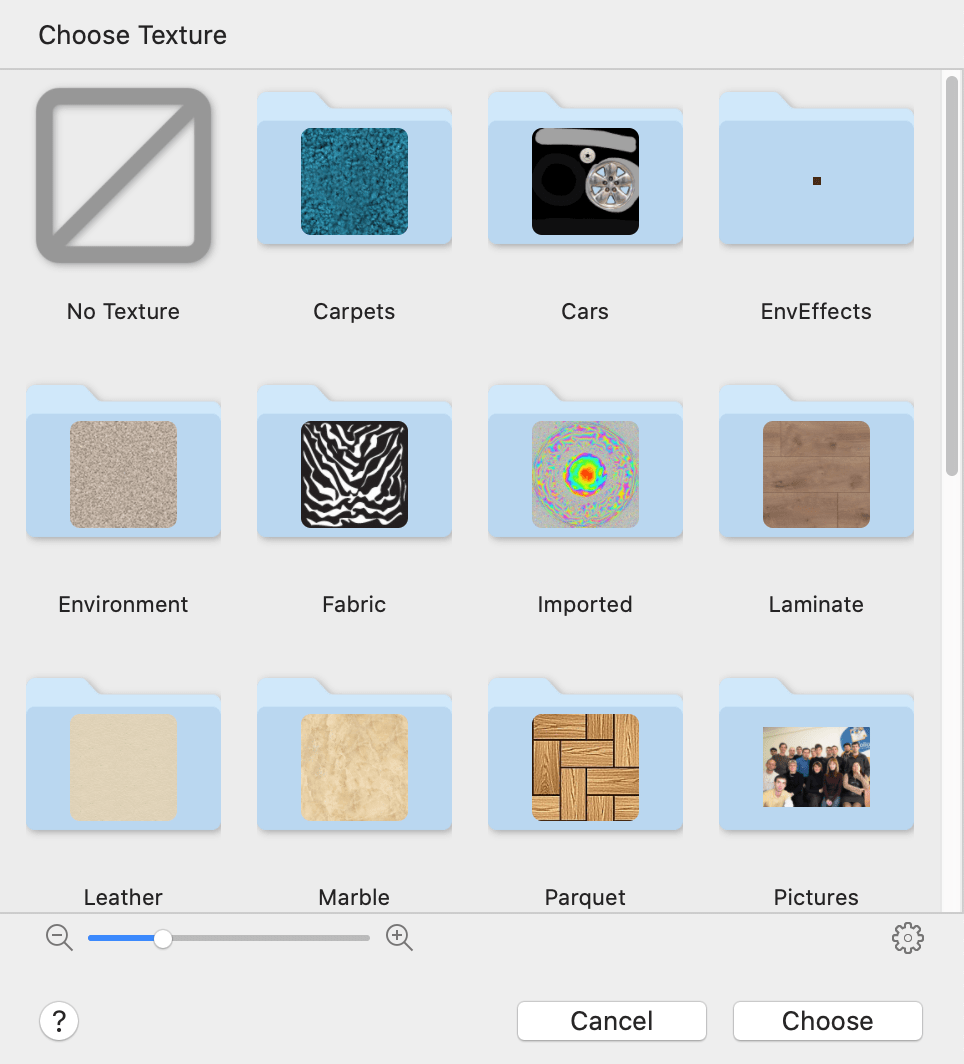
A biblioteca exibe uma lista de categorias. Para entrar em uma delas, clique em seu ícone.
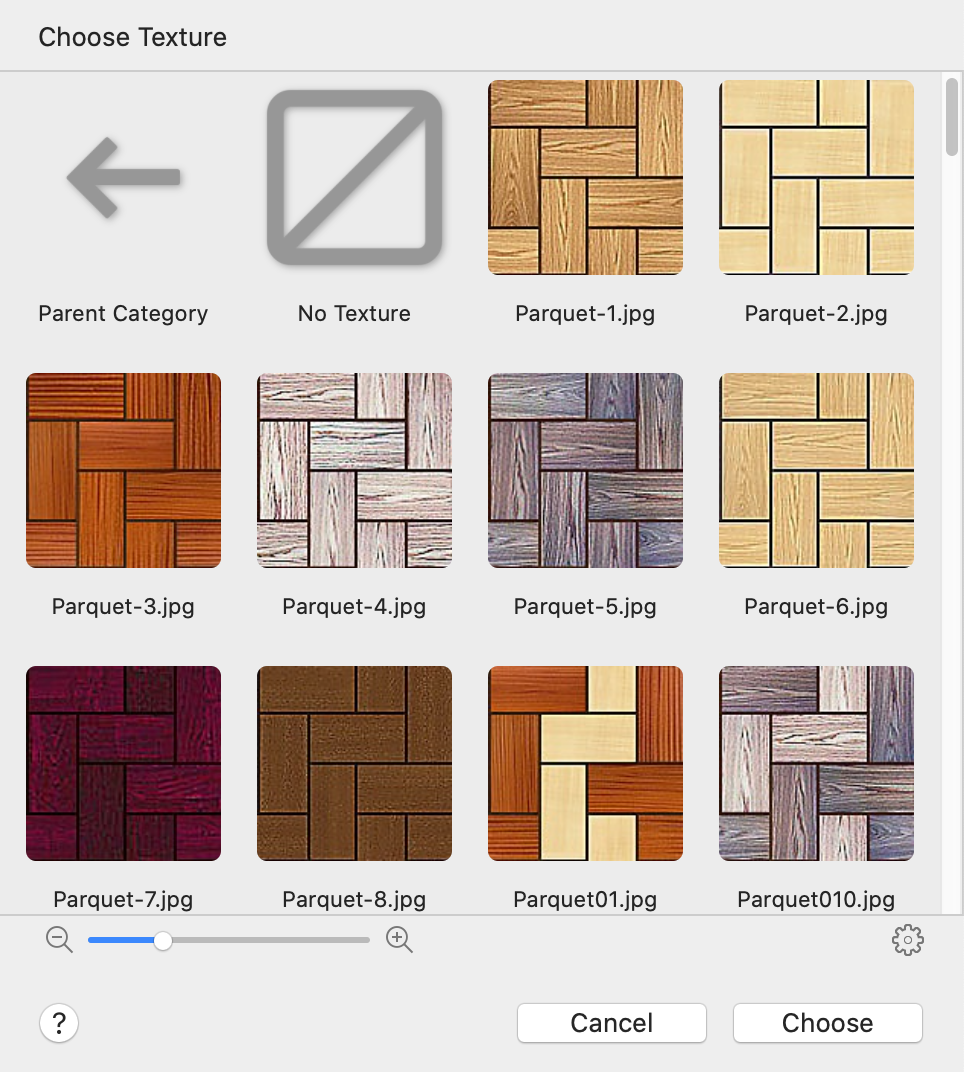
Para escolher uma textura, clique nela. Em seguida, clique no botão Escolher.
Para fazer o material não ter textura, clique no ícone Sem Textura na biblioteca.
Na parte inferior do diálogo, você pode encontrar um ícone de engrenagem. Clicar nele exibe um menu com opções para importar uma textura de um arquivo gráfico e para remover a textura selecionada atualmente. As texturas importadas pelo usuário podem ser excluídas, mas as padrão não podem.
Uma textura importada aparecerá na categoria atualmente aberta.