Trabalhando com materiais
O painel de biblioteca de materiais
Para abrir o painel Biblioteca quando está oculto, use o botão Visualizar ou o comando de menu Janela > Biblioteca de Materiais. Usando o botão Visualizar, você também pode desanexar o painel da janela principal.
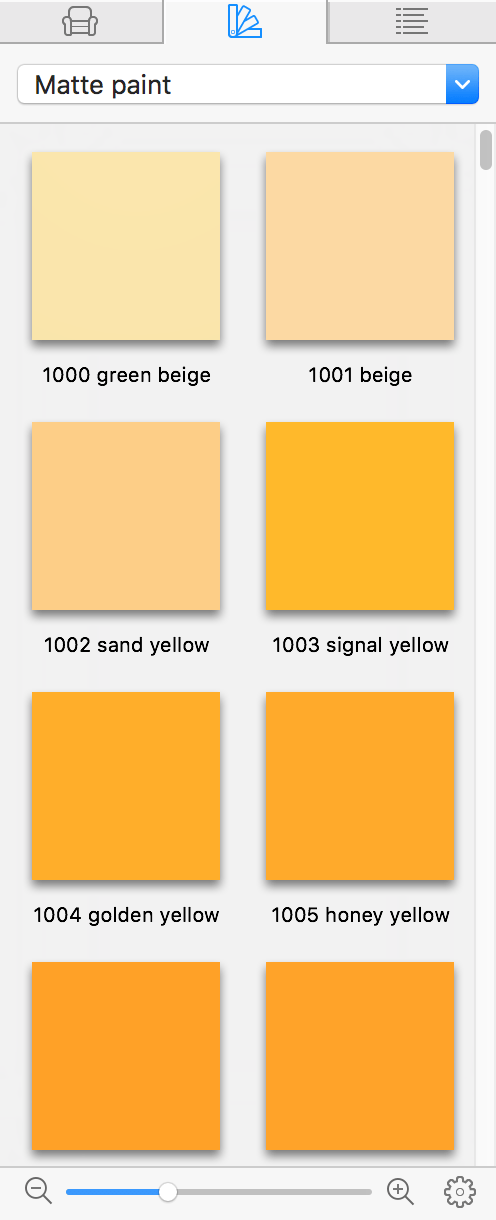
Os materiais na biblioteca são agrupados em categorias por tipos. Para selecionar uma categoria, use o menu suspenso no topo do painel. A categoria Favoritos pode ser usada para reunir materiais com os quais você está trabalhando atualmente.
Após importar um objeto, o aplicativo pode criar uma categoria temporária chamada Importados. Esta categoria é usada para armazenar materiais de objetos importados. Se desejar usar esses materiais posteriormente, copie-os para uma categoria padrão ou personalizada.
Você pode alterar a forma como os materiais são exibidos no painel. O controle de zoom na parte inferior do painel altera o tamanho das visualizações prévias. Se precisar ver mais materiais ao mesmo tempo, desanexe o painel da janela principal e aumente a largura do painel. A biblioteca de materiais pode mostrar visualizações prévias de materiais aplicados a diferentes tipos de objetos: esfera, cubo ou superfície plana. Para selecionar um tipo, use o menu de contexto descrito abaixo.
Menu de contexto do material
Para abrir o menu de contexto, clique com o botão direito em uma visualização prévia de material. Uma segunda forma é selecionar um material e clicar no ícone de engrenagem na parte inferior do painel.
O menu de contexto inclui estes comandos:
- Novo material… – abre um diálogo para criar um novo material.
- Novo a partir do Selecionado… – cria uma cópia de um material selecionado e depois abre o material criado no Editor de Material.
- Ver Detalhes do Material Selecionado… – abre um material padrão selecionado no Editor de Material. A alteração das propriedades do material não será possível porque os materiais padrão não podem ser modificados.
- Editar Material Selecionado… – abre um material do usuário selecionado no Editor de Material.
- Aplicar à Seleção – aplica o material atual a um objeto selecionado. O comando efetivamente substitui os materiais selecionados na aba Materiais do Objeto do Inspetor pelos que você escolhe na biblioteca. Se um objeto tiver vários materiais, selecione aqueles que precisam ser atualizados no Inspetor antes de usar o comando.
- Adicionar aos Favoritos – adiciona uma cópia de um material selecionado à categoria Favoritos.
- Exportar Arquivo de Biblioteca – exporta o(s) material(is) selecionado(s).
- Importar Arquivo de Biblioteca – importa materiais de um pacote criado pelo comando Exportar.
- Tipo de Visualização > – permite escolher se as visualizações prévias de materiais são exibidas em uma esfera, cubo ou superfície plana.
- Recortar – remove um material selecionado e coloca uma cópia na Área de Transferência.
- Copiar – copia um material selecionado para a Área de Transferência.
- Colar – cola um material da Área de Transferência na categoria aberta.
- Excluir Material Selecionado… – remove um material selecionado. Os materiais presentes na biblioteca por padrão não podem ser excluídos.
- Selecionar Todos – seleciona todos os materiais na categoria atual.
Personalizando a biblioteca de materiais
Você pode usar os comandos Nova Categoria… e Excluir Categoria Atual do menu suspenso para adicionar e remover categorias de materiais. As categorias padrão não podem ser removidas.
Os comandos do menu de contexto permitem criar novos materiais. Usando os comandos Recortar, Copiar e Colar, você pode duplicar materiais ou movê-los de uma categoria para outra.
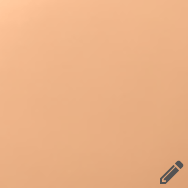
Os materiais adicionados à biblioteca por um usuário têm um ícone de lápis na visualização prévia. Esses materiais podem ser modificados ou excluídos, o que não é possível com os materiais padrão.
Exportando e importando materiais do usuário
Um ou vários materiais que você adicionou à biblioteca podem ser exportados como um arquivo *.lhzl. Esse arquivo pode ser importado no mesmo computador ou em outro para adicionar os itens contidos nele à biblioteca.
Para exportar, selecione um ou vários materiais na biblioteca. Em seguida, abra o menu de contexto e escolha Exportar Arquivo de Biblioteca.
Você não pode exportar materiais da biblioteca padrão ou de qualquer biblioteca adicional.
Para importar, abra o menu de contexto e escolha Importar Arquivo de Biblioteca. Em seguida, selecione um arquivo *.lhzl.
Os materiais importados serão adicionados a uma categoria com o mesmo nome da qual esses materiais foram originalmente salvos. A respectiva categoria será criada automaticamente se não estiver presente em sua biblioteca.