Trabalhando com projetos
Renderização com IA na nuvem
A renderização com IA na nuvem permite enviar sua cena 3D a um servidor especializado, que a processa com IA e devolve uma imagem de alta qualidade renderizada em um estilo visual específico. Diferentemente dos renderizadores locais, como o Cycles, a renderização com IA na nuvem não exige uma placa de vídeo potente no seu computador.
Para abrir a caixa de diálogo de renderização com IA, escolha Arquivo > Exportar > Renderizar com IA… no menu principal.
A renderização exige uma conta do Live Home 3D ativa. Os créditos de renderização ficam vinculados à sua conta e são compartilhados entre todas as plataformas: créditos comprados no Mac ficam disponíveis no iOS, no Windows e no Android, e vice-versa. Os créditos são consumidos a cada trabalho de renderização e podem ser comprados dentro do próprio aplicativo.
A caixa de diálogo de renderização com IA
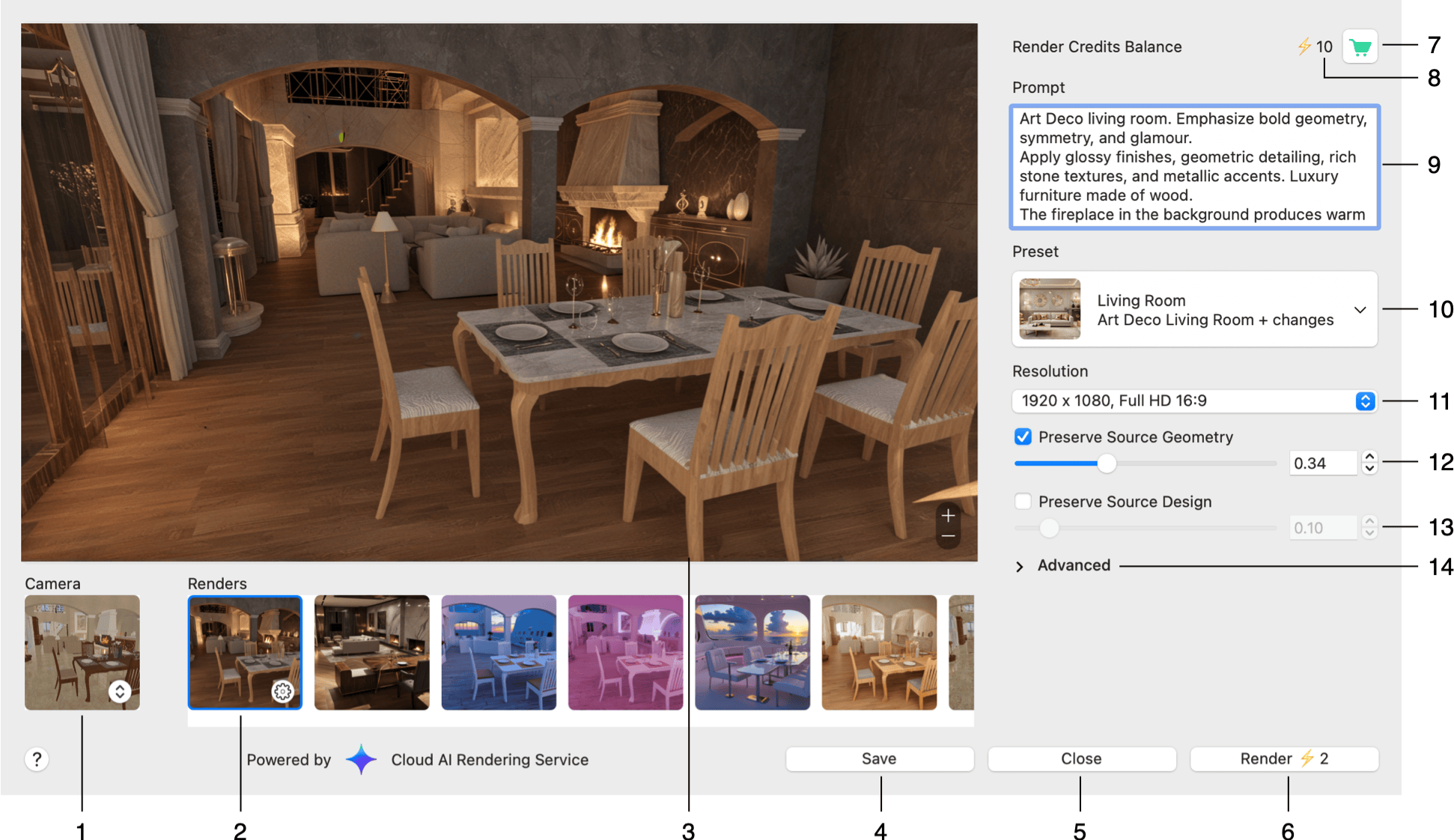
1 – A vista da câmera selecionada. Para vê-la, clique na miniatura. O renderizador usa a vista da câmera selecionada como imagem de entrada. O botão com setas abre uma lista de todas as câmeras do projeto.
2 – A miniatura de uma das imagens renderizadas. Os resultados da renderização aparecem como miniaturas na lista Renderizações. Ao clicar em uma miniatura, você pode ver a imagem correspondente e acessar o menu do resultado.
3 – A visualização de um resultado da renderização ou da vista da câmera.
4 – O botão Salvar exporta o resultado atual para um arquivo. Ele só aparece quando há um resultado selecionado.
5 – O botão Fechar fecha a caixa de diálogo.
6 – O botão Renderizar envia a cena ao servidor. O custo do trabalho, em créditos de renderização, é mostrado no botão.
7 – Abrir a loja para comprar mais créditos de renderização.
8 – A quantidade de créditos de renderização restantes na sua conta.
9 – O campo Prompt serve para escrever uma descrição detalhada do que você espera ver na imagem gerada.
10 – O botão Predefinição mostra a predefinição selecionada, sua categoria e seu nome. Clique no botão para abrir a biblioteca de predefinições e escolher outra. Uma predefinição determina a aparência geral da imagem final. Você pode escolher uma das predefinições prontas ou uma sua.
11 – O menu suspenso Resolução permite escolher o tamanho da imagem final. Dependendo da resolução, renderizar uma imagem custa uma certa quantidade de créditos, mostrada no botão Renderizar.
12 – Ative Preservar geometria de origem para manter as formas e a disposição originais dos objetos na cena. O controle deslizante define o quanto a imagem gerada segue a cena original. Com valores mais altos, a imagem gerada fica mais parecida com a imagem de entrada.
13 – Ative Preservar design de origem para manter o estilo visual da cena original, incluindo as cores e a composição geral. O controle deslizante define o quanto a imagem gerada segue a cena original. Com valores mais altos, a imagem gerada fica mais parecida com a imagem de entrada.
14 – Abrir as configurações avançadas.
Configurações avançadas
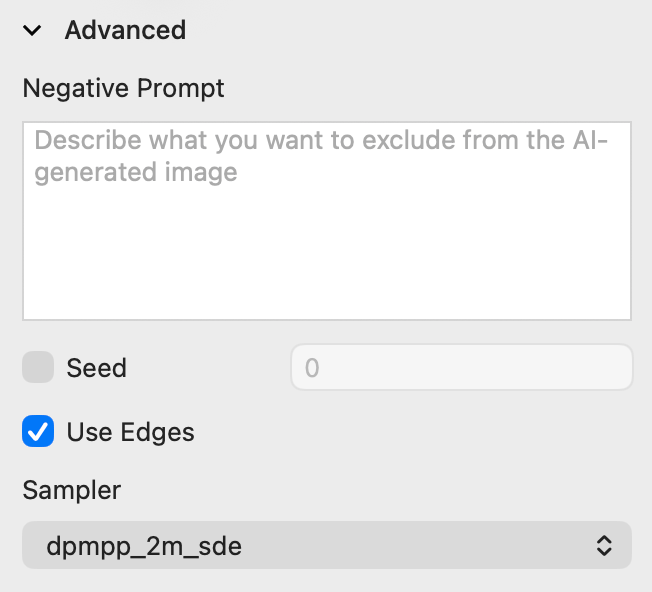
Prompt negativo – descreva o que você quer excluir da imagem gerada.
Seed – use um valor de seed aleatório ou fixo para controlar a reprodutibilidade da imagem. Marque a caixa e digite um número no campo ao lado. Com configurações idênticas, o mesmo seed sempre produz a mesma imagem.
Usar bordas – usar as bordas dos objetos para aumentar a precisão e preservar os detalhes da cena.
Sampler – escolher o método de amostragem.
Vendo e salvando o resultado
Quando a renderização termina, o resultado aparece na área de visualização e sua miniatura é acrescentada à lista Renderizações, abaixo. Clique em uma miniatura para mostrar esse resultado na área de visualização. Use os botões de zoom no canto inferior direito para examinar os detalhes da imagem.
Para renderizar a mesma cena de novo com outras configurações ou outra predefinição, ajuste as opções e clique em Renderizar novamente. Os resultados anteriores não são substituídos: cada nova imagem é acrescentada à lista Renderizações.
A miniatura selecionada tem um ícone de engrenagem. Clicar nele abre um menu com estes comandos:
- Criar predefinição… – salva as configurações do resultado selecionado como predefinição própria, para reutilizá-las depois.
- Excluir – remove o resultado selecionado da lista.
- Excluir tudo – remove todos os resultados da lista.
- Copiar imagem – copia a imagem renderizada para a área de transferência.
- Salvar… – exporta a imagem renderizada para um arquivo.
- Copiar configurações – usa as configurações do resultado selecionado no próximo trabalho de renderização.
Créditos de renderização
Os créditos de renderização são comprados na loja integrada e consumidos a cada trabalho. Créditos não utilizados não expiram. Como ficam guardados na sua conta, eles estão automaticamente disponíveis em todas as plataformas — não é preciso transferi-los nem comprá-los de novo.