Arbeiten mit Projekten
Cloud-KI-Rendering
Beim Cloud-KI-Rendering senden Sie Ihre 3D-Szene an einen spezialisierten Server, der sie mit KI verarbeitet und ein hochwertiges Bild in einem bestimmten visuellen Stil zurückgibt. Anders als lokale Renderer wie Cycles benötigt das Cloud-KI-Rendering keine leistungsstarke Grafikkarte in Ihrem Rechner.
Um den Dialog für das KI-Rendering zu öffnen, wählen Sie im Hauptmenü Ablage > Exportieren > Mit KI rendern…
Für das Rendering ist ein aktives Live Home 3D-Konto erforderlich. Render-Credits sind an Ihr Konto gebunden und gelten plattformübergreifend — auf dem Mac gekaufte Credits stehen auch unter iOS, Windows und Android zur Verfügung und umgekehrt. Credits werden pro Rendervorgang verbraucht und lassen sich direkt in der App kaufen.
Der Dialog für das KI-Rendering
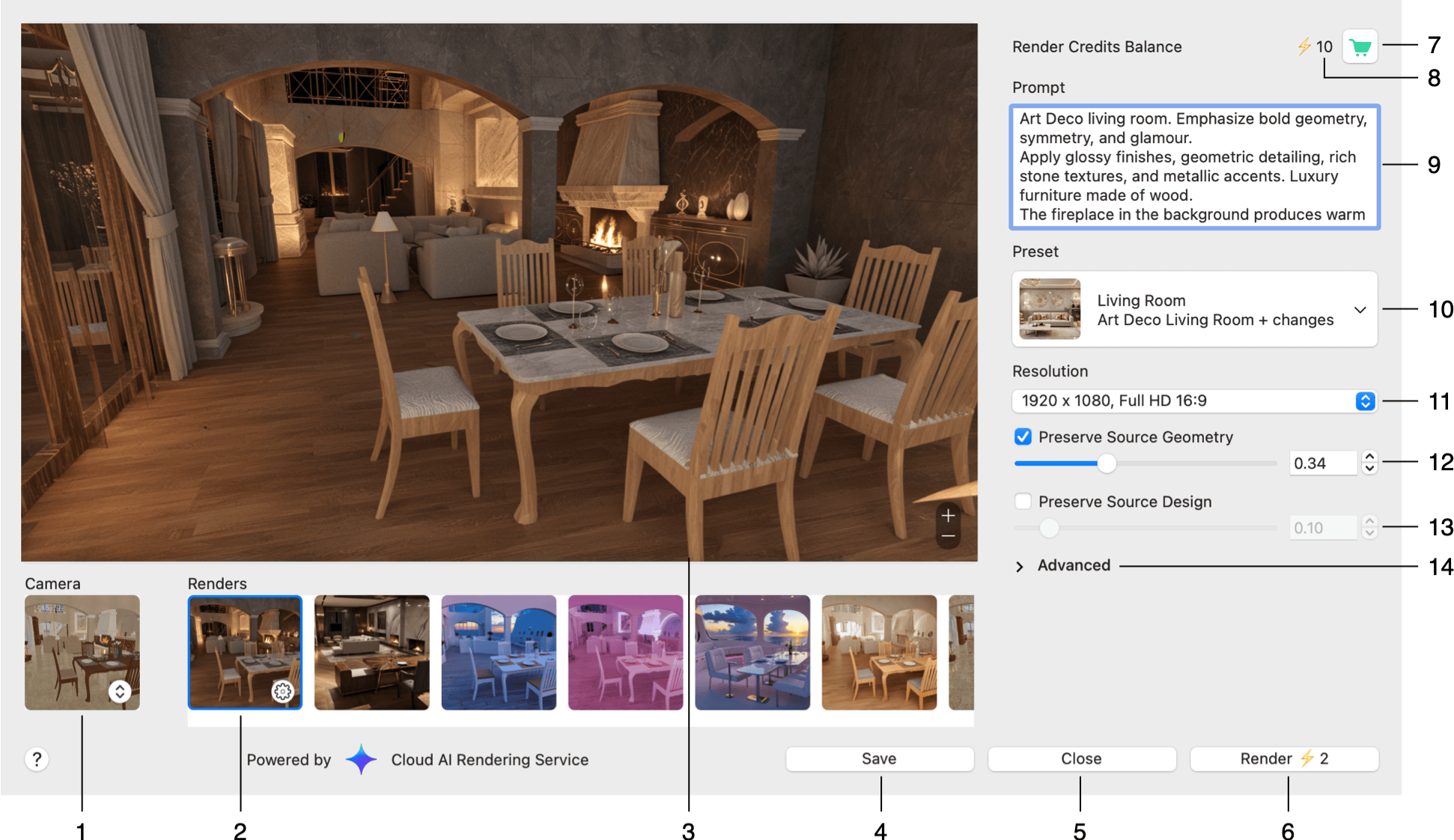
1 – Die Ansicht der ausgewählten Kamera. Klicken Sie auf die Miniatur, um die Kameraansicht anzuzeigen. Der Renderer verwendet die Ansicht der ausgewählten Kamera als Eingabebild. Die Schaltfläche mit den Pfeilen öffnet eine Liste aller Kameras des Projekts.
2 – Die Miniatur eines der gerenderten Bilder. Die Ergebnisse des Renderings erscheinen als Miniaturen in der Liste Renderings. Durch Klicken auf eine Miniatur zeigen Sie das jeweilige Bild an und erreichen das Menü des Renderergebnisses.
3 – Die Vorschau eines Renderergebnisses oder einer Kameraansicht.
4 – Die Schaltfläche Speichern exportiert das aktuelle Ergebnis in eine Datei. Sie wird nur angezeigt, wenn ein Renderergebnis ausgewählt ist.
5 – Die Schaltfläche Schließen schließt den Dialog.
6 – Die Schaltfläche Rendern sendet die Szene an den Server. Die Kosten des Vorgangs in Render-Credits werden auf der Schaltfläche angezeigt.
7 – Den Shop öffnen, um weitere Render-Credits zu kaufen.
8 – Die Anzahl der Render-Credits, die in Ihrem Konto verbleiben.
9 – Im Feld Prompt beschreiben Sie ausführlich, was Sie auf dem erzeugten Bild sehen möchten.
10 – Die Schaltfläche Voreinstellung zeigt die aktuell ausgewählte Voreinstellung mit Kategorie und Namen. Klicken Sie darauf, um die Bibliothek der Voreinstellungen zu öffnen und eine andere auszuwählen. Eine Voreinstellung bestimmt das Gesamtbild des Ergebnisses. Sie können eine der vordefinierten oder eine eigene Voreinstellung wählen.
11 – Über das Einblendmenü Auflösung wählen Sie die Größe des erzeugten Bildes. Je nach Auflösung kostet ein Bild eine bestimmte Anzahl an Render-Credits, die auf der Schaltfläche Rendern angezeigt wird.
12 – Aktivieren Sie Quellgeometrie beibehalten, um die ursprünglichen Formen und die Anordnung der Objekte in der Szene zu erhalten. Der Schieberegler bestimmt, wie genau das erzeugte Bild der Originalszene folgt. Bei höheren Werten ähnelt das Ergebnis dem Eingabebild stärker.
13 – Aktivieren Sie Quellentwurf beibehalten, um den visuellen Stil der Originalszene einschließlich Farben und Gesamtgestaltung zu erhalten. Der Schieberegler bestimmt, wie genau das erzeugte Bild der Originalszene folgt. Bei höheren Werten ähnelt das Ergebnis dem Eingabebild stärker.
14 – Die erweiterten Einstellungen öffnen.
Erweiterte Einstellungen
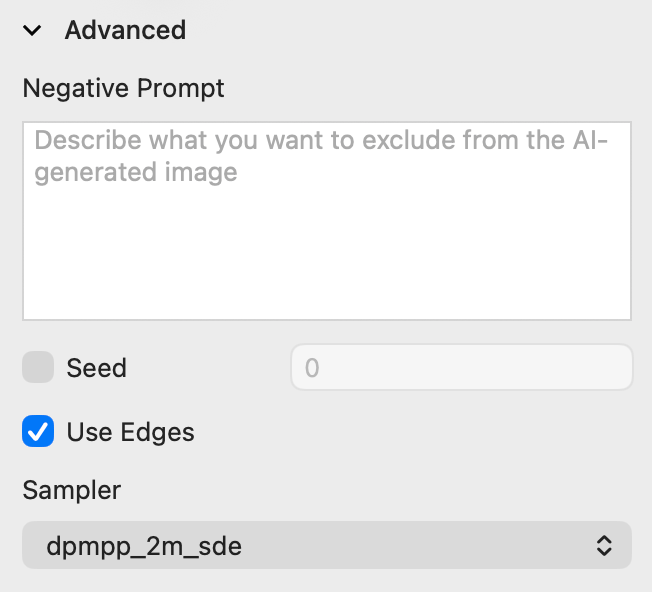
Negativer Prompt – beschreiben Sie, was aus dem erzeugten Bild ausgeschlossen werden soll.
Seed – steuern Sie mit einem zufälligen oder festen Startwert die Reproduzierbarkeit des Bildes. Aktivieren Sie das Markierungsfeld und geben Sie im Feld daneben eine Zahl ein. Bei identischen Einstellungen liefert derselbe Seed immer dasselbe Bild.
Kanten verwenden – die Kanten der Objekte nutzen, um die Genauigkeit zu erhöhen und Details der Szene zu erhalten.
Sampler – die Sampling-Methode auswählen.
Das Ergebnis ansehen und sichern
Ist das Rendering abgeschlossen, erscheint das Ergebnis im Vorschaubereich und seine Miniatur wird der Liste Renderings darunter hinzugefügt. Klicken Sie auf eine Miniatur, um das jeweilige Ergebnis im Vorschaubereich anzuzeigen. Mit den Zoom-Schaltflächen unten rechts im Vorschaubereich betrachten Sie die Details des Bildes.
Um dieselbe Szene mit anderen Einstellungen oder einer anderen Voreinstellung erneut zu rendern, passen Sie die Optionen an und klicken Sie erneut auf Rendern. Frühere Ergebnisse werden nicht ersetzt. Jedes neue Bild wird der Liste Renderings hinzugefügt.
Eine ausgewählte Miniatur hat ein Zahnradsymbol. Ein Klick darauf öffnet ein Menü mit diesen Befehlen:
- Voreinstellung erstellen… – sichert die Einstellungen des ausgewählten Ergebnisses als eigene Voreinstellung, damit Sie sie später wiederverwenden können.
- Löschen – entfernt das ausgewählte Ergebnis aus der Liste.
- Alle löschen – entfernt alle Ergebnisse aus der Liste.
- Bild kopieren – kopiert das gerenderte Bild in die Zwischenablage.
- Speichern… – exportiert das gerenderte Bild in eine Datei.
- Einstellungen kopieren – übernimmt die Einstellungen des ausgewählten Ergebnisses für den nächsten Rendervorgang.
Render-Credits
Render-Credits werden im integrierten Shop gekauft und pro Rendervorgang verbraucht. Nicht verbrauchte Credits verfallen nicht. Da die Credits in Ihrem Konto gespeichert sind, stehen sie automatisch auf allen Plattformen zur Verfügung — Sie müssen sie weder übertragen noch erneut kaufen.