Робота з проєктами
Хмарний ШІ-рендеринг
Хмарний ШІ-рендеринг дає змогу надіслати вашу 3D сцену на спеціалізований сервер, який обробляє її за допомогою ШІ і повертає якісне зображення, відрендерене в певному візуальному стилі. На відміну від локальних рендерерів, таких як Cycles, хмарний ШІ-рендеринг не вимагає потужної відеокарти на вашому комп’ютері.
Щоб відкрити діалог ШІ-рендерингу, виберіть Файл > Експорт > Рендеринг за допомогою ШІ… в головному меню.
Для рендерингу потрібен активний обліковий запис Live Home 3D. Кредити рендерингу прив’язані до вашого облікового запису і спільні для всіх платформ: кредити, придбані на Mac, доступні на iOS, Windows і Android, і навпаки. Кредити витрачаються за кожне завдання рендерингу, і їх можна придбати просто в застосунку.
Діалог ШІ-рендерингу
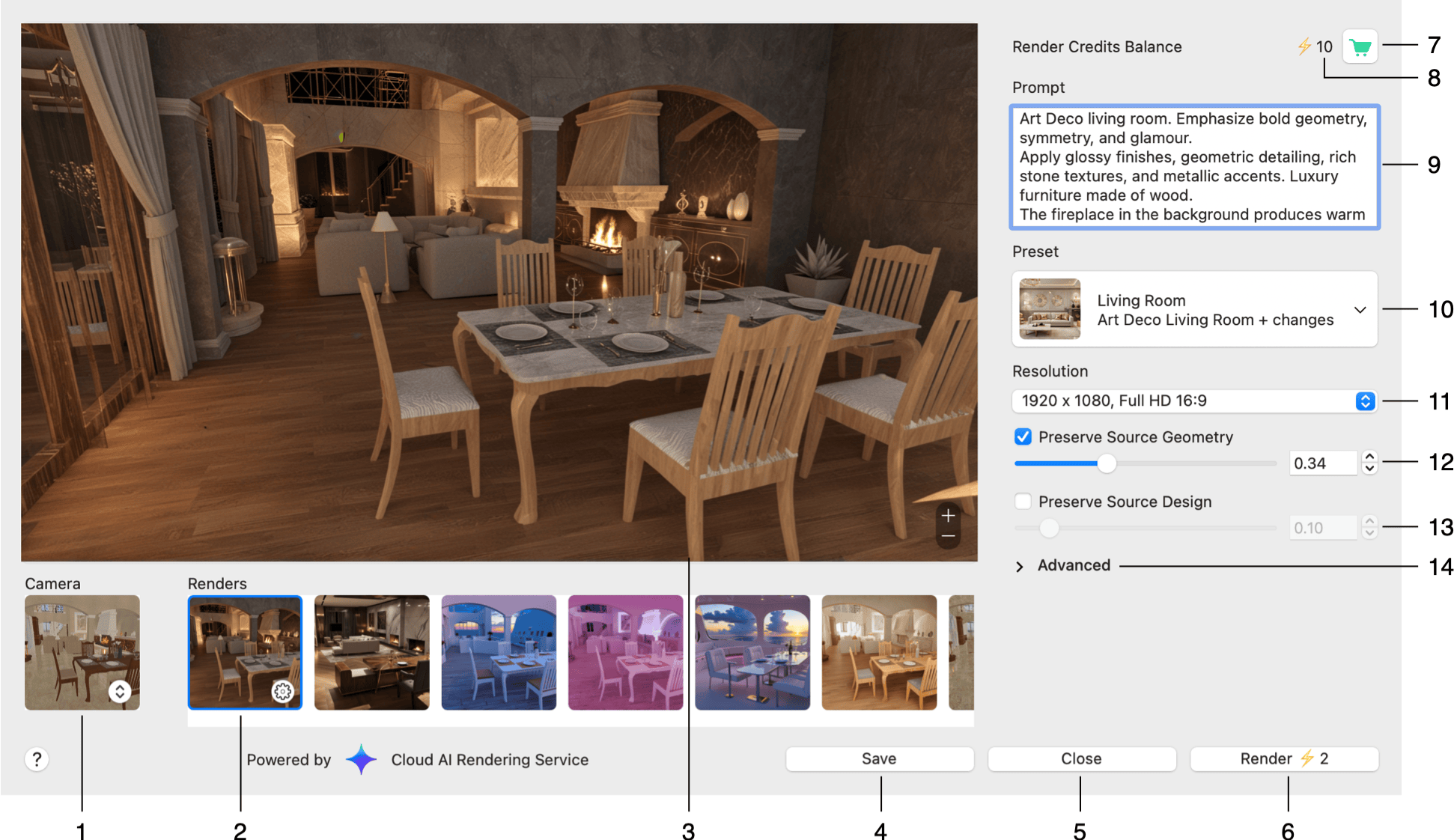
1 – Вид з вибраної камери. Щоб переглянути вид камери, натисніть на її мініатюру. Рендерер використовує вид з вибраної камери як вхідне зображення. Кнопка зі стрілками відкриває список усіх камер проєкту.
2 – Мініатюра одного з відрендерених зображень. Результати рендерингу з’являються як мініатюри в списку Результати. Натиснувши на мініатюру, можна переглянути відповідне зображення і відкрити меню результату рендерингу.
3 – Попередній перегляд результату рендерингу або виду камери.
4 – Кнопка Зберегти експортує поточний результат у файл. Вона показується, лише коли вибрано результат рендерингу.
5 – Кнопка Закрити закриває діалог.
6 – Кнопка Рендер надсилає сцену на сервер. Вартість завдання в кредитах рендерингу показана на кнопці.
7 – Відкрити магазин, щоб придбати більше кредитів рендерингу.
8 – Кількість кредитів рендерингу, що залишилися на вашому обліковому записі.
9 – Поле Промпт використовується для докладного опису того, що ви очікуєте побачити на згенерованому зображенні.
10 – Кнопка Пресет показує вибраний наразі пресет, його категорію і назву. Натисніть кнопку, щоб відкрити бібліотеку пресетів і вибрати інший пресет. Пресет визначає загальний вигляд готового зображення. Можна вибрати один зі стандартних пресетів або власний.
11 – Розкривне меню Роздільна здатність дає змогу вибрати розмір готового зображення. Залежно від роздільної здатності рендеринг одного зображення коштує певну кількість кредитів, яка показана на кнопці Рендер.
12 – Увімкніть параметр Зберігати вихідну геометрію, щоб зберегти оригінальні форми і розташування об’єктів у сцені. Повзунок визначає, наскільки точно згенероване зображення повторює вихідну сцену. За більших значень згенероване зображення більше схоже на вхідне.
13 – Увімкніть параметр Зберігати вихідний дизайн, щоб зберегти візуальний стиль вихідної сцени, зокрема кольори і загальне оформлення. Повзунок визначає, наскільки точно згенероване зображення повторює вихідну сцену. За більших значень згенероване зображення більше схоже на вхідне.
14 – Відкрити розширені налаштування.
Розширені налаштування
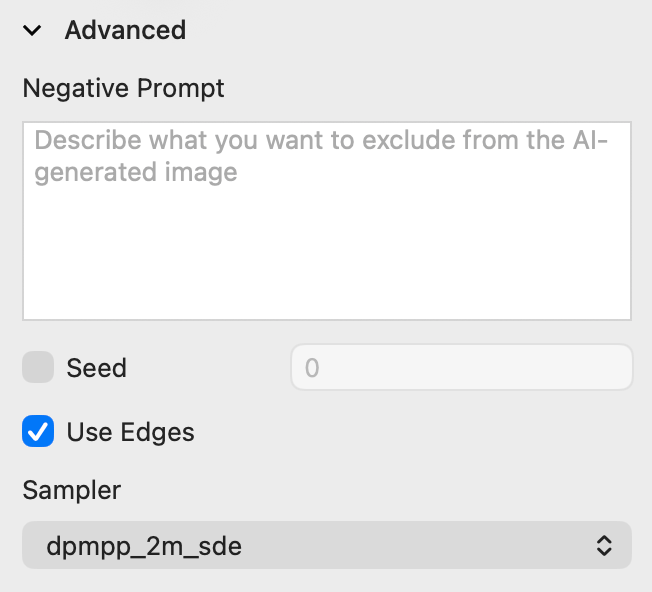
Негативний запит – опишіть те, що потрібно виключити зі згенерованого зображення.
Seed – використовуйте випадкове або фіксоване значення seed, щоб керувати відтворюваністю зображення. Увімкніть прапорець і введіть число в поле поруч. За однакових налаштувань той самий seed завжди дає те саме зображення.
Використовувати краї – використовувати краї об’єктів, щоб підвищити точність і зберегти деталі сцени.
Семплер – вибір методу семплювання.
Перегляд і збереження результату
Після завершення рендерингу результат з’являється в зоні попереднього перегляду, а його мініатюра додається до списку Результати внизу. Натисніть на мініатюру, щоб показати відповідний результат у зоні попереднього перегляду. Скористайтеся кнопками масштабування в нижньому правому куті зони попереднього перегляду, щоб роздивитися деталі зображення.
Щоб виконати рендеринг тієї самої сцени ще раз з іншими налаштуваннями або іншим пресетом, змініть параметри і знову натисніть Рендер. Попередні результати не замінюються. Кожне нове зображення додається до списку Результати.
Вибрана мініатюра має значок шестерні. Натискання на нього відкриває меню з такими командами:
- Створити пресет… – зберігає налаштування вибраного результату як ваш власний пресет, щоб їх можна було використати пізніше.
- Видалити – видаляє вибраний результат зі списку.
- Видалити все – видаляє зі списку всі результати.
- Копіювати зображення – копіює відрендерене зображення в буфер обміну.
- Зберегти… – експортує відрендерене зображення у файл.
- Копіювати налаштування – використовує налаштування вибраного результату як налаштування для наступного завдання рендерингу.
Кредити рендерингу
Кредити рендерингу купуються у вбудованому магазині і витрачаються за кожне завдання рендерингу. Невикористані кредити не мають терміну дії. Оскільки кредити зберігаються у вашому обліковому записі, вони автоматично доступні на всіх платформах — переносити або купувати їх повторно не потрібно.