Utilisation des projets
Rendu IA dans le cloud
Le rendu IA dans le cloud vous permet d’envoyer votre scène 3D à un serveur spécialisé, qui la traite avec l’IA et renvoie une image de haute qualité rendue dans un style visuel donné. Contrairement aux moteurs de rendu locaux comme Cycles, le rendu IA dans le cloud ne nécessite pas de carte graphique puissante sur votre machine.
Pour ouvrir la fenêtre de rendu IA, choisissez Fichier > Exporter > Rendu avec l’IA… dans le menu principal.
Le rendu nécessite un compte Live Home 3D actif. Les crédits de rendu sont liés à votre compte et partagés entre toutes les plateformes : les crédits achetés sur Mac sont disponibles sur iOS, Windows et Android, et inversement. Les crédits sont consommés à chaque tâche de rendu et peuvent être achetés depuis l’application.
La fenêtre de rendu IA
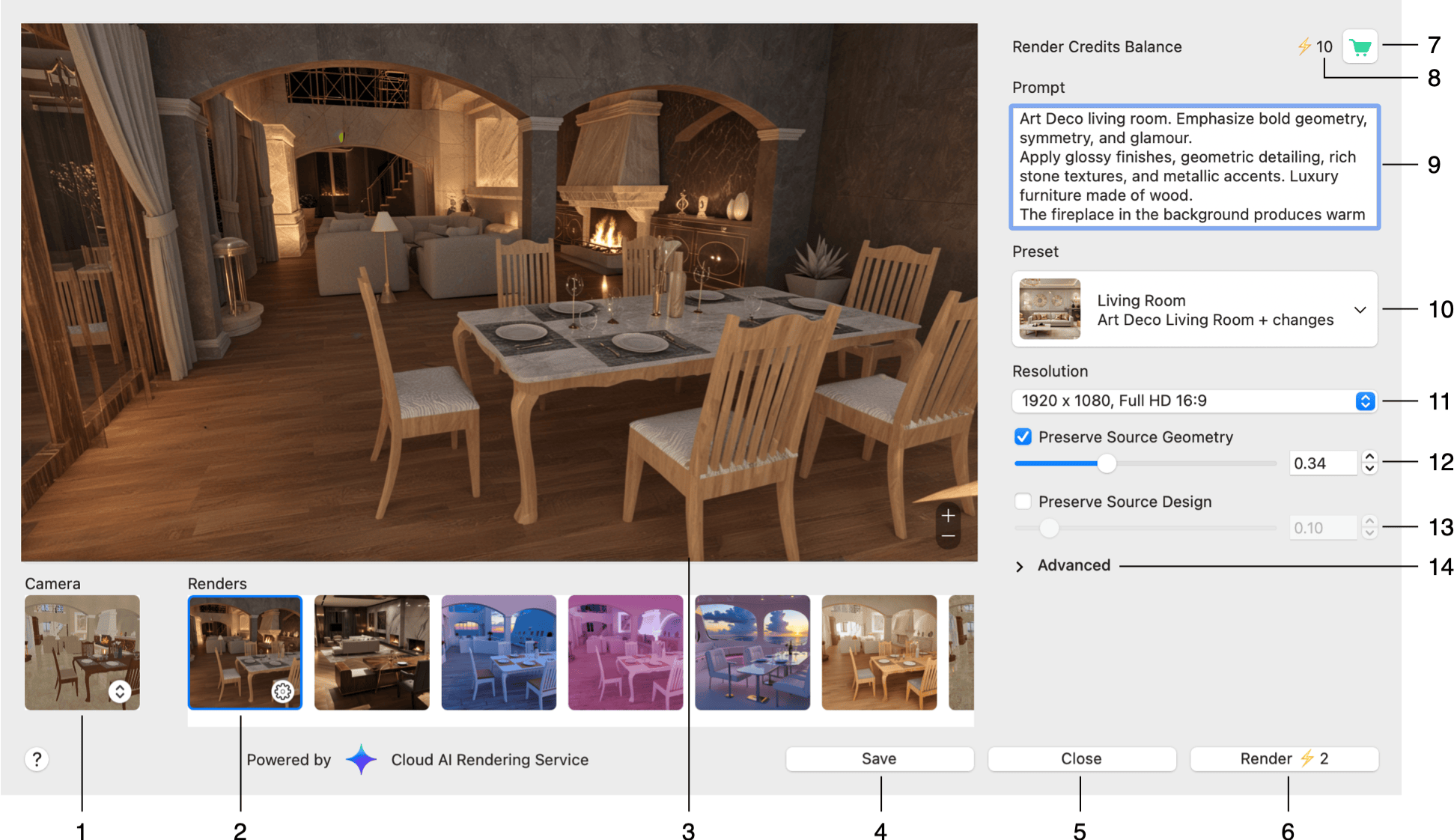
1 – La vue de la caméra sélectionnée. Pour la prévisualiser, cliquez sur sa vignette. Le moteur de rendu utilise la vue de la caméra sélectionnée comme image d’entrée. Le bouton à flèches ouvre la liste de toutes les caméras du projet.
2 – La vignette de l’une des images rendues. Les résultats du rendu apparaissent sous forme de vignettes dans la liste Rendus. En cliquant sur une vignette, vous affichez l’image correspondante et accédez au menu du résultat.
3 – L’aperçu d’un résultat de rendu ou de la vue de la caméra.
4 – Le bouton Enregistrer exporte le résultat actuel dans un fichier. Il n’apparaît que lorsqu’un résultat est sélectionné.
5 – Le bouton Fermer ferme la fenêtre.
6 – Le bouton Rendu envoie la scène au serveur. Le coût de la tâche, en crédits de rendu, est affiché sur le bouton.
7 – Ouvrir le magasin pour acheter d’autres crédits de rendu.
8 – Le nombre de crédits de rendu restant sur votre compte.
9 – Le champ Prompt sert à saisir une description détaillée de ce que vous attendez de l’image générée.
10 – Le bouton Préréglage affiche le préréglage sélectionné, sa catégorie et son nom. Cliquez dessus pour ouvrir la bibliothèque de préréglages et en choisir un autre. Un préréglage définit l’aspect général de l’image produite. Vous pouvez choisir un préréglage fourni ou l’un des vôtres.
11 – Le menu déroulant Résolution permet de choisir la taille de l’image produite. Selon la résolution, le rendu d’une image coûte un certain nombre de crédits, indiqué sur le bouton Rendu.
12 – Activez Conserver la géométrie source pour préserver les formes et la disposition d’origine des objets de la scène. Le curseur règle la fidélité de l’image générée à la scène d’origine. Avec des valeurs élevées, l’image générée ressemble davantage à l’image d’entrée.
13 – Activez Conserver le design source pour préserver le style visuel de la scène d’origine, y compris les couleurs et l’aspect général. Le curseur règle la fidélité de l’image générée à la scène d’origine. Avec des valeurs élevées, l’image générée ressemble davantage à l’image d’entrée.
14 – Ouvrir les réglages avancés.
Réglages avancés
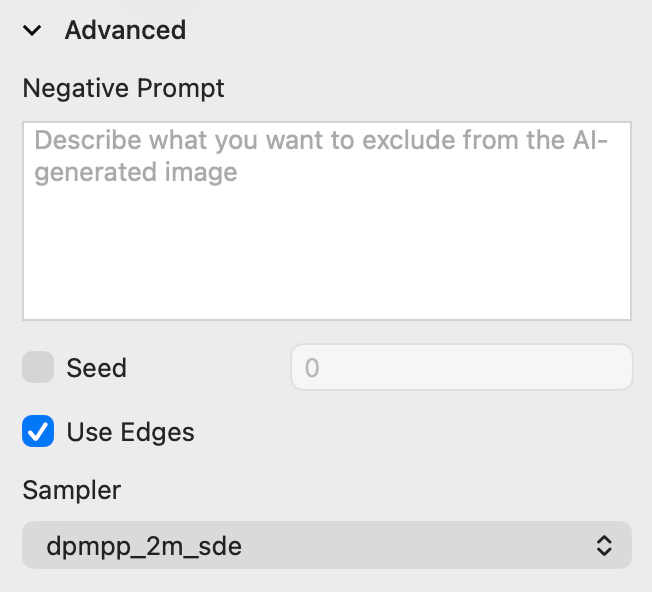
Prompt négatif – décrivez ce que vous souhaitez exclure de l’image générée.
Seed – utilisez une valeur de départ aléatoire ou fixe pour contrôler la reproductibilité de l’image. Cochez la case et saisissez un nombre dans le champ voisin. À réglages identiques, la même valeur produit toujours la même image.
Utiliser les bords – utiliser les bords des objets pour améliorer la précision et préserver les détails de la scène.
Sampler – choisir la méthode d’échantillonnage.
Afficher et enregistrer le résultat
Une fois le rendu terminé, le résultat apparaît dans la zone d’aperçu et sa vignette est ajoutée à la liste Rendus en dessous. Cliquez sur une vignette pour afficher ce résultat dans la zone d’aperçu. Les boutons de zoom en bas à droite de la zone d’aperçu permettent d’examiner les détails de l’image.
Pour relancer le rendu de la même scène avec d’autres réglages ou un autre préréglage, modifiez les options et cliquez de nouveau sur Rendu. Les résultats précédents ne sont pas remplacés : chaque nouvelle image est ajoutée à la liste Rendus.
Une vignette sélectionnée porte une icône d’engrenage. Cliquer dessus ouvre un menu comprenant ces commandes :
- Créer un préréglage… – enregistre les réglages du résultat sélectionné comme préréglage personnel, afin de les réutiliser plus tard.
- Supprimer – retire le résultat sélectionné de la liste.
- Tout supprimer – retire tous les résultats de la liste.
- Copier l’image – copie l’image rendue dans le presse-papiers.
- Enregistrer… – exporte l’image rendue dans un fichier.
- Copier les réglages – reprend les réglages du résultat sélectionné pour la prochaine tâche de rendu.
Crédits de rendu
Les crédits de rendu s’achètent dans le magasin intégré et sont consommés à chaque tâche. Les crédits inutilisés n’expirent pas. Comme ils sont conservés dans votre compte, ils sont automatiquement disponibles sur toutes les plateformes : inutile de les transférer ou de les racheter.