Работа с проектами
Облачный ИИ-рендеринг
Облачный ИИ-рендеринг позволяет отправить вашу 3D сцену на специализированный сервер, который обрабатывает ее с помощью ИИ и возвращает качественное изображение, отрисованное в определенном визуальном стиле. В отличие от локальных рендереров, таких как Cycles, облачный ИИ-рендеринг не требует мощной видеокарты на вашем компьютере.
Чтобы открыть диалог ИИ-рендеринга, выберите Файл > Экспорт > Рендеринг с помощью ИИ… в главном меню.
Для рендеринга нужна активная учетная запись Live Home 3D. Кредиты рендеринга привязаны к вашей учетной записи и общие для всех платформ: кредиты, купленные на Mac, доступны на iOS, Windows и Android, и наоборот. Кредиты расходуются на каждое задание рендеринга, а купить их можно прямо в приложении.
Диалог ИИ-рендеринга
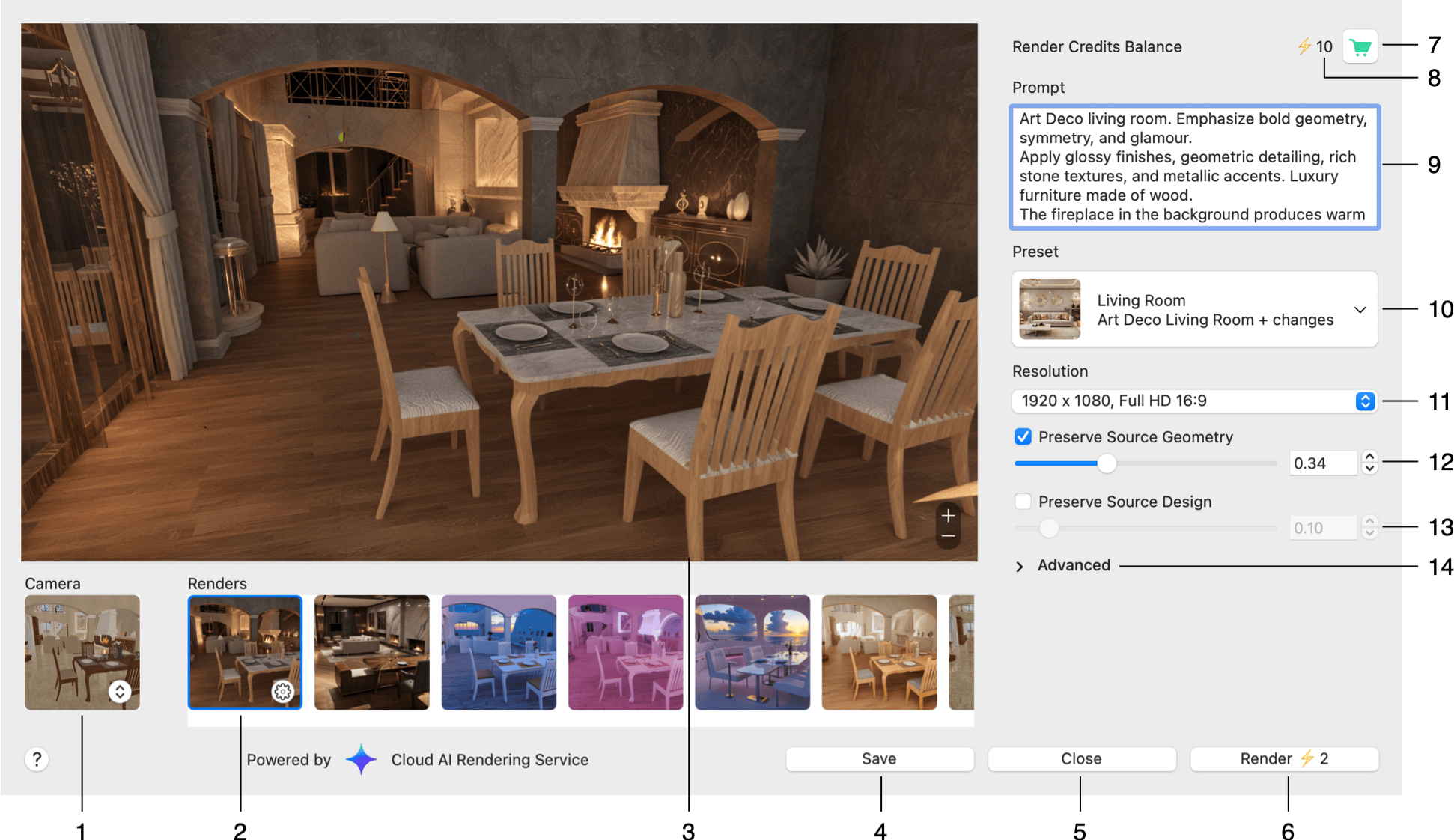
1 – Вид с выбранной камеры. Чтобы посмотреть вид камеры, нажмите на ее миниатюру. Рендерер использует вид с выбранной камеры как исходное изображение. Кнопка со стрелками открывает список всех камер проекта.
2 – Миниатюра одного из отрисованных изображений. Результаты рендеринга появляются в виде миниатюр в списке Результаты. Нажав на миниатюру, можно посмотреть соответствующее изображение и открыть меню результата.
3 – Предварительный просмотр результата рендеринга или вида камеры.
4 – Кнопка Сохранить экспортирует текущий результат в файл. Она показывается, только когда выбран результат рендеринга.
5 – Кнопка Закрыть закрывает диалог.
6 – Кнопка Рендер отправляет сцену на сервер. Стоимость задания в кредитах рендеринга показана на кнопке.
7 – Открыть магазин, чтобы купить больше кредитов рендеринга.
8 – Количество кредитов рендеринга, оставшихся на вашей учетной записи.
9 – Поле Промпт используется для подробного описания того, что вы ожидаете увидеть на созданном изображении.
10 – Кнопка Пресет показывает выбранный сейчас пресет, его категорию и название. Нажмите кнопку, чтобы открыть библиотеку пресетов и выбрать другой. Пресет определяет общий вид готового изображения. Можно выбрать один из стандартных пресетов или собственный.
11 – Раскрывающееся меню Разрешение позволяет выбрать размер готового изображения. В зависимости от разрешения рендеринг одного изображения стоит определенное количество кредитов, которое показано на кнопке Рендер.
12 – Включите параметр Сохранять исходную геометрию, чтобы сохранить исходные формы и расположение объектов в сцене. Ползунок определяет, насколько точно созданное изображение повторяет исходную сцену. При больших значениях созданное изображение больше похоже на исходное.
13 – Включите параметр Сохранять исходный дизайн, чтобы сохранить визуальный стиль исходной сцены, включая цвета и общее оформление. Ползунок определяет, насколько точно созданное изображение повторяет исходную сцену. При больших значениях созданное изображение больше похоже на исходное.
14 – Открыть расширенные настройки.
Расширенные настройки
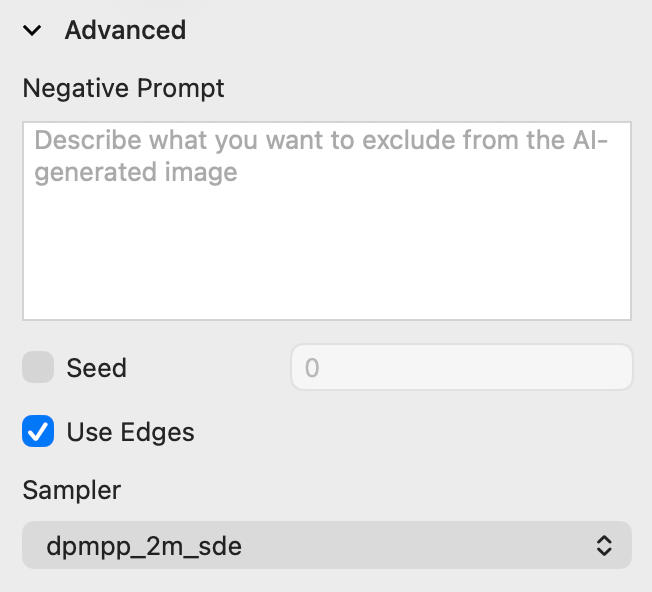
Негативный запрос – опишите то, что нужно исключить из созданного изображения.
Seed – используйте случайное или фиксированное значение seed, чтобы управлять воспроизводимостью изображения. Установите флажок и введите число в поле рядом. При одинаковых настройках одно и то же значение seed всегда дает одно и то же изображение.
Использовать края – использовать края объектов, чтобы повысить точность и сохранить детали сцены.
Сэмплер – выбор метода сэмплирования.
Просмотр и сохранение результата
После завершения рендеринга результат появляется в области просмотра, а его миниатюра добавляется в список Результаты внизу. Нажмите на миниатюру, чтобы показать этот результат в области просмотра. Кнопки масштабирования в нижнем правом углу области просмотра позволяют разглядеть детали изображения.
Чтобы выполнить рендеринг той же сцены еще раз с другими настройками или другим пресетом, измените параметры и снова нажмите Рендер. Предыдущие результаты не заменяются: каждое новое изображение добавляется в список Результаты.
У выбранной миниатюры есть значок шестеренки. Нажатие на него открывает меню со следующими командами:
- Создать пресет… – сохраняет настройки выбранного результата как ваш собственный пресет, чтобы использовать их позже.
- Удалить – убирает выбранный результат из списка.
- Удалить все – убирает из списка все результаты.
- Копировать изображение – копирует отрисованное изображение в буфер обмена.
- Сохранить… – экспортирует отрисованное изображение в файл.
- Копировать настройки – использует настройки выбранного результата для следующего задания рендеринга.
Кредиты рендеринга
Кредиты рендеринга покупаются во встроенном магазине и расходуются на каждое задание. Неиспользованные кредиты не имеют срока действия. Поскольку кредиты хранятся в вашей учетной записи, они автоматически доступны на всех платформах: переносить или покупать их повторно не нужно.