Робота з об’єктами
Ніші та стінні панелі
Ніші та стінні панелі — це типи об’єктів, які є в стандартній бібліотеці, але які не можна імпортувати в застосунок.
Налаштовувати ніші та стінні панелі можна у вигляді Вертикальний 2D вид. Це описано наприкінці цього розділу. (Тільки в редакції Pro)
Ніші та стінні панелі мають подібні властивості в застосунку, тому в цьому розділі обидва типи називаються «об’єктом», якщо тільки не потрібно описати відмінність між ними.
Ніші та стінні панелі можна прикріпити до стін тільки однією стороною. Ці об’єкти також можна прикріплювати до сегментів даху.
Операції, спільні для всіх типів об’єктів, розглядаються в розділі Основи. До них належать:
У розділі Властивості об’єктів у 2D описано, як застосувати обведення, заливку або узор до об’єкта за допомогою вкладки Параметри 2D в Інспекторі.
У розділі Застосування матеріалів описано, як застосовувати матеріали до об’єктів.
Властивості об’єкта в Інспекторі
Більшість параметрів об’єкта розташовано в Інспекторі, де можна змінити геометричні властивості, а також налаштувати зовнішній вигляд об’єкта на плані поверху або в 3D виді.
Геометричні властивості
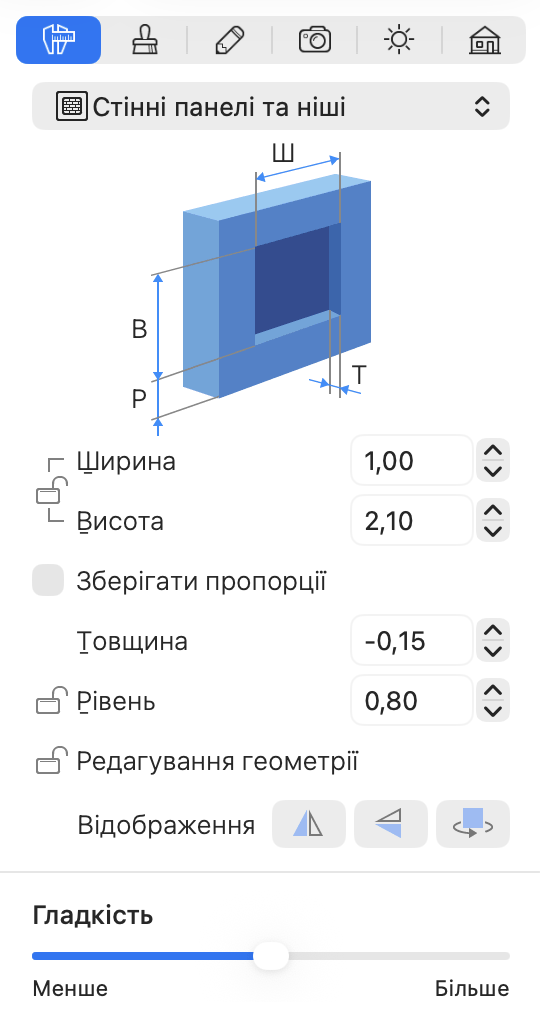
Геометричні властивості об’єкта розташовані на вкладці Параметри об’єктів в Інспекторі.
Щоб змінити розмір об’єкта, переконайтеся, що його розміри розблоковано в Інспекторі, і введіть нові значення. Для пропорційного масштабування встановіть прапорець Зберігати пропорції.
Щоб змінити розмір об’єкта безпосередньо на плані поверху, перетягніть один з його маркерів. Маркери не відображаються, коли об’єкт заблоковано.
Параметр Товщина визначає, наскільки стінна панель виступає від поверхні стіни (за додатних значень) або наскільки глибокою є ніша (за від’ємних значень).
Параметр Рівень визначає, на якій висоті відносно рівня підлоги розташований об’єкт. Оскільки підлога також може бути піднята, висота об’єкта відраховується від підлоги з нульовою висотою над підлогою. У багатоповерховій будівлі висота об’єктів на кожному поверсі обчислюється від рівня відповідного перекриття.
Параметр Рівень можна заблокувати або розблокувати. Блокування корисне, коли потрібно переміщувати об’єкт горизонтально в 3D виді.
Щоб повернути нішу або стінну панель, перетягніть один з її маркерів навколо іншого на плані поверху. Утім, повертати ніші та стінні панелі вручну, зазвичай, не потрібно — застосунок повертає їх автоматично під час переміщення об’єкта до стіни.
Кнопки Відобразити в Інспекторі дають змогу відобразити об’єкт (поміняти місцями ліву і праву сторони) або перемістити об’єкт на протилежну сторону стіни.
Налаштування ніш і стінних панелей
У вигляді Вертикальний 2D вид можна змінювати положення ніш і стінних панелей. Що ще важливіше, тут можна налаштовувати форму цих об’єктів.
Функціональність, описана в цьому підрозділі, доступна тільки в редакції Pro.
Щоб додати новий об’єкт, його можна намалювати безпосередньо на стіні за допомогою одного з інструментів малювання. Додавання ніш і стінних панелей з бібліотеки також доступне у Вертикальному 2D виді.
Щоб додати прямокутний об’єкт, активуйте інструмент Ніша прямокутна або Стінна панель прямокутна і намалюйте об’єкт на поверхні стіни. Натисніть і утримуйте кнопку миші, щоб почати малювання прямокутника, потім перемістіть курсор у нове положення і відпустіть кнопку.
Щоб додати багатокутний об’єкт, активуйте інструмент Ніша багатокутна або Стінна панель багатокутна. Натисніть кілька разів на поверхні стіни, щоб задати кутові точки. Двічі натисніть, щоб вказати положення останньої кутової точки багатокутника і деактивувати інструмент.
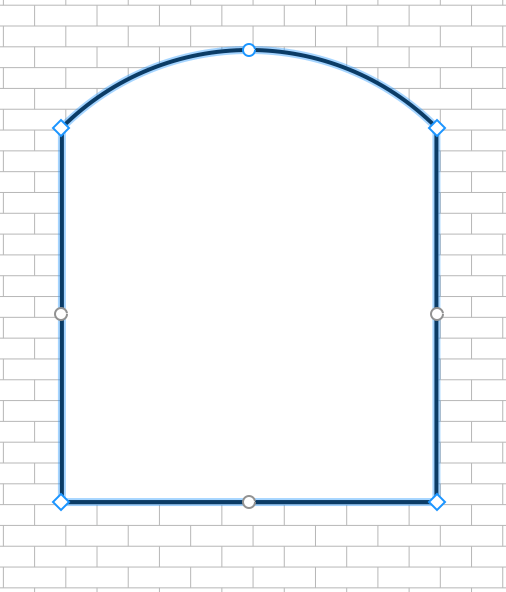
Щоб змінити форму об’єкта, натисніть правою кнопкою миші на нього і виберіть Редагувати контур у контекстному меню. Маркери зміни розміру зникнуть, що означає перехід у режим редагування контуру. Застосунок відобразить контур об’єкта з ромбоподібними маркерами в кутових точках, які називаються «точками». Переміщуючи точки, можна змінювати форму контуру.
Щоб додати нову точку, натисніть правою кнопкою миші на контурі і виберіть Додати точку. Щоб видалити точку, натисніть на неї правою кнопкою миші і виберіть Видалити точку.
Форму об’єкта також можна змінити за допомогою операцій Скомбінувати. Контур результату залежатиме від розташування і форми вихідних об’єктів. Щоб скомбінувати об’єкти, виділіть щонайменше два з них на 2D плані, відкрийте контекстне меню і виберіть одну з операцій.
У режимі редагування контуру застосунок також відображає круглі маркери в середині кожної сторони фігури. Якщо перемістити круглий маркер у той чи інший бік, відповідна сторона зігнеться всередину або назовні фігури, утворюючи дугу. У процесі зміни кривини сторони число поруч із курсором змінюється від 0 (пряма лінія) до 180 (півколо). Один зі способів створити коло — намалювати квадрат і зігнути кожну сторону на 90 градусів. Утримуйте клавішу Shift для прив’язки до кроку 15 градусів.
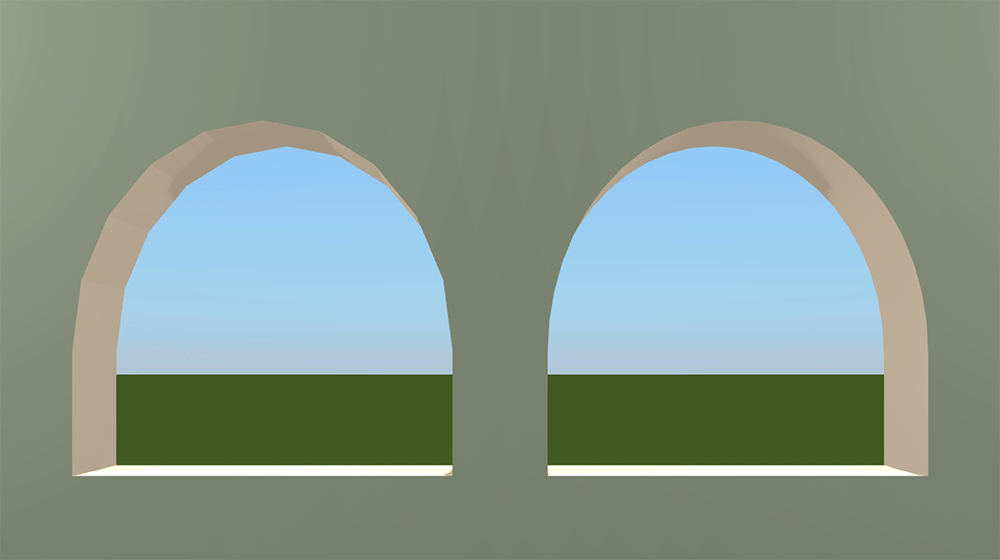
Заокруглені сторони об’єкта можуть відображатися в 3D виді як набір граней або як гладка поверхня. Щоб зробити заокруглення більш чи менш плавними, використовуйте повзунок Гладкість в Інспекторі. Високі значення можуть вимагати більшої обчислювальної потужності під час рендерингу 3D моделі. На зображенні нижче два однакових об’єкти мають мінімальний (зліва) і максимальний (справа) рівень Гладкості.
Якщо параметр Редагування геометрії в Інспекторі розблоковано, режим редагування можна активувати подвійним натисканням на об’єкт.