Бібліотека об’єктів
Панель бібліотеки об’єктів
Щоб відкрити панель Бібліотека, якщо вона схована, скористайтеся кнопкою Вид або командою меню Вікно > Бібліотека об’єктів. За допомогою кнопки Вид також можна відкріпити панель від головного вікна.
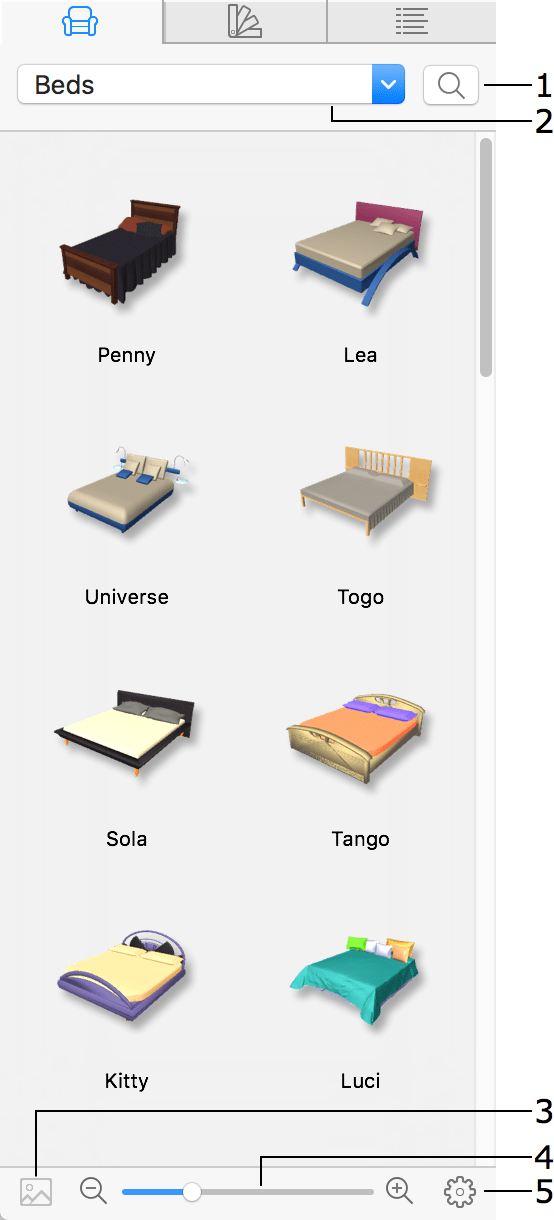
1 – Інструмент Пошук. Натисніть цю кнопку, щоб активувати інструмент. Для пошуку об’єкта введіть його назву і натисніть клавішу Return. Щоб деактивувати інструмент, натисніть кнопку ще раз. Після закриття результатів пошуку їх можна знову відобразити, вибравши пункт Результат пошуку в нижній частині списку категорій об’єктів.
2 – Розкривне меню зі списком категорій об’єктів і командами керування бібліотекою.
3 – Натисніть цю кнопку, щоб переглянути вибраний об’єкт з можливістю його збільшення і обертання в 3D. Для відновлення масштабу за умовчанням двічі натисніть на зону перегляду.
4 – Тут можна змінити розмір мініатюр об’єктів у бібліотеці.
5 – Ця кнопка відкриває контекстне меню.
Об’єкти в бібліотеці згруповано за категоріями відповідно до типів. Для вибору категорії використовуйте розкривне меню у верхній частині панелі. Категорія Обране може слугувати сховищем об’єктів, з якими ви працюєте в цей момент. За умовчанням вона порожня.
Пункт Trimble 3D Warehouse™ у списку категорій — це не частина бібліотеки, а ярлик для відкриття онлайн-бібліотеки об’єктів з метою пошуку і завантаження 3D-об’єктів
Пункт Sketchfab у списку категорій дає доступ до онлайн-бібліотеки Sketchfab. Ви можете шукати, переглядати й імпортувати 3D моделі з Sketchfab безпосередньо у свій проєкт, не залишаючи застосунок.
.Контекстне меню об’єкта
Щоб відкрити контекстне меню, натисніть правою кнопкою миші на об’єкті в бібліотеці. Другий спосіб — вибрати об’єкт і натиснути на значок шестерні в нижній частині панелі.
Контекстне меню містить такі команди:
- Замінити обраними в проєкті об’єктами — замінює об’єкт, вибраний у бібліотеці, на об’єкт, вибраний у проєкті.
- Замінити обрані в проєкті об’єкти — замінює об’єкт, вибраний у проєкті, на об’єкт, вибраний у бібліотеці.
- Детальна інформація — відображає відомості про об’єкт, вибраний у бібліотеці. Цей діалог описано в розділі Відомості про об’єкт у бібліотеці.
- Показати 3D зображення — відкриває попередній перегляд об’єкта.
- Додати в Обране — додає копію об’єкта до категорії «Обране».
- Експортувати архів бібліотеки — експортує вибраний об’єкт (або кілька).
- Імпортувати архів бібліотеки — імпортує об’єкти з пакета, створеного командою експорту.
- Вирізати — видаляє вибраний об’єкт і поміщає його копію в буфер обміну.
- Копіювати — копіює вибраний об’єкт у буфер обміну.
- Вставити — вставляє об’єкт з буфера обміну у відкриту категорію.
- Видалити — видаляє вибраний об’єкт.
- Виділити все — вибирає всі об’єкти в поточній категорії.
- Відмінити і Повторити — скасовує або повторює останню дію, виконану в бібліотеці об’єктів.
Налаштування бібліотеки об’єктів
За допомогою команд Створити категорію…, Створити підкатегорію… і Видалити поточну категорію з розкривного меню можна додавати і видаляти категорії об’єктів. Стандартні категорії видалити не можна.
Команди контекстного меню об’єкта дають змогу працювати з окремими об’єктами. За допомогою команд Вирізати, Копіювати і Вставити можна дублювати об’єкти або переміщувати їх з однієї категорії в іншу. Команда Видалити дає змогу видаляти користувацькі об’єкти. Стандартні об’єкти видалити або перемістити в іншу категорію не можна.
Щоб змінити порядок об’єктів у певній категорії, перетягніть їх на потрібні позиції. Змінювати порядок об’єктів можна тільки в користувацьких категоріях.
Додавання нових об’єктів до бібліотеки
Об’єкти, імпортовані в проєкт, можна зберегти в бібліотеці. Щоб додати об’єкт з проєкту до бібліотеки:
- Відкрийте в бібліотеці категорію, у якій хочете зберегти об’єкт. Рекомендується додавати нові об’єкти в користувацьку категорію.
- Натисніть правою кнопкою миші на об’єкті і виберіть Копіювати в контекстному меню.
- Натисніть правою кнопкою миші на бібліотеці і виберіть Вставити.
- Відкриється діалог Детальна інформація. Введіть назву об’єкта в поле Назва.
Поля Опис і Ключові слова можна залишити порожніми. Якщо плануєте додати до бібліотеки велику кількість об’єктів, заповніть ці поля — це спростить пошук потрібного об’єкта надалі. Ключові слова повинні розділятися пробілами.
За потреби змініть мініатюру 2D. - Натисніть OK.
Альтернативний спосіб додати об’єкт до бібліотеки — скористатися командою Додати в бібліотеку з контекстного меню об’єкта. За умовчанням об’єкт буде додано до відкритої категорії. Якщо в бібліотеці відображається щось інше, а не бібліотека об’єктів (наприклад, Дерево проєкту), об’єкт буде додано до категорії Обране.
Діалог Детальна інформація можна відкрити будь-коли, двічі натиснувши на об’єкт у бібліотеці.
Оновлення об’єкта в бібліотеці
Після редагування об’єкта в проєкті або застосування до нього нових матеріалів може знадобитися замінити стару версію об’єкта в бібліотеці на нову. Можна також замінити об’єкт на абсолютно інший. Стандартні об’єкти таким способом оновити не можна.
Щоб замінити об’єкт у бібліотеці об’єктом з проєкту, виберіть об’єкт у проєкті, потім натисніть правою кнопкою миші на об’єкті в бібліотеці і виберіть Замінити обраними в проєкті об’єктами у контекстному меню.
Експорт і імпорт користувацьких об’єктів
Один або кілька об’єктів, доданих до бібліотеки, можна експортувати у файл *.lhzl. Цей файл можна імпортувати на тому самому або іншому комп’ютері, щоб додати елементи, що містяться в ньому, до бібліотеки.
Для експорту виберіть один або кілька об’єктів у бібліотеці, потім відкрийте контекстне меню і виберіть Експортувати архів бібліотеки.
Об’єкти зі стандартної або додаткової бібліотеки експортувати не можна.
Для імпорту відкрийте контекстне меню і виберіть Імпортувати архів бібліотеки, потім вкажіть файл *.lhzl.
Імпортовані об’єкти буде додано до категорії з тією самою назвою, у якій вони спочатку перебували. Якщо такої категорії немає у вашій бібліотеці, вона буде створена автоматично.