Trabalhando com objetos
Nichos e painéis de parede
Nichos e painéis de parede são tipos de objetos presentes na biblioteca padrão, mas que não podem ser importados para o aplicativo.
Você pode personalizar nichos e painéis de parede na exibição de Elevação. Isso é descrito ao final desta seção. (Somente na edição Pro)
Nichos e painéis de parede têm propriedades semelhantes no aplicativo; por isso, ambos serão chamados de "objeto" nesta seção, a menos que seja necessário descrever a diferença entre eles.
Nichos e painéis de parede podem ser fixados a paredes com apenas um lado. Você também pode fixar esses objetos a segmentos de telhado.
Operações comuns a todos os tipos de objetos são discutidas na seção Noções básicas. Isso inclui:
A seção Propriedades de objetos em 2D explica como aplicar contorno, preenchimento ou padrão a um objeto usando a aba Propriedades 2D do Inspetor.
A seção Aplicar Materiais explica como aplicar materiais a objetos.
Propriedades do objeto no Inspetor
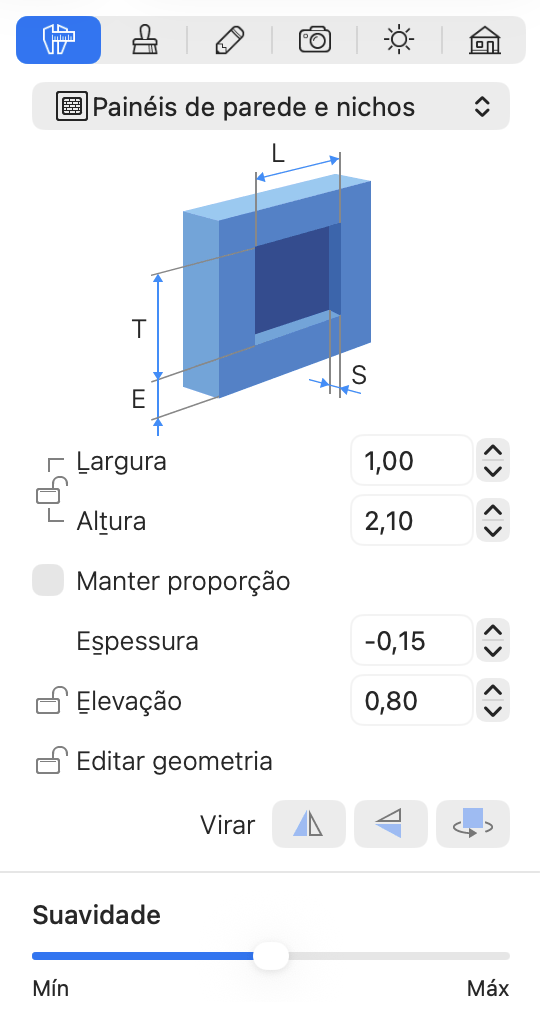
A maioria dos parâmetros do objeto está localizada no Inspetor, onde você pode alterar as propriedades geométricas ou definir como o objeto aparece na planta baixa ou na exibição 3D.
Propriedades geométricas
As propriedades geométricas de um objeto podem ser encontradas na aba Propriedades do Objeto do Inspetor.
Para redimensionar um objeto, certifique-se de que suas dimensões estão desbloqueadas no Inspetor. Em seguida, insira novos valores. Para redimensionar o objeto proporcionalmente, selecione a opção Manter a Proporção.
Para redimensionar um objeto diretamente na planta baixa, arraste uma de suas alças. As alças não são exibidas quando o objeto está bloqueado.
O parâmetro Espessura define o quanto um painel de parede se destaca da superfície da parede (em valores positivos), ou a profundidade de um nicho (em valores negativos).
O parâmetro Elevação define a altura em que um objeto é posicionado em relação ao nível padrão do piso. Como o piso também pode ser elevado, a elevação do objeto é calculada a partir do piso com elevação zero. Em um edifício com vários andares, a elevação dos objetos em cada andar é calculada a partir do nível do respectivo piso.
O parâmetro Elevação pode ser bloqueado ou desbloqueado. O bloqueio é útil quando você precisa mover um objeto horizontalmente na exibição 3D.
Para girar um nicho ou painel de parede, arraste uma de suas alças ao redor de outra na planta baixa. Na prática, não é necessário girar nichos ou painéis de parede, pois o aplicativo os gira automaticamente quando você os aproxima de uma parede.
Os botões Virar no Inspetor permitem virar um objeto (trocar os lados esquerdo e direito) ou mover o objeto para o lado oposto da parede.
Personalizando nichos e painéis de parede
Na exibição de Elevação, você pode reposicionar nichos e painéis de parede. Mais importante ainda, você pode personalizar o formato desses objetos.
A funcionalidade descrita nesta subseção está disponível apenas na edição Pro.
Para adicionar um novo objeto, você pode desenhá-lo diretamente em uma parede usando uma das ferramentas de desenho. Adicionar nichos e painéis de parede a partir da biblioteca também funciona na exibição de Elevação 2D.
Para adicionar um objeto retangular, ative a ferramenta Nicho retangular ou Painel de parede retangular e desenhe o objeto na superfície da parede. Clique e mantenha pressionado o botão do mouse para começar a desenhar um retângulo. Em seguida, mova o cursor para uma nova posição e solte o botão.
Para adicionar um objeto poligonal, ative a ferramenta Nicho poligonal ou Painel de parede poligonal. Clique várias vezes na superfície da parede para adicionar cantos. Dê um duplo clique para especificar a posição do último canto do polígono e desativar a ferramenta.
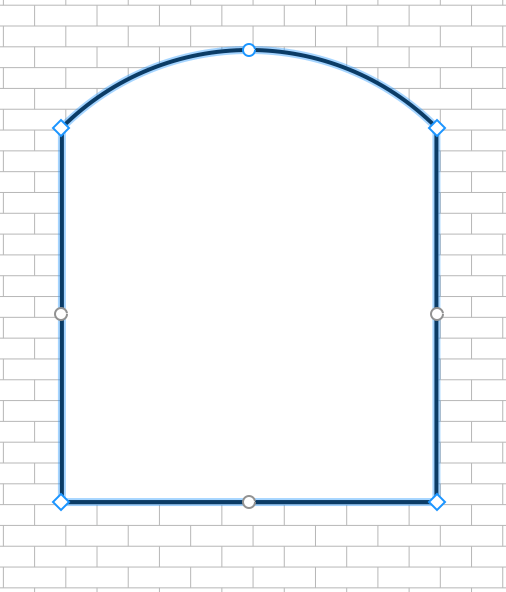
Para modificar o formato de um objeto, clique com o botão direito sobre ele e escolha Editar Contorno no menu de contexto. As alças de redimensionamento desaparecerão, indicando o modo de edição de contorno. O aplicativo exibirá o contorno do objeto com alças em forma de losango nos cantos, chamadas de “pontos”. Para alterar o formato do contorno, você pode mover os pontos.
Para adicionar um novo ponto, clique com o botão direito no contorno e escolha Adicionar ponto. Para remover um ponto, clique com o botão direito sobre ele e selecione Remover ponto.
O formato do objeto também pode ser modificado com a ajuda das operações de Combinar. O contorno do resultado dependerá da localização e do formato dos objetos originais. Para combinar objetos, selecione pelo menos dois deles na exibição de Planta 2D, abra o menu de contexto e escolha uma das operações.
No modo de edição de contorno, o aplicativo também exibe alças redondas no meio de cada lado do formato. Se você mover uma alça redonda em uma direção ou outra, o lado correspondente se curvará para dentro ou para fora do formato, criando um arco. Enquanto você altera a curvatura de um lado, um número próximo ao cursor muda de 0 (linha reta) a 180 (semicírculo). Uma das formas possíveis de criar um círculo é desenhar um quadrado e curvar cada lado até 90 graus. Mantenha a tecla Shift pressionada para alinhar em incrementos de 15 graus.
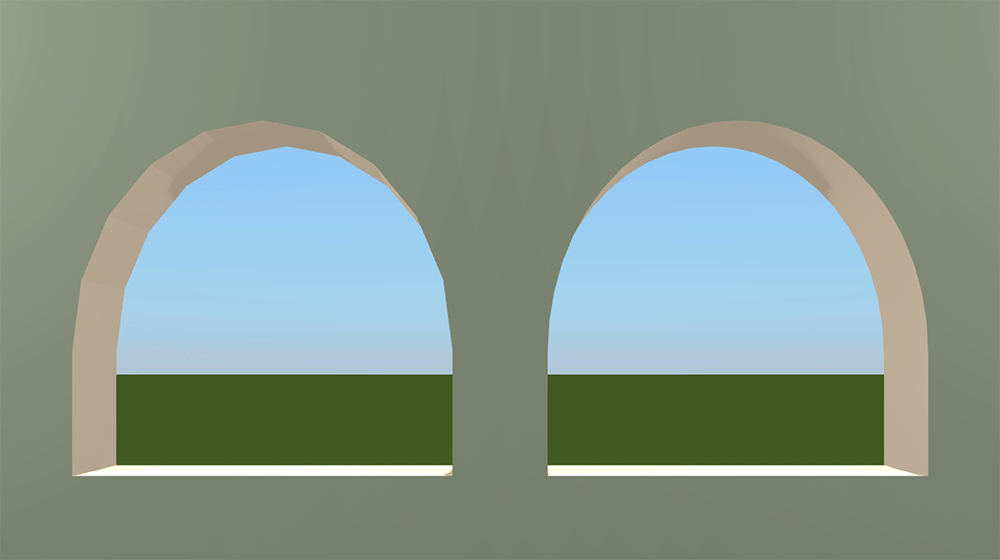
Os lados arredondados do objeto podem ser exibidos na exibição 3D como um número de facetas ou como uma superfície suave. Para tornar as curvaturas mais ou menos suaves, use o controle deslizante Suavidade no Inspetor. Valores mais altos podem exigir maior desempenho do computador durante a renderização do modelo 3D. Na imagem abaixo, os dois objetos idênticos têm nível mínimo (à esquerda) e máximo (à direita) de Suavidade.
Quando a opção Editar Geometria no Inspetor está desbloqueada, você pode ativar o modo de edição dando um duplo clique no objeto.