Робота з об’єктами
Вікна, двері та прорізи
Вікна, двері та прорізи мають спільну особливість: кожен з них може створювати отвір у стіні. Тому в цьому розділі для позначення цих об’єктів використовуватиметься термін «проріз», крім випадків, коли потрібно описати відмінності між ними.
Прорізи можна вставляти в стіну або сегмент даху.
Якщо ви імпортували 3D-модель дверей або вікна, слід задати відповідний тип об’єкта в діалозі Тип та представлення.
Операції, спільні для всіх типів об’єктів, розглядаються в розділі Основи. До них належать:
У розділі Параметри об’єктів у 2D пояснюється, як застосувати обведення, заливку або шаблон до об’єкта за допомогою вкладки Параметри 2D в Інспекторі.
У розділі Застосування матеріалів пояснюється, як застосовувати матеріали до об’єктів.
Властивості прорізів в Інспекторі
Більшість параметрів прорізів розташовано в Інспекторі, де можна змінити геометричні властивості об’єкта або налаштувати його зовнішній вигляд на плані поверху і в 3D виді.
Геометричні властивості
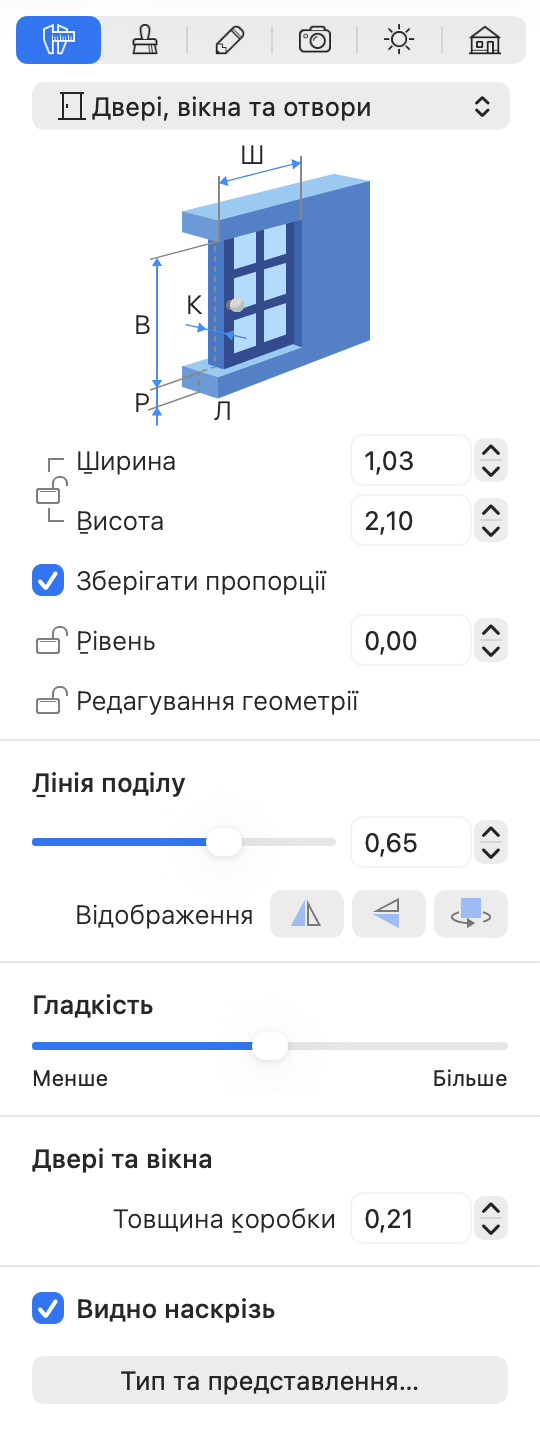
Геометричні властивості прорізу розташовані на вкладці Параметри об’єктів в Інспекторі.
Щоб змінити розмір прорізу, переконайтеся, що його розміри розблоковано в Інспекторі. Потім введіть нові значення. Для пропорційної зміни розміру виберіть параметр Зберігати пропорції.
Щоб змінити розмір прорізу безпосередньо на плані поверху, перетягніть один з маркерів об’єкта. Маркери не відображаються, коли об’єкт заблоковано.
Параметр Рівень визначає, на якій висоті відносно нульового рівня підлоги розташований об’єкт. Оскільки підлога також може бути піднята, висота об’єкта відраховується від підлоги з нульовою висотою. У багатоповерховій будівлі висота об’єктів на кожному поверсі відраховується від рівня відповідної підлоги.
Параметр Рівень можна заблокувати або розблокувати. Блокування корисне, коли потрібно переміщувати об’єкт горизонтально в 3D виді.
Повзунок Лінія поділу змінює положення вікна або дверей відносно стіни. Таким чином можна визначити, наскільки глибоко двері перебувають у дверному прорізі.
Кнопки Відобразити в Інспекторі дають змогу відобразити або повернути двері чи вікно. Цей набір інструментів включає три кнопки. Усі вони впливають на об’єкт як у 2D, так і в 3D виді. Розглянемо, як ці інструменти працюють з дверима. Ліва кнопка міняє місцями ліву і праву сторони дверей. При цьому внутрішня сторона дверей залишається внутрішньою. Ця кнопка використовується, коли потрібно дзеркально змінити положення дверної ручки. Кнопка Відобразити в центрі міняє місцями внутрішню і зовнішню сторони дверей. Дверна ручка при цьому залишається з того самого боку дверей. Кнопка справа повертає двері на 180 градусів.
Повзунок Гладкість змінює зовнішній вигляд зігнутих сторін контуру прорізу в 3D.
Параметр Товщина коробки змінює товщину вікна або дверей. Це дає змогу краще вписати об’єкт у стіну.
Параметр Видно наскрізь дає змогу визначити, чи мають двері прозорі частини, крізь які видно об’єкти за дверима. Якщо двері не мають прозорих частин, цю властивість можна вимкнути для підвищення продуктивності застосунку.
Налаштування форми прорізів
У вертикальному 2D виді можна переглядати, переміщувати і змінювати прорізи. Оскільки кожні двері та кожне вікно створюють проріз у стіні, вони також відображаються у вертикальному 2D виді.
Функціональність, описана в цьому підрозділі, доступна тільки в редакції Pro.
Щоб додати новий проріз, можна намалювати його безпосередньо на стіні за допомогою одного з інструментів малювання.
Щоб додати прямокутний проріз, активуйте інструмент Проріз прямокутний і намалюйте проріз на поверхні стіни. Натисніть і утримуйте кнопку миші, щоб почати малювання прямокутника. Потім перемістіть курсор у нове положення і відпустіть кнопку.
Щоб додати багатокутний проріз, активуйте інструмент Проріз багатокутний. Кілька разів натисніть на поверхню стіни, щоб додати кути. Двічі натисніть, щоб задати положення останнього кута багатокутника і деактивувати інструмент.
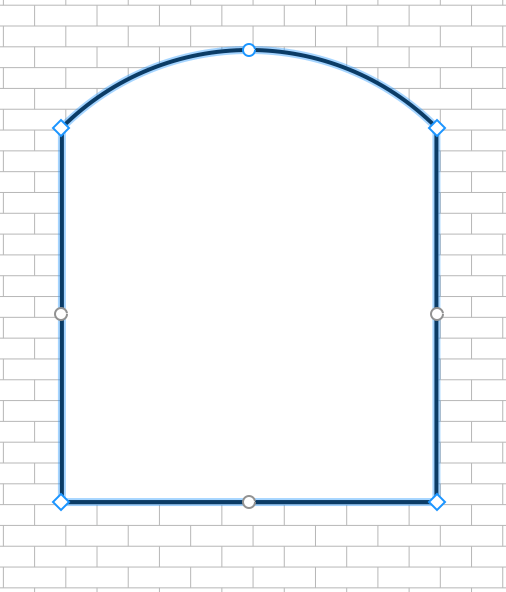
Щоб змінити форму прорізу, натисніть на нього правою кнопкою миші і виберіть у контекстному меню пункт Редагувати контур. Маркери зміни розміру зникнуть, що вказуватиме на режим редагування контуру. Застосунок відобразить контур прорізу з ромбоподібними маркерами в кутах, які називаються «точками». Для зміни форми контуру можна переміщувати точки.
Щоб додати нову точку, натисніть правою кнопкою миші на контур і виберіть Додати точку. Щоб видалити точку, натисніть на неї правою кнопкою миші і виберіть Видалити точку.
Форму об’єкта також можна змінити за допомогою операцій комбінування. Контур результату залежатиме від розташування і форми вихідних об’єктів. Щоб скомбінувати об’єкти, виберіть щонайменше два з них у режимі 2D плану, викличте контекстне меню і виберіть одну з операцій.
У режимі редагування контуру застосунок також відображає круглі маркери в середині кожної сторони фігури. Під час переміщення круглого маркера в той чи інший бік відповідна сторона згинається всередину або назовні, створюючи дугу. Під час зміни кривини сторони число поруч із курсором змінюється від 0 (пряма лінія) до 180 (півколо). Один зі способів створити коло — намалювати квадрат і зігнути кожну сторону до 90 градусів. Утримуйте клавішу Shift для прив’язки з кроком 15 градусів.
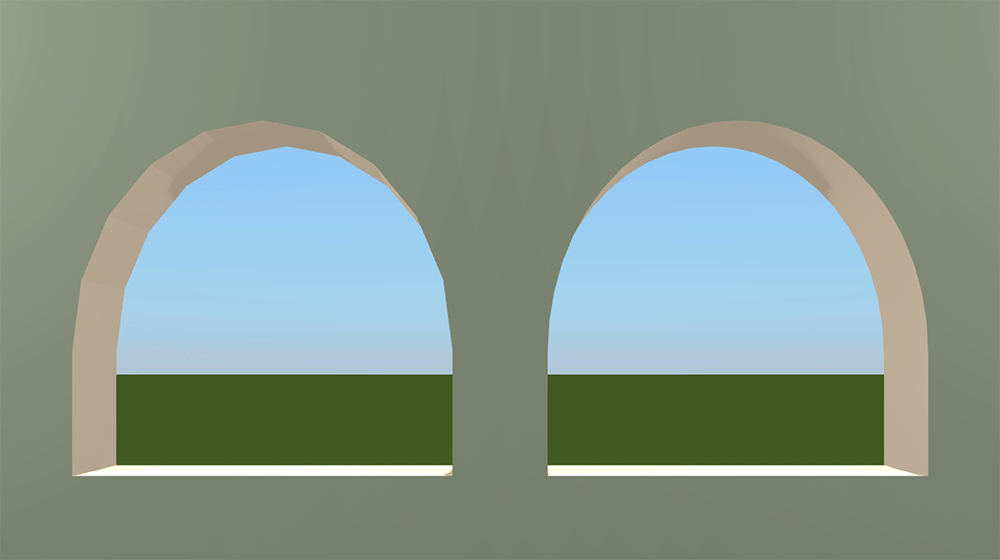
Заокруглені сторони об’єкта можуть відображатися в 3D виді як набір граней або як плавна поверхня. Для керування ступенем згладжування кривих використовуйте повзунок Гладкість в Інспекторі. За високих значень може знадобитися вища продуктивність комп’ютера під час рендерингу 3D-моделі. На малюнку нижче два однакових об’єкти мають мінімальний (зліва) і максимальний (справа) рівні Гладкість.
Коли параметр Редагування геометрії в Інспекторі розблоковано, режим редагування можна активувати подвійним натисканням на об’єкт.
Будьте обережні під час редагування прорізів, що є частиною вікон або дверей. Якщо змінити форму прорізу, наприклад додавши ще один кут, проріз перестане відповідати об’єкту.