使用材料
编辑材料
要打开材料编辑器,请右键单击材料资料库中的材料,然后选择编辑所选材料…。应用不允许编辑标准材料。因此,如果您希望修改其中任何一个,请先创建副本,再进行自定义。要复制并编辑标准材料,请在材料资料库中右键单击该材料,然后在上下文菜单中选择从选定新建…。
本节中描述的功能仅在 Pro 版中提供。
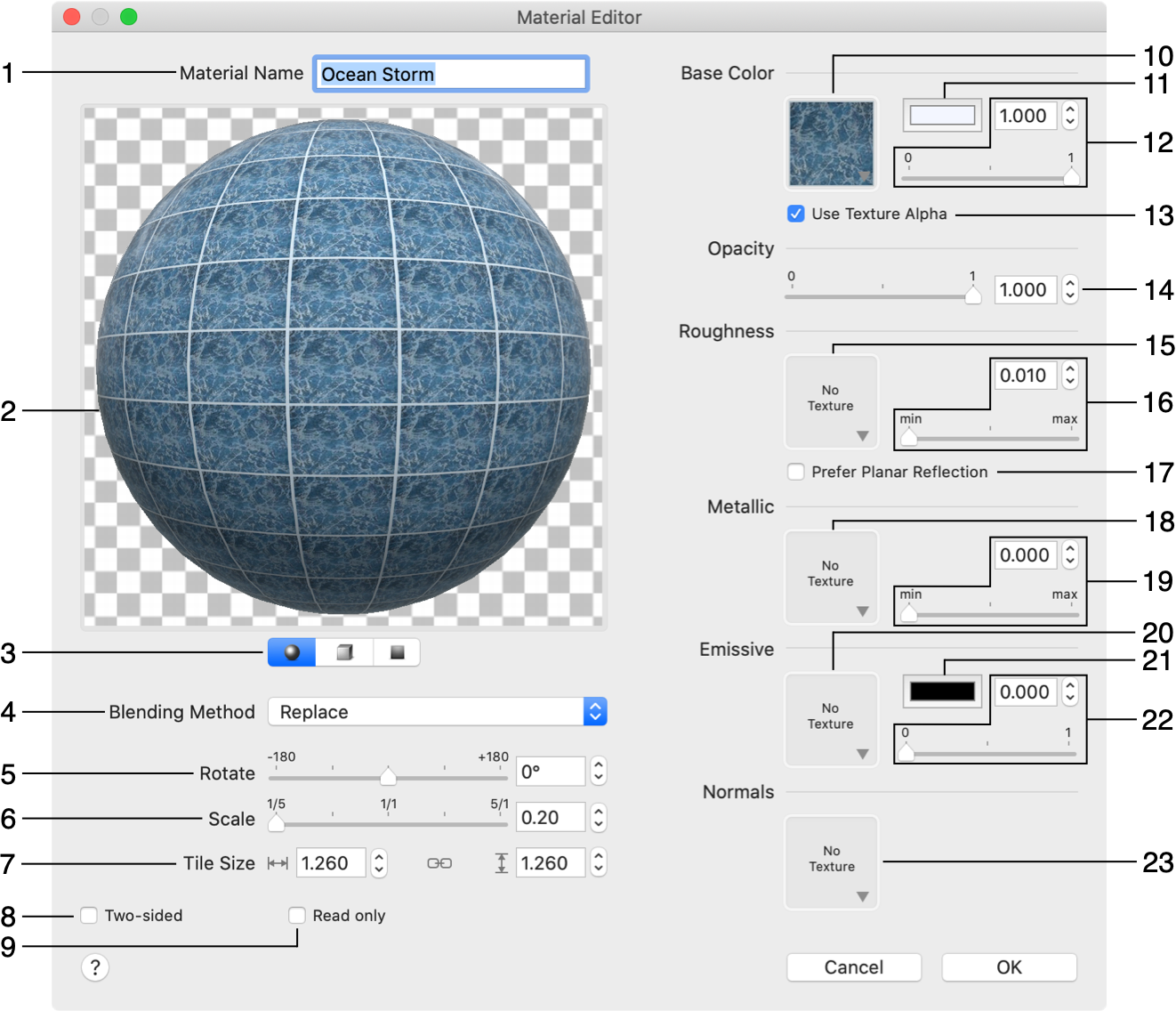
1 – 材料的名称。您可以在材料资料库中看到它。
2 – 材料预览。要放大或缩小,请将光标置于预览上方,然后向上或向下滚动,也可以使用双指捏合手势。如果预览中显示球体或立方体,您可以通过鼠标拖动在 3D 中旋转它。
3 – 纹理预览模式。此弹出菜单包含以下选项:
- 纹理预览 — 显示应用到示例对象上的材料。
- 无纹理预览 — 显示材料,但不含可能在基础颜色部分选择的纹理。
- 其余项目 — 如果已应用粗糙度、金属度、自发光或法线纹理,则以这些纹理显示示例对象。
4 – 预览模式。预览可显示材料应用于以下三种对象之一:球体、立方体或平面。要选择其中一种,请单击预览下方对应的图标。预览会模拟来自聚光灯和环境光源的反射效果。
5 – 混合方法。
6 – 旋转材料。
7 – 缩放材料。
8 – 以平面图中使用的测量单位表示的纹理图块大小。中间的链条图标可让您在保留或不保留纵横比的情况下调整纹理大小。
9 – 使材料双面显示。某些对象从外部看起来正常,但从内部看起来是透明的。此选项将相同的材料应用于内表面。
10 – 将材料设置为只读。这可防止对其进行进一步编辑。
11 – 材料的纹理。
12 – 材料纹理的色调颜色。
13 – 纹理的亮度。设为“1”时,纹理看起来正常。设为“0”时,纹理变为黑色。
14 – 考虑纹理的透明区域。
15 – 材料的不透明度。设为“0”时,材料变为透明。
16 – 粗糙度效果的纹理。
17 – 材料的粗糙度量。设为“0”时,材料看起来经过精细打磨。设为“1”时,材料变为哑光。
18 – “首选平面反射”选项可让您指定该材料适用于镜子、玻璃板或泳池水面等平坦的反射表面。对于此类对象,平面反射技术比替代的环境反射技术能更准确地渲染反射效果。当粗糙度值接近零,且表面大到足以看到其他对象的倒影时,请启用“首选平面反射”选项。
19 – 金属效果的纹理。
20 – 金属效果的量。设为“1”时,材料看起来像金属表面。设为“0”时,材料看起来是非金属的。
21 – 自发光效果的纹理。
22 – 材料发出的光的颜色。
23 – 材料发出的光的量。当此参数大于零时,材料看起来像是处于环境光照下。这不能替代光源。自发光材料可用于灯箱、玻璃灯罩或电脑屏幕等对象。如果将此参数设为零,还应同时移除纹理,因为没有任何照明时纹理将毫无意义。
24 – 法线贴图。应用法线贴图可使表面呈现出凸起等特征。
纹理大小与缩放
应用于对象的材料纹理大小由纹理大小乘以缩放值来定义。因此,对象在不同的大小和缩放组合下可能看起来相同。但是,检查器中的瓷砖转换控件仅显示色块尺寸。如果您的材料应模拟具有已知尺寸的结构,可以使用缩放来调整纹理大小,使色块尺寸的值与实际尺寸相匹配(例如,墙砖)。
使用纹理
一种材料可以使用一个或多个纹理。每个可以接受纹理的设置块都有一个小预览来显示所选的纹理。您可以在基色块中看到这一点。如果未选择纹理,预览将只显示“无纹理”。
要选择新纹理或移除现有纹理,请单击相应的预览区域。这将打开纹理资料库。
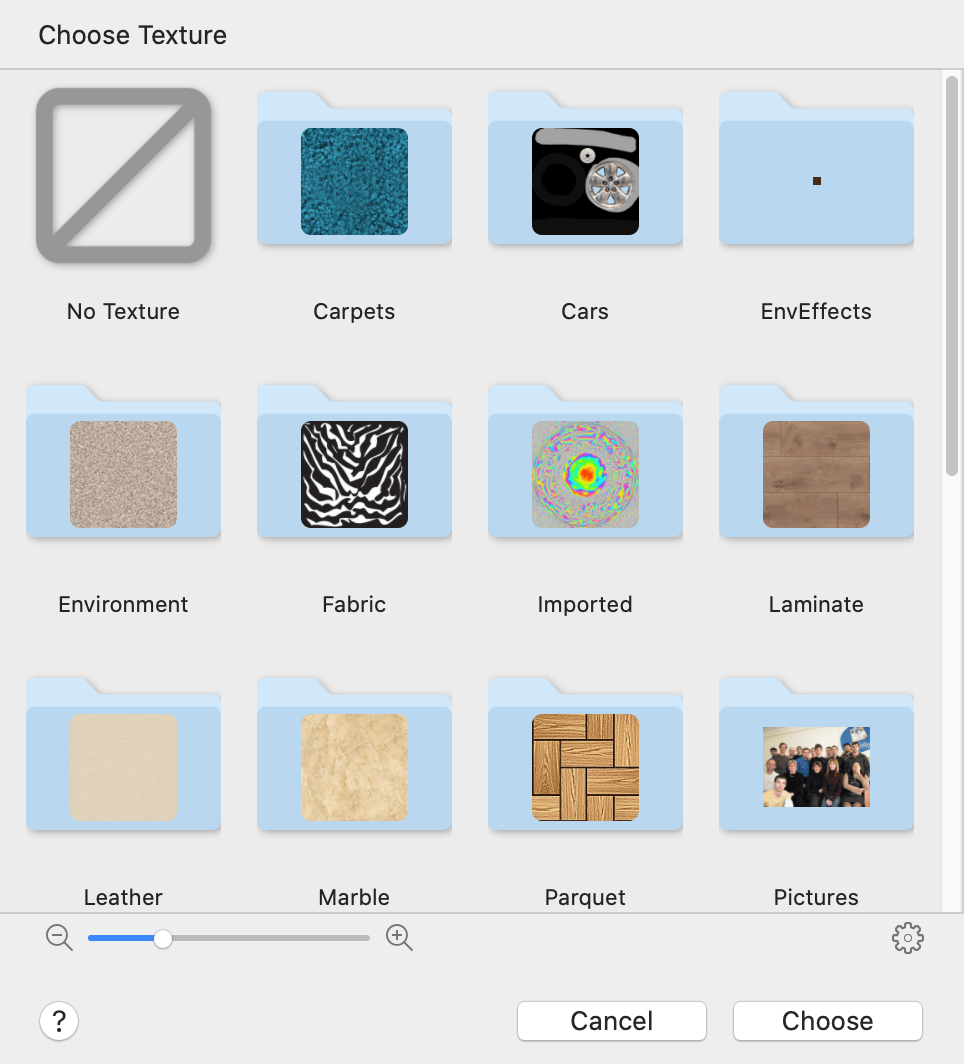
资料库显示类别列表。要进入其中一个类别,请单击其图标。
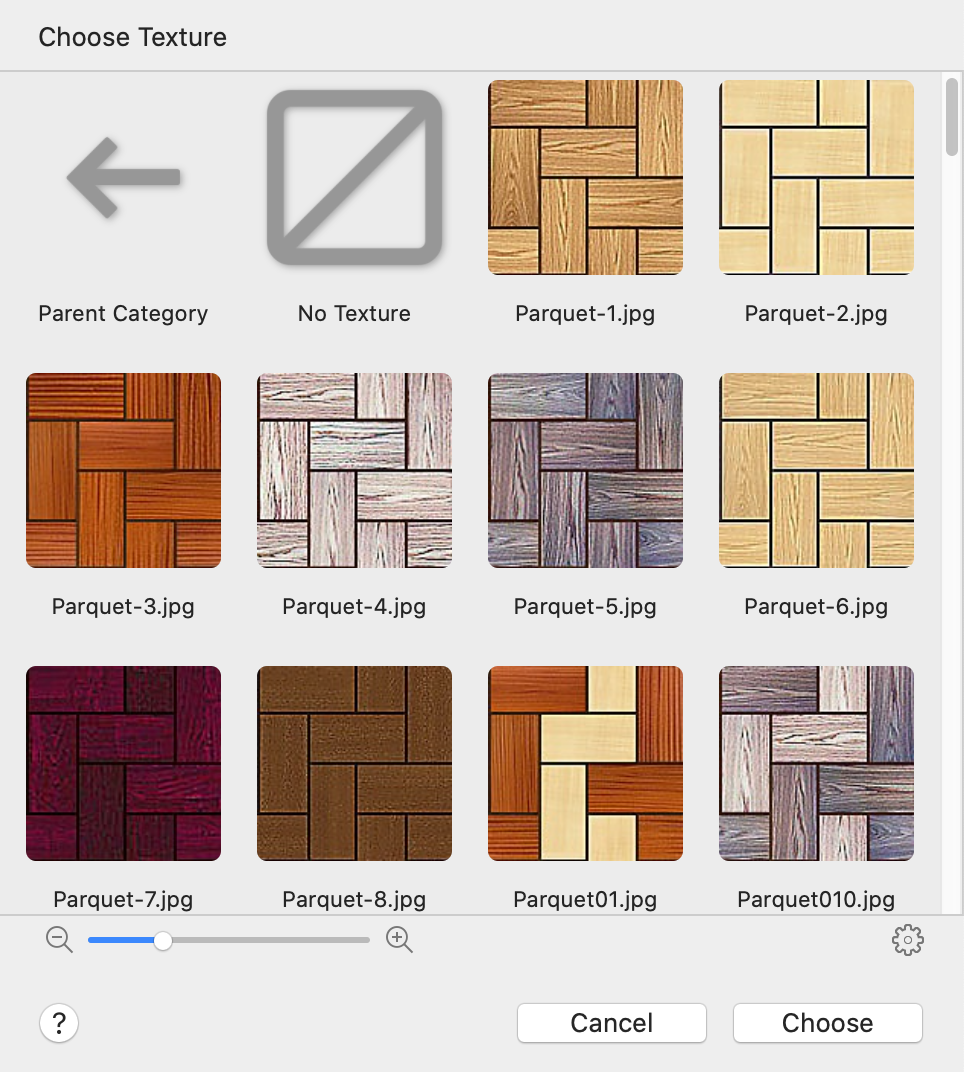
要选择纹理,请单击该纹理,然后单击选择按钮。
要使材料没有纹理,请单击资料库中的无纹理图标。
在对话框的下方,您可以找到一个齿轮图标。单击它将显示一个菜单,其中包含从图形文件导入纹理以及删除当前所选纹理的选项。用户导入的纹理可以删除,但默认纹理不能。
导入的纹理将出现在当前打开的类别中。