使用对象
楼梯
楼梯对象类型与其他类型的不同之处在于,它能够在其上方的地板中创建开洞。如果您已导入楼梯的 3D 模型,应用默认将其设置为家具类型。要应用正确的对象类型,请使用类型和表示对话框。
所有对象类型共有的操作详见基础章节,包括:
应用材料章节说明如何为对象应用材料。
检查器中的对象属性
大多数楼梯参数位于检查器中,您可以在其中更改对象的几何属性,或设置对象在平面图或 3D 视图中的外观。
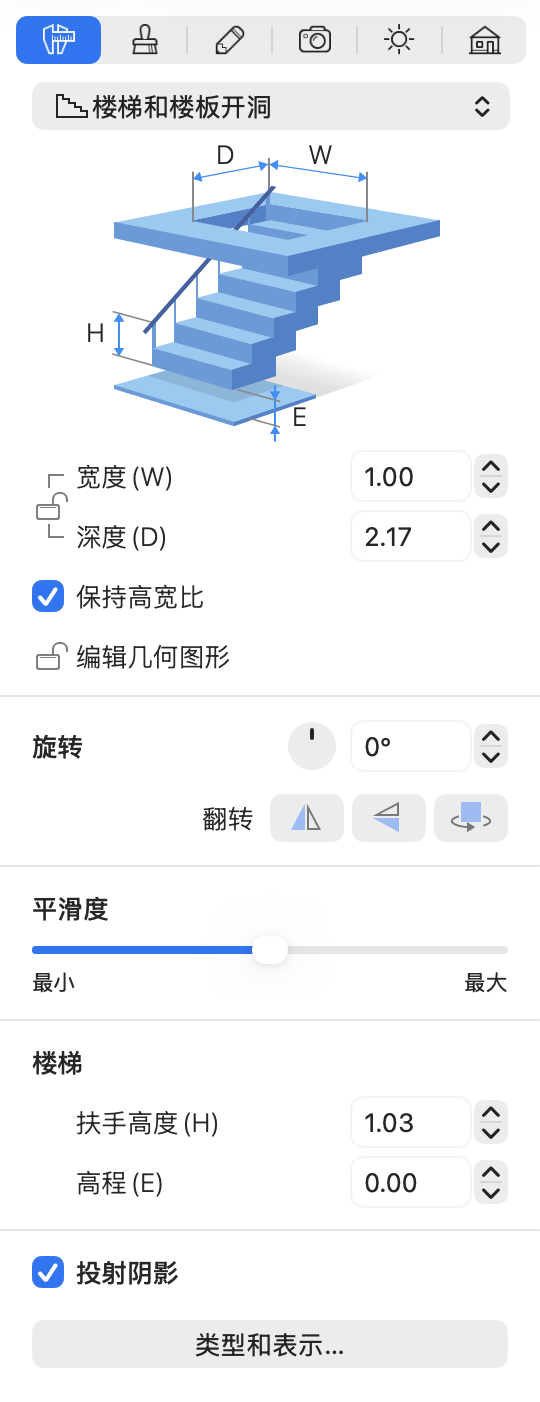
几何属性
楼梯的几何属性可在检查器的对象属性选项卡中找到。
要调整对象大小,请确保其尺寸在检查器中已解锁,然后在宽度和深度字段中输入新值。要按比例调整对象大小,请选择保持高宽比选项。
要直接在平面图上调整对象大小,请拖动对象选择框上的一个控制柄。当对象被锁定时,控制柄不会显示。
要旋转对象,请使用检查器中的旋转工具,或平面图上的旋转控制柄。
检查器中的翻转按钮可让您翻转或旋转楼梯。这套工具包含三个按钮:水平翻转、深度翻转和旋转 180 度。所有按钮均同时影响 2D 和 3D 视图中的对象。
应用会自动将楼梯的高度调整为楼层高度,因此无法直接更改对象的高度。不过,可以使用以下两个参数进行一些调整。
扶手高度参数用于考虑扶手的高度。如果楼梯没有扶手,最高台阶与 3D 模型的顶部重合,应用会自动将最高台阶与上方楼层的地板水平对齐。如果有扶手,最高台阶位于扶手下方的某处。因此,您需要在检查器中输入扶手高度,以使最高台阶与地板水平对齐。扶手高度是上方楼层地板与 3D 模型顶部之间的距离。
高程参数定义楼梯对象底部与地板之间的距离。默认情况下,楼梯占据地板和天花板之间的全部空间。通过增大高程,您可以抬高楼梯底部的水平。当楼梯需要位于平台顶部时,可以使用此功能。
当楼梯通向低于天花板水平的楼层平台且不需要地板开洞时,您应在类型和表示对话框中将对象类型从楼梯转换为家具。
编辑开洞形状
如何编辑地板开洞在自定义开洞形状章节中有所说明。
当您处理导入的楼梯时,编辑开洞形状的功能非常有用。应用会根据从顶部看到的楼梯轮廓创建默认开洞,您可能需要更改其形状或大小。