オブジェクトの操作
家具
様々な家具はアプリ内で同様の動作をするため、それらの違いを説明する必要がある場合を除き、すべてを「オブジェクト」と呼びます。
すべてのオブジェクトタイプに共通する操作については、基本セクションで説明しています。内容は以下のとおりです:
マテリアルの適用セクションでは、オブジェクトにマテリアルを適用する方法を説明しています。
インスペクタでの家具のプロパティ
家具のほとんどのパラメータはインスペクタにあります。ここでオブジェクトのジオメトリプロパティを変更したり、フロアプランまたは 3D ビューでのオブジェクトの表示方法を設定したりできます。
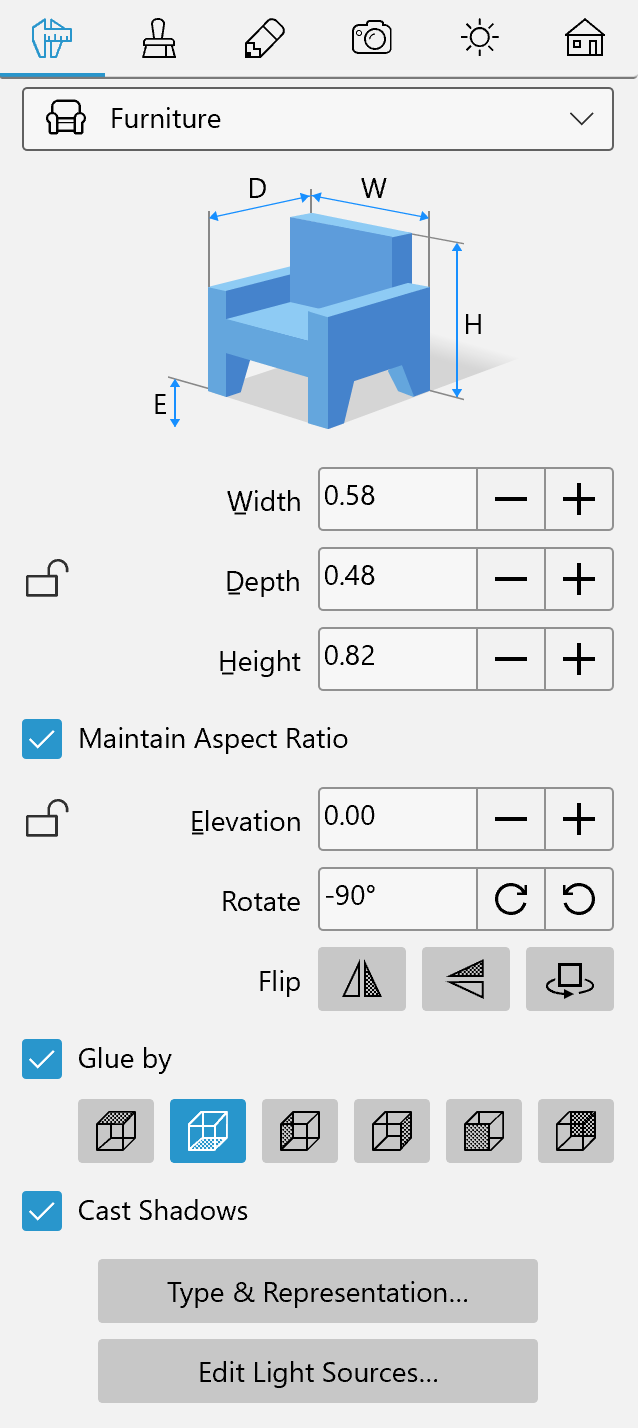
ジオメトリプロパティ
オブジェクトのジオメトリプロパティは、インスペクタのオブジェクトのプロパティタブにあります。
オブジェクトのサイズを変更するには、インスペクタでサイズがロック解除されていることを確認し、新しい値を入力します。縦横比を維持してサイズを変更するには、縦横比を維持オプションを選択します。
フロアプラン上でオブジェクトのサイズを直接変更するには、オブジェクトの選択枠にあるハンドルをドラッグします。オブジェクトがロックされている場合、ハンドルは表示されません。
オブジェクトを回転させるには、インスペクタの回転ツールまたはフロアプランの回転ハンドルを使います。
高度パラメータは、デフォルトの床レベルを基準としてオブジェクトがどの高さに配置されるかを定義します。床自体も高度を持つことができるため、オブジェクトの高度は高度がゼロの床を基準に計算されます。複数階の建物では、各階のオブジェクトの高度はそれぞれの床レベルから計算されます。
3D ビューでオブジェクトを垂直に移動するには、Ctrl-Alt を押しながらマウスでオブジェクトをドラッグします。
高度パラメータはロックまたはロック解除できます。3D ビューでオブジェクトを水平方向に移動する必要がある場合は、ロックが便利です。
壁・床・天井に対するオブジェクトの位置
部屋内のほとんどのオブジェクトの位置は、その用途によってあらかじめ決まっています。例えば、テーブルや椅子は部屋内のどこにでも置けますが、床の上に配置されます。タンスや本棚は壁に沿って床に置かれます。ほとんどのランプは天井からぶら下がるか、壁に固定されます。
アプリはこのオブジェクトの特性を考慮します。標準ライブラリからランプを追加すると、自動的に天井または壁に吸着します。タンスは背面が壁にスナップするようにあらかじめ設定されています。
インスペクタの接着面オプションでは、床、天井、壁に吸着させるオブジェクトの面を最大 3 つ選択できます。左、右、前面、背面は壁に吸着できます。上面は天井に、底面は床に吸着します。
接着面オプションがアクティブな場合、オブジェクトを壁と平行に配置するために必要なときはアプリがオブジェクトを回転させることがあります。
別のオブジェクトの上へのオブジェクトの配置
テレビ、コンピューター、調理器具などのオブジェクトは、通常テーブルやスタンドなどの別のオブジェクトの上に置かれます。
テレビをスタンドの上に置く場合を考えてみましょう。テレビがスタンドより高く、底面で接着がアクティブな場合は、2D または 3D ビューでテレビをスタンドに向かって移動するだけです。テレビが自動的にスタンドの上に移動します。接着面オプションが無効の場合、またはテレビがスタンドより低い場合は、テレビの高度を手動で調整します。どちらの場合も、テレビの高度パラメータをロック解除しておく必要があります。
グループサイズ変更の動作
グループサイズ変更の動作の設定については、スマートなグループのサイズ変更を参照してください。
影の投影
投影オプションを使って、オブジェクトの影をオンまたはオフにできます。3D シーンのレンダリング中のパフォーマンスを向上させるために影をオフにすることが有用な場合があります。エリアラグなどの一部のオブジェクトは影を投影できますが、ラグが床にあるため影は見えません。このようなオブジェクトの投影オプションを無効にしても 3D シーンに変化はありませんが、レンダリング速度が向上する可能性があります。
光源
ランプや暖炉など光を放つオブジェクトは家具オブジェクトタイプに属します。通常のプロパティに加え、これらのオブジェクトには 1 つまたは複数の光源があります。インスペクタの光のプロパティタブでは、ライトをオンまたはオフにしたり、色と明るさを調整したりできます。詳細については、光源セクションを参照してください。
光源を設定するには、オブジェクトを右クリックして、コンテキストメニューから光源を編集… を選択します。このコマンドで光源エディタが開きます。(Pro エディションのみ)
タイプ&表現ダイアログでのオブジェクトプロパティ
タイプ&表現ダイアログでは、フロアプランでのオブジェクトの表示を変更できます。また、3 つすべての次元でオブジェクトを回転させたり、反転させたりすることもできます。
タイプ&表現ダイアログでは、オブジェクトの詳細レベルを下げることができ、レンダリング速度が向上する可能性があります。
ダイアログを開くには、オブジェクトを右クリックして、コンテキストメニューからタイプ&表現… を選択します。