Робота з об’єктами
Меблі
Різні предмети меблів поводяться в застосунку схожим чином, тому для позначення всіх них використовуватиметься термін «об’єкт», крім випадків, коли потрібно описати відмінності між ними.
Операції, спільні для всіх типів об’єктів, розглядаються в розділі Основи. Це включає:
У розділі Застосування матеріалів пояснюється, як застосовувати матеріали до об’єктів.
Властивості меблів в Інспекторі
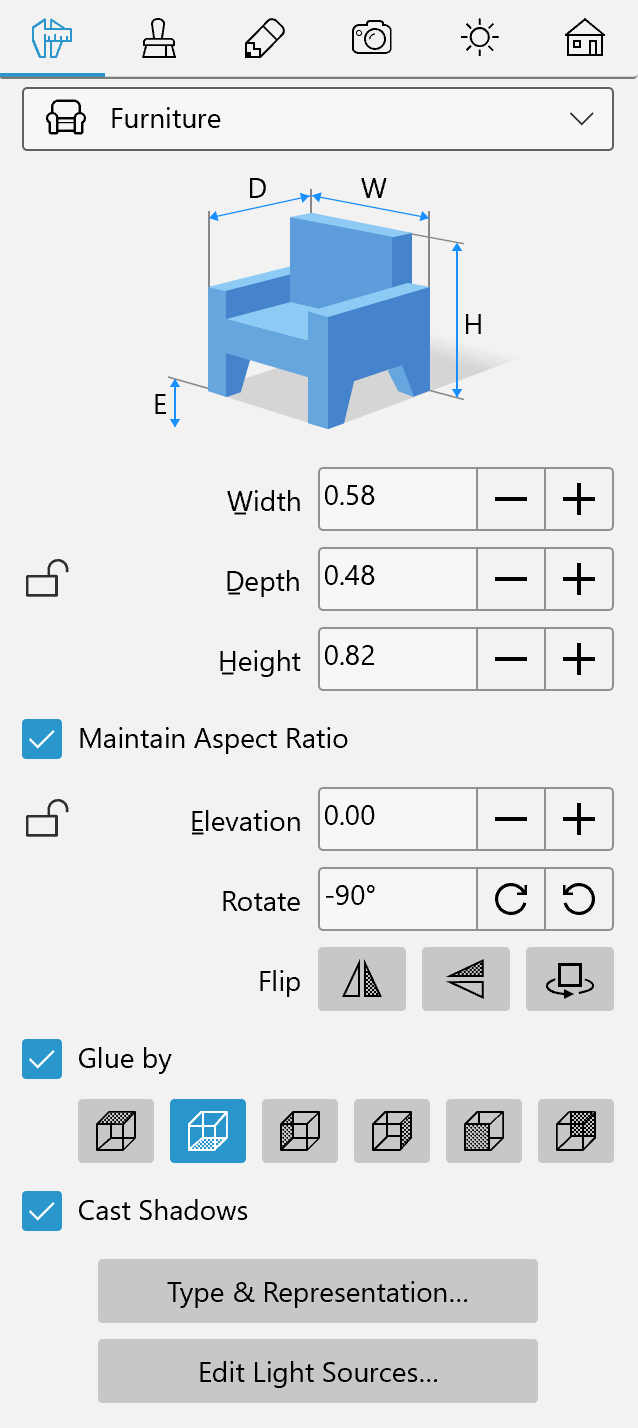
Більшість параметрів меблів розташовано в Інспекторі, де можна змінити геометричні властивості об’єкта або налаштувати його відображення на плані поверху і в 3D виді.
Геометричні властивості
Геометричні властивості об’єкта розташовані на вкладці Параметри об’єктів в Інспекторі.
Щоб змінити розмір об’єкта, переконайтеся, що його розміри не заблоковано в Інспекторі, потім введіть нові значення. Для пропорційного масштабування виберіть параметр Зберігати пропорції.
Щоб змінити розмір об’єкта безпосередньо на плані поверху, перетягніть один з маркерів на рамці вибору об’єкта. Маркери не відображаються, якщо об’єкт заблоковано.
Щоб повернути об’єкт, скористайтеся інструментом Поворот в Інспекторі або маркером повороту на плані поверху.
Параметр Рівень визначає, наскільки високо об’єкт розташований відносно рівня підлоги за умовчанням. Оскільки підлога сама по собі може бути піднята, висота об’єкта відраховується від підлоги з нульовою висотою. У багатоповерховій будівлі висота об’єктів на кожному поверсі обчислюється від рівня відповідного перекриття.
Щоб перемістити об’єкт по вертикалі в 3D виді, утримуйте Ctrl-Alt і перетягніть об’єкт мишею.
Параметр Рівень можна блокувати і розблоковувати. Блокування корисне, коли потрібно переміщувати об’єкт по горизонталі в 3D виді.
Розташування об’єкта відносно стін, підлоги і стелі
Розташування більшості об’єктів у приміщенні визначається їхнім призначенням. Наприклад, столи і стільці можуть стояти в будь-якому місці кімнати, але тільки на підлозі. Шафи і книжкові полиці стоять на підлозі біля стіни. Більшість світильників звисають зі стелі або кріпляться до стіни.
Застосунок враховує ці характеристики об’єктів. Під час додавання світильника зі стандартної бібліотеки він автоматично прилипає до стелі або стіни. Шафи запрограмовано на прилипання задньою стороною до стіни.
Набір параметрів Приклеювати в Інспекторі дає змогу вибрати до трьох сторін об’єкта, які прилипатимуть до підлоги, стелі або стіни. Ліва, права, передня і задня сторони можуть прилипати до стін. Верхня сторона прилипає до стелі, нижня — до підлоги.
Під час активації параметра Приклеювати застосунок може повернути об’єкт, якщо це потрібно для розташування його паралельно стіні.
Розміщення об’єкта поверх іншого
Такі об’єкти, як телевізори, комп’ютери і кухонне начиння, зазвичай розташовуються поверх інших об’єктів — столів і підставок.
Уявіть, що потрібно поставити телевізор на підставку. Якщо телевізор вищий за підставку і активовано Приклеювати нижньою стороною, просто перемістіть телевізор до підставки в 2D або 3D виді — він автоматично стане на неї. Якщо параметр Приклеювати вимкнено або телевізор нижчий за підставку, задайте значення Рівень телевізора вручну. В обох випадках параметр Рівень телевізора повинен бути розблокований.
Зміна розміру групи
Налаштування Зміна розміру групи описані в розділі Розумна зміна розміру групи.
Відкидання тіней
Тінь об’єкта можна увімкнути або вимкнути за допомогою параметра Кидати тінь. Вимкнення тіней може бути корисним для підвищення продуктивності застосунку під час рендерингу 3D сцени. Деякі об’єкти, наприклад килим, можуть відкидати тінь, однак вона не буде видна, оскільки килим лежить на підлозі. Вимкнення параметра Кидати тінь для такого об’єкта не вплине на 3D сцену, але може прискорити рендеринг.
Джерела світла
Об’єкти, здатні випромінювати світло, — такі як лампи або каміни, — належать до типу об’єктів «Меблі». На додаток до стандартних властивостей ці об’єкти мають одне або кілька джерел світла. Вкладка Параметри освітлення в Інспекторі дає змогу вмикати або вимикати світло, а також налаштовувати колір і яскравість. Докладніше читайте в розділі Джерела світла.
Для налаштування джерела світла натисніть правою кнопкою миші на об’єкт і виберіть Налаштувати джерела світла… у контекстному меню. Ця команда відкриє Редактор джерел світла. (Тільки в редакції Pro)
Властивості об’єкта в діалозі «Тип та представлення»
Діалог Тип та представлення дає змогу змінити представлення об’єкта на плані поверху. Також можна повернути об’єкт по всіх трьох осях або віддзеркалити його.
У діалозі Тип та представлення можна зменшити рівень деталізації об’єкта, що потенційно збільшить швидкість рендерингу.
Щоб відкрити діалог, натисніть правою кнопкою миші на об’єкт і виберіть Тип та представлення… у контекстному меню.