使用对象
家具
各种家具在应用中的行为相似,因此除非需要说明它们之间的差异,否则统一使用“对象”来称呼它们。
所有对象类型共有的操作详见基础章节,包括:
应用材料章节说明如何为对象应用材料。
检查器中的家具属性
大多数家具参数位于检查器中,您可以在此更改对象的几何属性,或设置对象在平面图或 3D 视图中的显示方式。
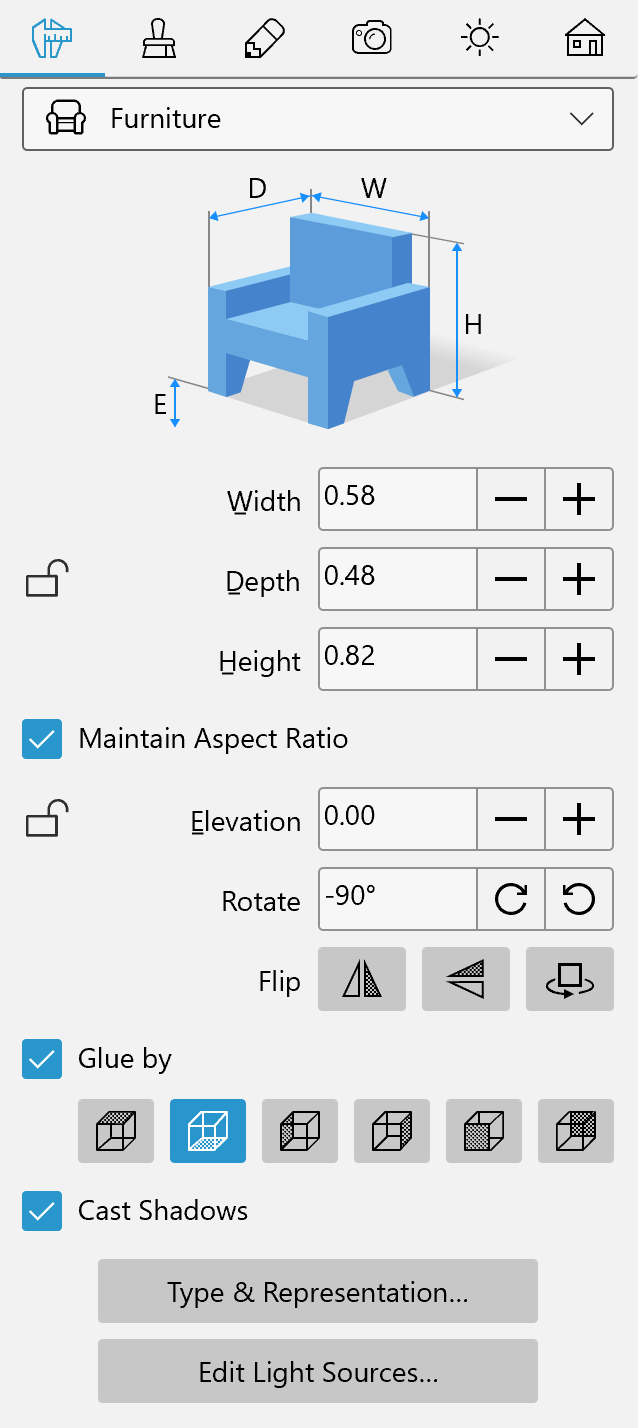
几何属性
对象的几何属性位于检查器的对象属性选项卡中。
要调整对象大小,请确保其尺寸在检查器中未被锁定,然后输入新值。要按比例调整对象大小,请选择保持高宽比选项。
要直接在平面图上调整对象大小,请拖动对象选择框上的一个控制柄。当对象被锁定时,控制柄不会显示。
要旋转对象,请使用检查器中的旋转工具,或平面图上的旋转控制柄。
高程参数定义对象相对于默认楼层水平的放置高度。由于地板本身也可以升高,对象的高程从高程为零的地板开始计算。在多层建筑中,每层对象的高程从各自地板的水平开始计算。
要在 3D 视图中垂直移动对象,请按住 Ctrl-Alt 并用鼠标拖动对象。
高程参数可以锁定或解锁。当您需要在 3D 视图中水平移动对象时,锁定该参数非常有用。
对象与墙壁、地板和天花板的位置关系
房间中大多数对象的位置由其用途预先决定。例如,桌子和椅子可以放在房间任何地方,但必须放在地板上;衣柜和书柜放在靠近墙壁的地板上;大多数灯具悬挂在天花板上或固定在墙壁上。
应用会将对象的这种特性考虑在内。从标准资料库添加灯具时,它会自动吸附到天花板或墙壁上。衣柜已预设为将背面吸附到墙壁上。
检查器中的黏接选项组可让您选择最多三个对象侧面,使其吸附到地板、天花板或墙壁上。左侧、右侧、前侧和后侧可黏接到墙壁上,顶侧可吸附到天花板,底侧则吸附到地板。
激活黏接选项后,如有必要,应用可能会旋转对象以将其平行放置于墙壁旁。
将对象放置在另一对象顶部
电视机、电脑和炊具等对象通常放置在桌子和架子等其他对象的顶部。
假设我们需要将电视机放在电视柜上。如果电视机比电视柜高,且已激活黏接底侧,只需在 2D 或 3D 视图中将电视机移向电视柜,电视机会自动跳到电视柜上。如果黏接选项未激活,或电视机比电视柜低,请手动调整电视机的高程。在这两种情况下,电视机的高程参数都应处于解锁状态。
群组调整大小行为
群组调整大小行为的设置在智能调整群组大小中介绍。
投射阴影
您可以使用投射阴影选项开启或关闭对象的阴影。关闭阴影有助于提高应用渲染 3D 场景时的性能。某些对象(例如地毯)可以投射阴影,但由于地毯在地板上,阴影不会可见。对此类对象停用投射阴影选项不会影响 3D 场景,但可以提高渲染速度。
光源
可以发光的对象(例如灯具或壁炉)属于“家具”对象类型。除常规属性外,这些对象还具有一个或多个光源。检查器的光属性选项卡可让您开启或关闭灯光,并调整颜色和亮度。更多详情请阅读光源章节。
要设置光源,请右键单击对象并从右键菜单中选择编辑光源…。此命令将打开光源编辑器。(仅限 Pro 版)
类型和表示对话框中的对象属性
类型和表示对话框可让您更改对象在平面图中的表示,还可以在三个维度上旋转对象或对其进行翻转。
在类型和表示对话框中,您可以降低对象的细节水平,这可能会提高渲染速度。
要打开该对话框,请右键单击对象并从右键菜单中选择类型和表示…。