Работа с объектами
Мебель
Различные предметы мебели ведут себя в приложении схожим образом, поэтому для обозначения всех них будет использоваться термин «объект», кроме случаев, когда необходимо описать различия между ними.
Операции, общие для всех типов объектов, рассматриваются в разделе Основы. Это включает:
В разделе Применение материалов объясняется, как применять материалы к объектам.
Свойства мебели в Инспекторе
Большинство параметров мебели расположено в Инспекторе, где можно изменить геометрические свойства объекта или настроить его отображение на плане этажа и в 3D виде.
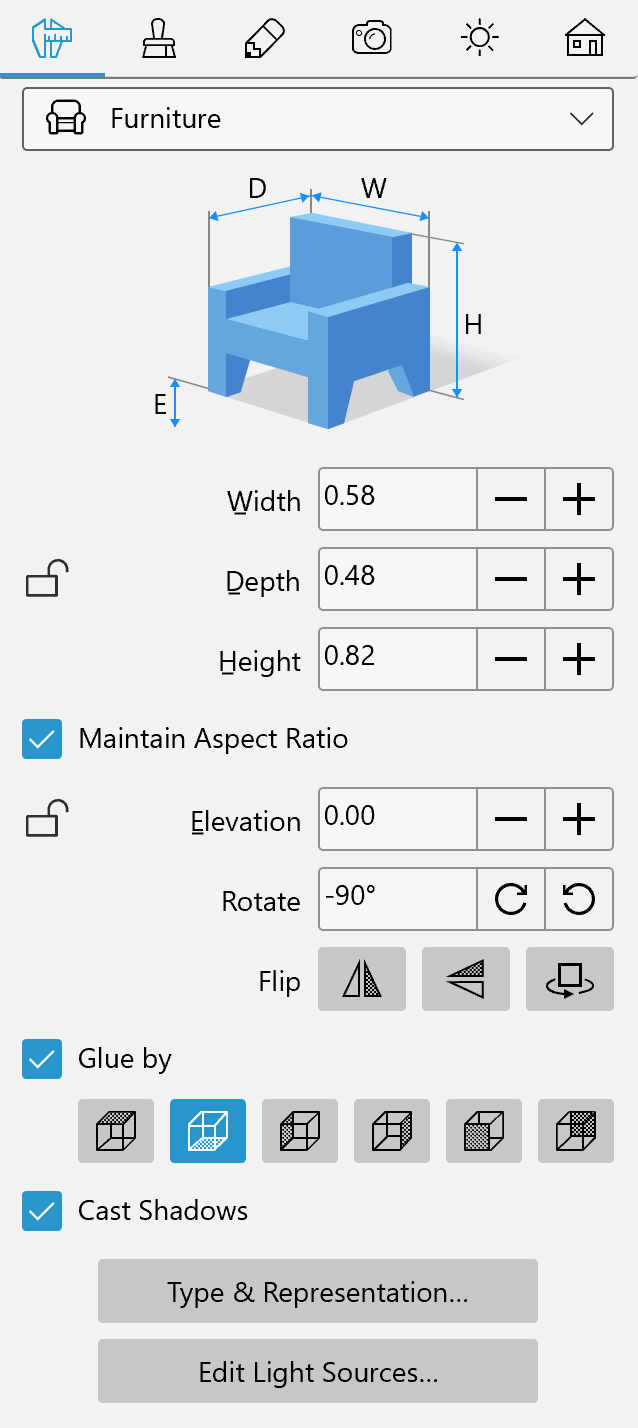
Геометрические свойства
Геометрические свойства объекта находятся на вкладке Параметры объектов в Инспекторе.
Чтобы изменить размер объекта, убедитесь, что его размеры не заблокированы в Инспекторе, затем введите новые значения. Для пропорционального масштабирования выберите параметр Сохранять пропорции.
Чтобы изменить размер объекта непосредственно на плане этажа, перетащите один из маркеров на рамке выбора объекта. Маркеры не отображаются, если объект заблокирован.
Чтобы повернуть объект, воспользуйтесь инструментом Поворот в Инспекторе или маркером поворота на плане этажа.
Параметр Уровень определяет, насколько высоко объект расположен относительно уровня пола по умолчанию. Поскольку пол сам по себе может быть приподнят, высота объекта отсчитывается от пола с нулевой высотой. В многоэтажном здании высота объектов на каждом этаже рассчитывается от уровня соответствующего перекрытия.
Чтобы переместить объект по вертикали в 3D виде, удерживайте Ctrl-Alt и перетащите объект мышью.
Параметр Уровень можно блокировать и разблокировать. Блокировка полезна, когда нужно перемещать объект по горизонтали в 3D виде.
Расположение объекта относительно стен, пола и потолка
Местоположение большинства объектов в помещении определяется их назначением. Например, столы и стулья могут стоять в любом месте комнаты, но только на полу. Шкафы и книжные полки стоят на полу у стены. Большинство светильников свисают с потолка или крепятся к стене.
Приложение учитывает эти характеристики объектов. При добавлении светильника из стандартной библиотеки он автоматически прилипает к потолку или стене. Шкафы запрограммированы на прилипание задней стороной к стене.
Набор параметров Приклеивать в Инспекторе позволяет выбрать до трех сторон объекта, которые будут прилипать к полу, потолку или стене. Левая, правая, передняя и задняя стороны могут прилипать к стенам. Верхняя сторона прилипает к потолку, нижняя — к полу.
При активации параметра Приклеивать приложение может повернуть объект, если это необходимо для размещения его параллельно стене.
Размещение объекта поверх другого
Такие объекты, как телевизоры, компьютеры и кухонная утварь, обычно располагаются поверх других объектов — столов и подставок.
Представьте, что нужно поставить телевизор на подставку. Если телевизор выше подставки и активировано Приклеивать нижней стороной, просто переместите телевизор к подставке в 2D или 3D виде — он автоматически встанет на нее. Если параметр Приклеивать отключен или телевизор ниже подставки, задайте значение Уровень телевизора вручную. В обоих случаях параметр Уровень телевизора должен быть разблокирован.
Изменение размера группы
Настройки в разделе Изменение размера группы описаны в разделе Умное изменение размера группы.
Отбрасывание теней
Тень объекта можно включить или выключить с помощью параметра Отбрасывать тень. Отключение теней может быть полезно для повышения производительности приложения при рендеринге 3D сцены. Некоторые объекты, например ковер, могут отбрасывать тень, однако она не будет видна, поскольку ковер лежит на полу. Отключение параметра Отбрасывать тень для такого объекта не повлияет на 3D сцену, но может ускорить рендеринг.
Источники света
Объекты, способные излучать свет, — такие как лампы или камины, — относятся к типу объектов «Мебель». В дополнение к стандартным свойствам эти объекты имеют один или несколько источников света. Вкладка Параметры освещения в Инспекторе позволяет включать или выключать свет, а также настраивать цвет и яркость. Подробнее читайте в разделе Источники света.
Для настройки источника света нажмите правой кнопкой мыши на объект и выберите Редактировать источники света… из контекстного меню. Эта команда откроет Редактор источников света. (Только в редакции Pro)
Свойства объекта в диалоге «Тип и представление»
Диалог Тип и представление позволяет изменить представление объекта на плане этажа. Также можно повернуть объект по всем трем осям или отзеркалить его.
В диалоге Тип и представление можно уменьшить уровень детализации объекта, что потенциально увеличит скорость рендеринга.
Чтобы открыть диалог, нажмите правой кнопкой мыши на объект и выберите Тип и представление… из контекстного меню.