Praca z obiektami
Meble
Różne meble zachowują się w aplikacji podobnie, dlatego termin „obiekt” będzie używany dla wszystkich z nich, z wyjątkiem sytuacji, gdy trzeba opisać różnice między nimi.
Operacje wspólne dla wszystkich typów obiektów omówiono w sekcji Podstawy. Obejmuje to:
Sekcja Stosowanie materiałów wyjaśnia, jak stosować materiały do obiektów.
Właściwości mebli w Inspektorze
Większość parametrów mebli znajduje się w Inspektorze, gdzie można zmieniać właściwości geometryczne obiektu lub ustawiać jego wygląd na rzucie kondygnacji lub w widoku 3D.
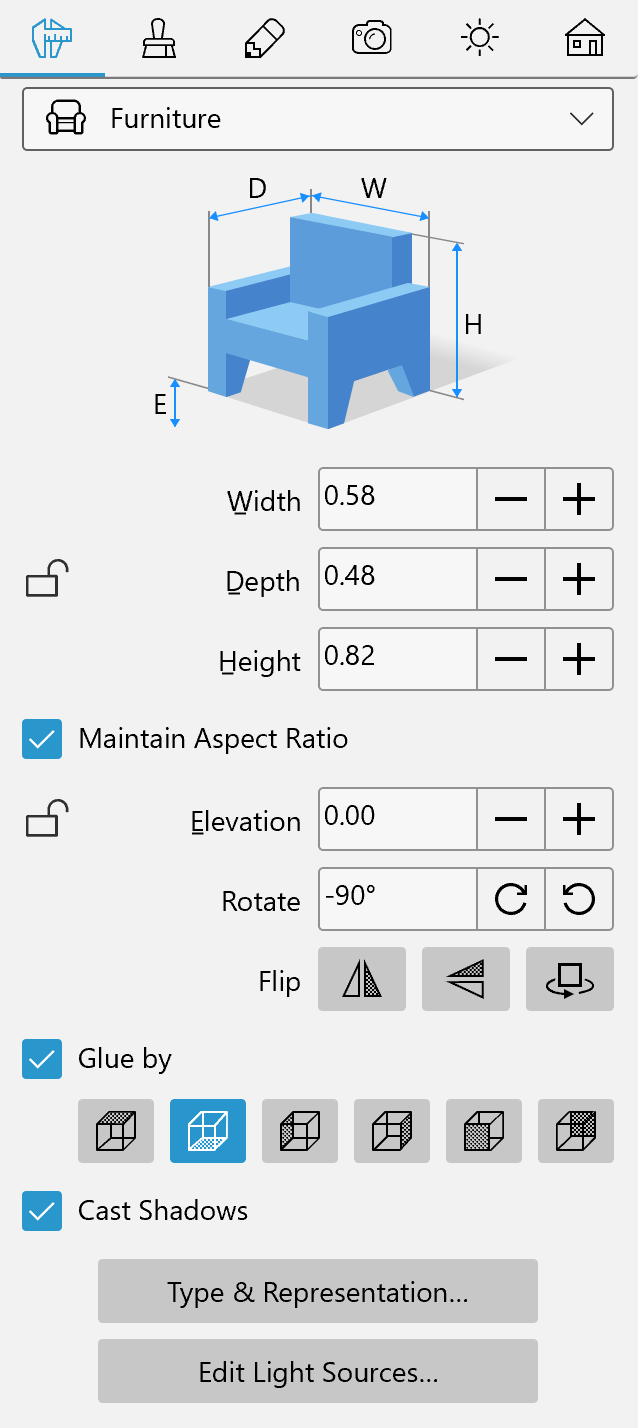
Właściwości geometryczne
Właściwości geometryczne obiektu można znaleźć na karcie Właściwości obiektów w Inspektorze.
Aby zmienić rozmiar obiektu, upewnij się, że jego wymiary są odblokowane w Inspektorze. Następnie wprowadź nowe wartości. Aby zmienić rozmiar obiektu proporcjonalnie, zaznacz opcję Zachowaj proporcje.
Aby zmienić rozmiar obiektu bezpośrednio na rzucie kondygnacji, przeciągnij jeden z uchwytów ramki zaznaczenia obiektu. Uchwyty nie są wyświetlane, gdy obiekt jest zablokowany.
Aby obrócić obiekt, użyj narzędzia Obróć w Inspektorze lub uchwytu obrotu na rzucie kondygnacji.
Parametr Wysokość określa, jak wysoko obiekt jest umieszczony względem domyślnego poziomu podłogi. Ponieważ podłoga też może być uniesiona, wysokość obiektu jest obliczana od podłogi o zerowej wysokości. W budynku wielokondygnacyjnym wysokość obiektów na każdej kondygnacji jest obliczana od poziomu odpowiedniej podłogi.
Aby przesunąć obiekt pionowo w widoku 3D, naciśnij Ctrl-Alt i przeciągnij obiekt myszą.
Parametr Wysokość można zablokować lub odblokować. Zablokowanie jest przydatne, gdy chcesz przesunąć obiekt poziomo w widoku 3D.
Położenie obiektu względem ścian, podłogi i sufitu
Położenie większości obiektów w pomieszczeniu jest z góry określone ich przeznaczeniem. Na przykład stoły i krzesła mogą stać wszędzie w pomieszczeniu, ale muszą stać na podłodze. Szafy i regały stoją na podłodze przy ścianie. Większość lamp zwisa z sufitu lub jest przymocowana do ściany.
Aplikacja uwzględnia tę cechę obiektów. Gdy dodasz lampę ze standardowej biblioteki, automatycznie przyczepia się ona do sufitu lub ściany. Szafy są zaprogramowane tak, aby tylna strona przylegała do ściany.
Zestaw opcji Przyklej do w Inspektorze pozwala wybrać do trzech stron obiektu, które będą przylegać do podłogi, sufitu lub ściany. Lewa, prawa, przednia i tylna strona mogą przylegać do ścian. Górna strona może przylegać do sufitu, a dolna do podłogi.
Gdy opcja Przyklej do jest aktywna, aplikacja może obrócić obiekt, jeśli jest to konieczne, aby umieścić go równolegle do ściany.
Umieszczanie obiektu na szczycie innego
Obiekty takie jak telewizory, komputery i sprzęt kuchenny zazwyczaj stoją na innych obiektach, takich jak stoły i stoliki.
Wyobraź sobie, że chcemy postawić telewizor na stoliku. Jeśli telewizor jest wyższy niż stolik, a opcja Przyklej do od dołu jest aktywna, wystarczy przesunąć telewizor w stronę stolika w widoku 2D lub 3D. Telewizor automatycznie wskoczy na stolik. Jeśli opcja Przyklej do jest dezaktywowana lub telewizor jest niższy niż stolik, dostosuj ręcznie parametr Wysokość telewizora. W obu przypadkach parametr Wysokość telewizora powinien być odblokowany.
Zmiana rozmiaru grupy
Ustawienia Zmiana rozmiaru grupy opisano w rozdziale Inteligentna zmiana rozmiaru grupy.
Rzucanie cienia
Możesz włączyć lub wyłączyć cień obiektu za pomocą opcji Rzucaj cień. Wyłączenie cienia może być przydatne do zwiększenia wydajności aplikacji podczas renderowania sceny 3D. Niektóre obiekty, takie jak dywan, mogą rzucać cień, ale nie będzie on widoczny, ponieważ dywan leży na podłodze. Dezaktywowanie opcji Rzucaj cień dla takiego obiektu nie zmieni wyglądu sceny 3D, ale może poprawić szybkość renderowania.
Źródła światła
Obiekty emitujące światło, takie jak lampy lub kominki, należą do typu obiektu Meble. Oprócz zwykłych właściwości obiekty te mają jedno lub więcej źródeł światła. Karta Właściwości światła w Inspektorze umożliwia włączanie i wyłączanie światła oraz dostosowywanie koloru i jasności. Więcej szczegółów znajdziesz w sekcji Źródła światła.
Aby skonfigurować źródło światła, kliknij obiekt prawym przyciskiem myszy i wybierz polecenie Edytuj źródła światła… z menu kontekstowego. Polecenie to otworzy Edytor źródeł światła. (Tylko wersja Pro)
Właściwości obiektów w oknie dialogowym Typ i reprezentacja
Okno dialogowe Typ i reprezentacja umożliwia zmianę reprezentacji obiektu dla rzutu kondygnacji. Można tam też obrócić obiekt we wszystkich trzech wymiarach lub go odbić.
W oknie dialogowym Typ i reprezentacja można zmniejszyć poziom szczegółowości obiektu, co może zwiększyć szybkość renderowania.
Aby otworzyć okno dialogowe, kliknij obiekt prawym przyciskiem myszy i wybierz polecenie Typ i reprezentacja… z menu kontekstowego.