Trabalhando com objetos
Mobiliário
Diversas peças de mobiliário têm comportamento semelhante no aplicativo, portanto o termo “objeto” será usado para todas elas, exceto quando for necessário descrever a diferença entre elas.
As operações comuns a todos os tipos de objetos são discutidas na seção Noções básicas. Isso inclui:
A seção Aplicando materiais explica como aplicar materiais a objetos.
Propriedades do mobiliário no Inspetor
A maioria dos parâmetros do mobiliário está localizada no Inspetor, onde você pode alterar as propriedades geométricas de um objeto ou configurar como o objeto aparece na planta baixa ou na exibição 3D.
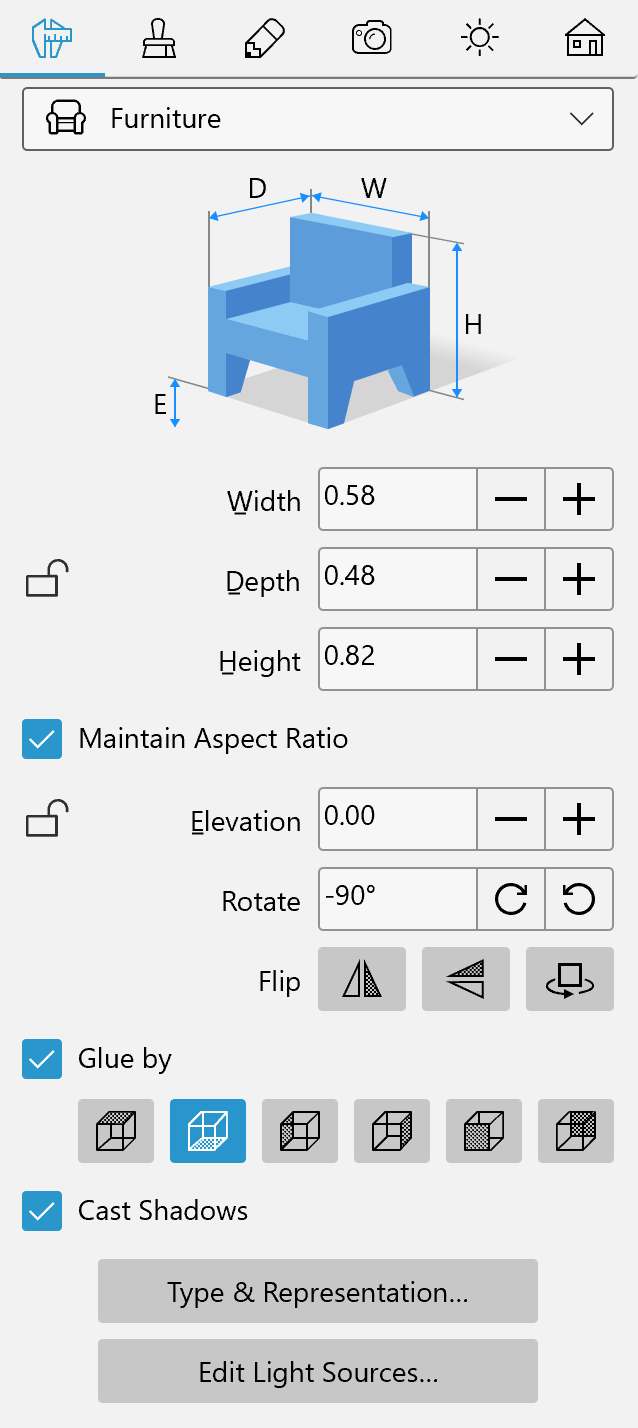
Propriedades geométricas
As propriedades geométricas de um objeto podem ser encontradas na aba Propriedades do Objeto do Inspetor.
Para redimensionar um objeto, certifique-se de que suas dimensões estão desbloqueadas no Inspetor. Em seguida, insira novos valores. Para redimensionar o objeto proporcionalmente, selecione a opção Manter proporção.
Para redimensionar um objeto diretamente na planta baixa, arraste uma das alças no quadro de seleção do objeto. As alças não são exibidas quando o objeto está bloqueado.
Para girar um objeto, use a ferramenta Girar no Inspetor ou a alça de rotação na planta baixa.
O parâmetro Elevação define a altura em que um objeto está posicionado em relação ao nível padrão do piso. Como o piso também pode ser elevado, a elevação do objeto é calculada a partir do piso com elevação zero. Em um edifício de vários andares, a elevação dos objetos em cada andar é calculada a partir do nível do respectivo piso.
Para mover um objeto verticalmente na exibição 3D, pressione Ctrl-Alt e arraste o objeto com o mouse.
O parâmetro Elevação pode ser bloqueado ou desbloqueado. O bloqueio é útil quando você precisa mover um objeto horizontalmente na exibição 3D.
Localização do objeto em relação às paredes, piso e teto
A localização da maioria dos objetos no cômodo é predeterminada pela sua finalidade. Por exemplo, mesas e cadeiras podem estar em qualquer lugar no cômodo, mas sobre o piso. Guarda-roupas e estantes ficam no piso próximos a uma parede. A maioria das luminárias fica pendurada no teto ou fixada a uma parede.
O aplicativo leva essa característica do objeto em consideração. Quando você adiciona uma luminária da biblioteca padrão, ela automaticamente se cola ao teto ou à parede. Os guarda-roupas são pré-programados para encaixar o lado traseiro em uma parede.
O conjunto de opções Colar por no Inspetor permite selecionar até três lados do objeto que se colarão ao piso, teto ou parede. Os lados esquerdo, direito, frontal e traseiro podem se colar às paredes. O lado superior pode se colar ao teto, e o lado inferior se cola ao piso.
Quando a opção Colar por está ativada, o aplicativo pode girar um objeto, se necessário para posicioná-lo paralelo à parede.
Posicionando um objeto sobre outro
Objetos como televisores, computadores e utensílios de cozinha geralmente estão localizados sobre outros objetos, como mesas e estantes.
Imagine que precisamos colocar um televisor sobre um rack. Se o televisor for mais alto que o rack e a opção Colar pelo lado inferior estiver ativada, basta mover o televisor em direção ao rack na exibição de planta 2D ou na exibição 3D. O televisor pulará automaticamente para cima do rack. Se a opção Colar por estiver desativada, ou o televisor for mais baixo que o rack, ajuste a Elevação do televisor manualmente. Em ambos os casos, o parâmetro Elevação do televisor deve estar desbloqueado.
Redimensionamento de grupo
As configurações de Redimensionamento de grupo são descritas em Redimensionamento inteligente de grupos.
Projetando sombras
Você pode ativar ou desativar a sombra do objeto usando a opção Projetar sombras. Desativar a sombra pode ser útil para aumentar o desempenho do aplicativo ao renderizar a cena 3D. Alguns objetos, como um tapete, podem projetar sombra, mas ela não será visível porque o tapete está no piso. Desativar a opção Projetar sombras de tal objeto não fará diferença na cena 3D, mas pode melhorar a velocidade de renderização.
Fontes de luz
Objetos que podem emitir luz, como luminárias ou lareiras, pertencem ao tipo de objeto Mobiliário. Além das propriedades regulares, esses objetos têm uma ou mais fontes de luz. A aba Propriedades de Luz do Inspetor permite ativar ou desativar a luz e ajustar a cor e o brilho. Para mais detalhes, leia a seção Fontes de luz.
Para configurar uma fonte de luz, clique com o botão direito em um objeto e escolha Editar fontes de luz… no menu de contexto. Esse comando abrirá o Editor de fontes de luz. (Somente edição Pro)
Propriedades do objeto na caixa de diálogo tipo e representação
A caixa de diálogo Tipo e representação permite alterar a representação do objeto na planta baixa. Você também pode girar o objeto nas três dimensões ou virá-lo.
Na caixa de diálogo Tipo e representação, você pode diminuir o nível de detalhe do objeto, o que pode potencialmente aumentar a velocidade de renderização.
Para abrir a caixa de diálogo, clique com o botão direito no objeto e escolha Tipo e representação… no menu de contexto.