Рабочая область Live Home 3D
3D вид
3D вид отображает трехмерную модель вашего проекта. В окне 3D вида можно перемещать объекты, менять материалы, настраивать освещение и многое другое. Здесь также можно перемещаться в трехмерном пространстве и делать снимки.
Чтобы открыть 3D вид, нажмите кнопку 3D вид на панели инструментов.
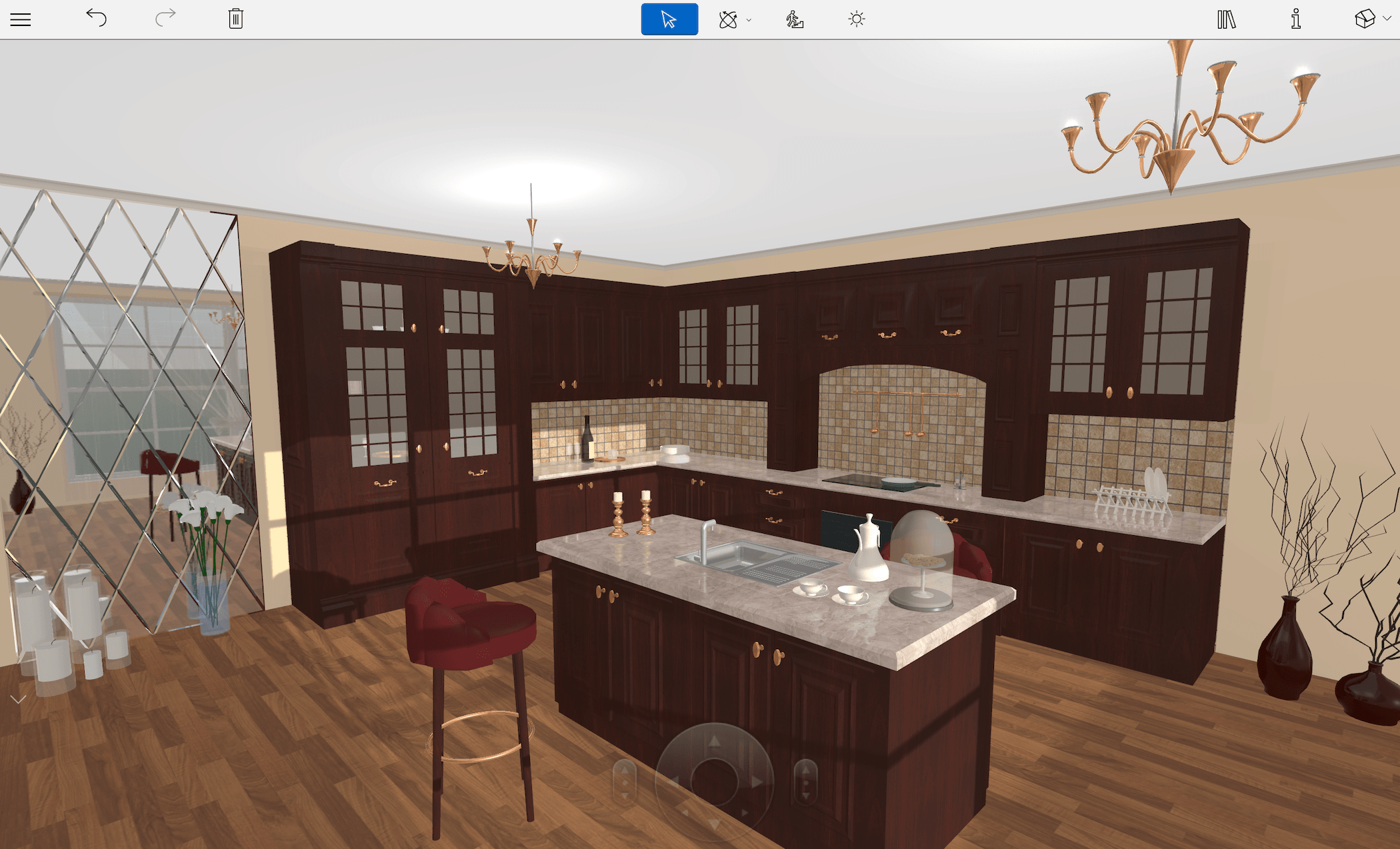
Панель инструментов 3D

 – Открыть меню.
 и
и  – Кнопки «Отменить» и «Повторить».
 – Удалить выбранные объекты.
 – Открыть Встроенный магазин, где можно приобрести дополнительный контент или обновить лицензию.
 – Инструмент Выделение для выбора и перемещения объектов.
Инструменты навигации в 3D.
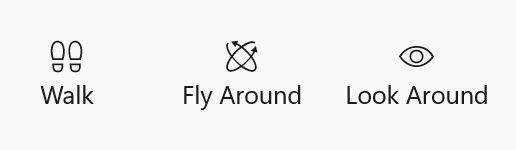
 – Инструмент Ходьба. При перемещении курсора вдоль краев вида он превращается в стрелки. Направление стрелки меняется в зависимости от положения курсора. При нажатии происходит перемещение в трехмерном пространстве в направлении стрелки.
 – С помощью инструмента Осмотр можно нажать на точку и перетащить — вид будет вращаться вокруг выбранной точки.
 – Инструмент Обзор позволяет вращать вид вокруг текущей точки наблюдения.
 – Разрешить или запретить прохождение сквозь стены и другие объекты в 3D. Проход через двери всегда возможен.
 – Рендеринг сцены с освещением или без него. Отключение освещения ускоряет отклик вида.
 – Открыть или закрыть панель Библиотека, которая дает доступ к библиотеке материалов, библиотеке объектов и Дереву проекта.
 – Открыть или закрыть Инспектор.
 – Отображение 2D плана.
 – Отображение вертикального 2D вида. (Только в редакции Pro)
 – Отображение 2D и 3D видов одновременно в режиме разделения экрана.
 – Отображение 3D вида.
В правом верхнем углу 3D вида может отображаться значок камеры. Он указывает на то, что текущий вид привязан к одной из пользовательских камер.

Если растянуть главное окно по горизонтали, чтобы предоставить 3D виду максимум пространства на экране, 3D вид может не заполнять всю доступную область, оставляя пустые поля по бокам. Это связано с ограничениями аппаратного обеспечения компьютера.
Навигация по сцене
Навигацию внутри 3D модели можно осуществлять несколькими способами. Один из них — использование кнопок на панели инструментов, описанных выше. Также имеется специализированный инструмент Управление ходьбой с зонами, реагирующими на нажатия. Направление перемещения зависит от того, на какую зону нажать.
Управление ходьбой
Элементы управления ходьбой отображаются в нижней части 3D вида. Они доступны в двух вариантах: одно колесо управления по центру или джойстик в углу. Джойстик может быть удобнее для пользователей сенсорных экранов, а колесо управления проще использовать с мышью. Предпочтительный вариант можно выбрать в разделе 3D Настроек. Вариант Автоматически в Настройках включает Колесо управления по центру при работе мышью и Джойстик при касании экрана.
Чтобы показать или скрыть элементы управления ходьбой, нажмите кнопку в левой части экрана.
Джойстик
Чтобы управлять джойстиком, перемещайте его рукоятку в пределах темной области. Чем дальше рукоятка отведена от центра, тем быстрее происходит перемещение.
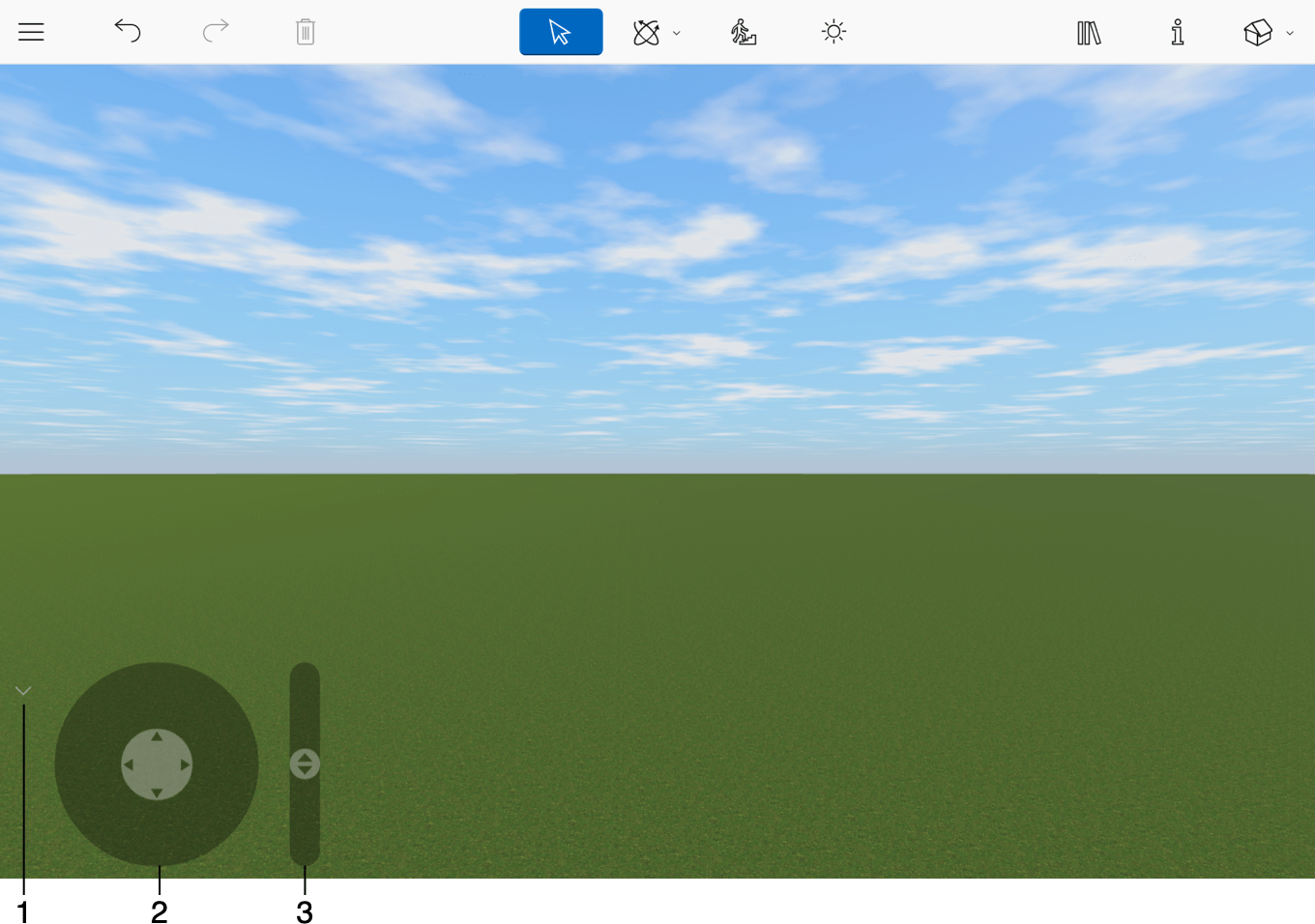
1 – Показать или скрыть элементы управления ходьбой.
2 – Перемещение по горизонтали.
3 – Перемещение вверх или вниз.
Колесо управления по центру
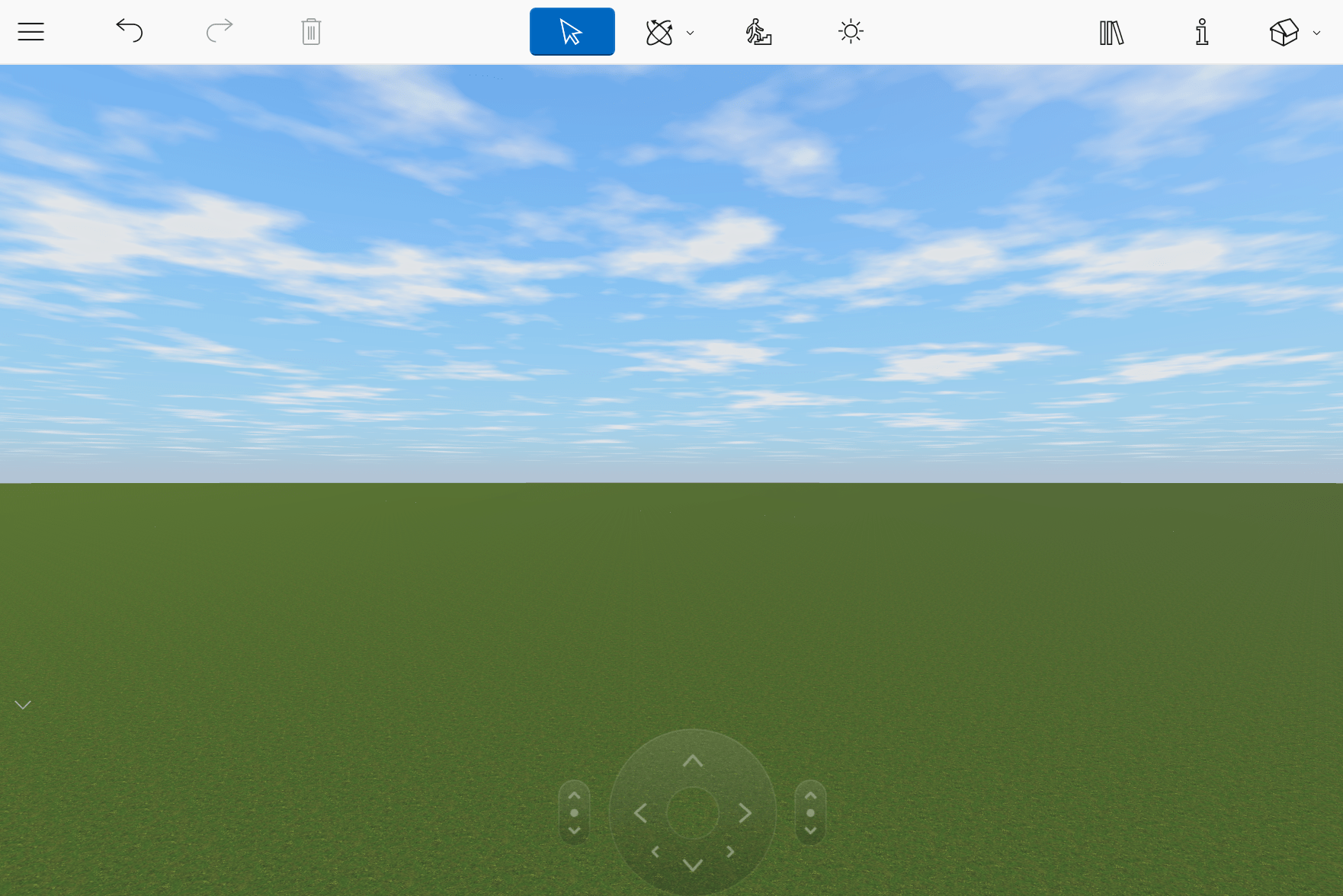
Скорость перемещения зависит от качества рендеринга. При более высоких настройках качества движение может быть медленнее. Для ускорения отключите освещение на панели инструментов и/или уменьшите значения в разделе 3D панели Настройки. Проект можно редактировать при более низком качестве рендеринга, обеспечивающем комфортную работу с 3D видом, а для съемки устанавливать более высокое качество.
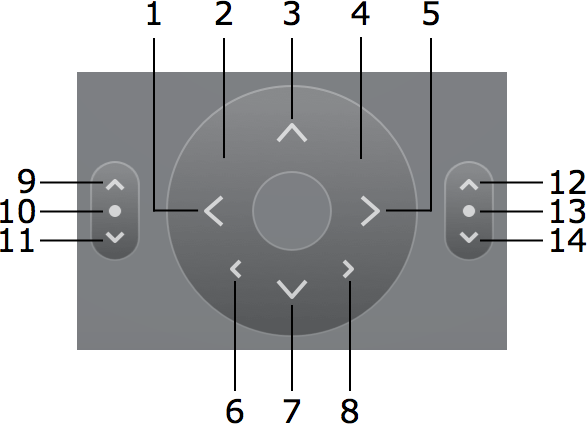
1 – Повернуть влево.
2 – Двигаться вперед с поворотом влево.
3 – Двигаться вперед.
4 – Двигаться вперед с поворотом вправо.
5 – Повернуть вправо.
6 – Двигаться влево.
7 – Двигаться назад.
8 – Двигаться вправо.
Наклон камеры
9 – Смотреть вверх.
10 – Двойное нажатие — смотреть прямо вперед.
11 – Смотреть вниз.
Высота камеры
12 – Поднять камеру.
13 – Двойное нажатие — восстановить уровень по умолчанию.
14 – Опустить камеру.
Использование клавиатуры
Клавиши со стрелками на клавиатуре позволяют двигаться вперед, назад и поворачивать влево и вправо. Альтернативные сочетания клавиш указаны в скобках.
| Вверх (W) | Двигаться вперед |
| Вниз (S) | Двигаться назад |
| Влево | Повернуть влево |
| Вправо | Повернуть вправо |
| Ctrl-Up (Q) | Наклонить камеру вверх |
| Ctrl-Down (Z) | Наклонить камеру вниз |
| Alt-Up (E) | Поднять камеру |
| Alt-Down (C) | Опустить камеру |
| Alt-Left (A) | Переместить камеру влево |
| Alt-Right (D) | Переместить камеру вправо |
Перемещение объектов в 3D виде
Чтобы переместить объект горизонтально в 3D виде, перетащите его на новое место.
Параметр Приклеивать в Инспекторе определяет, как объект перемещается относительно пола, стен и других объектов. Когда параметр отключен, объект перемещается строго горизонтально. Когда включен — объект будет примагничиваться к полу, стенам или другим объектам и сможет менять свою высоту. Например, если переместить вазу (с активным параметром Приклеивать нижней стороной) со стола, она упадет на пол.
Чтобы зафиксировать высоту объекта, активируйте параметр Заблокировать высоту в Инспекторе.