オブジェクトの操作
天井と床
天井と床は、手動または自動で作成できます。自動で作成された場合は「AutoFloor(自動床)」および「AutoCeiling(自動天井)」と呼びます。
プログラムは、次のいずれかのツールを使って部屋を作成するとすぐに AutoFloor と AutoCeiling を作成します: 部屋、直線の壁、または弧状の壁。ここでの「部屋」とは、壁がフロアプラン上に長方形などの閉じた形状を形成している状態を指します。AutoFloor と AutoCeiling のサイズと形状は部屋の形状によって決まります。
天井または床を手動で追加するには、建物ツールセットで対応するツールをアクティブにし、フロアプランにオブジェクトを描画します。ツールセットを開くには、フロアプランを開き、ツールバーのプラスボタンをタップして、ツールパネルで建物を選択します。
長方形の天井または床を追加するには:
- 天井(長方形)ツールまたは床(長方形)ツールをアクティブにします。
 または
または

- フロアプランをタッチし、指を横にドラッグします。これで、床または天井の隅の位置が決まります。
- 反対側の隅の位置で、画面から指を離します。
カスタムシェイプの天井または床を追加するには:
- 天井(ポリゴン)ツールまたは床(ポリゴン)ツールをアクティブにします。
 または
または

- フロアプランをタッチし、指をドラッグしながら描き始めます。
- 画面から指を離して、オブジェクトの最初の辺の端を指定します。
- フロアプランを何度かタップして、オブジェクトの輪郭のコーナーの位置を指定します。コーナーを追加するたびに輪郭が更新されます。
- ツールバーの完了ボタンをタップして、ツールを無効にします。
床&天井ツールを使うと、床と天井を上下に重ねて一緒に描画できます。この機能は Pro エディションでのみ利用できます。
ほとんどの場合、プロジェクトに床や天井を追加する必要はありません。アプリが自動的に適切に追加するからです。カスタム床を追加すると、テラスを作成したり、床の一部を他の部分に対して高くしたりするときに役立ちます。
カスタムの床または天井を削除するには、フロアプランまたはプロジェクトツリーでそれを選択し、削除ボタンを押します。
AutoFloor と AutoCeiling は削除できません。
すべてのオブジェクトタイプに共通する操作については、基本セクションで説明しています。内容は以下のとおりです:
マテリアルの適用セクションでは、オブジェクトにマテリアルを適用する方法を説明しています。
このセクションでは、床と天井をまとめて「オブジェクト」と呼びます。
インスペクタでの天井と床のプロパティ
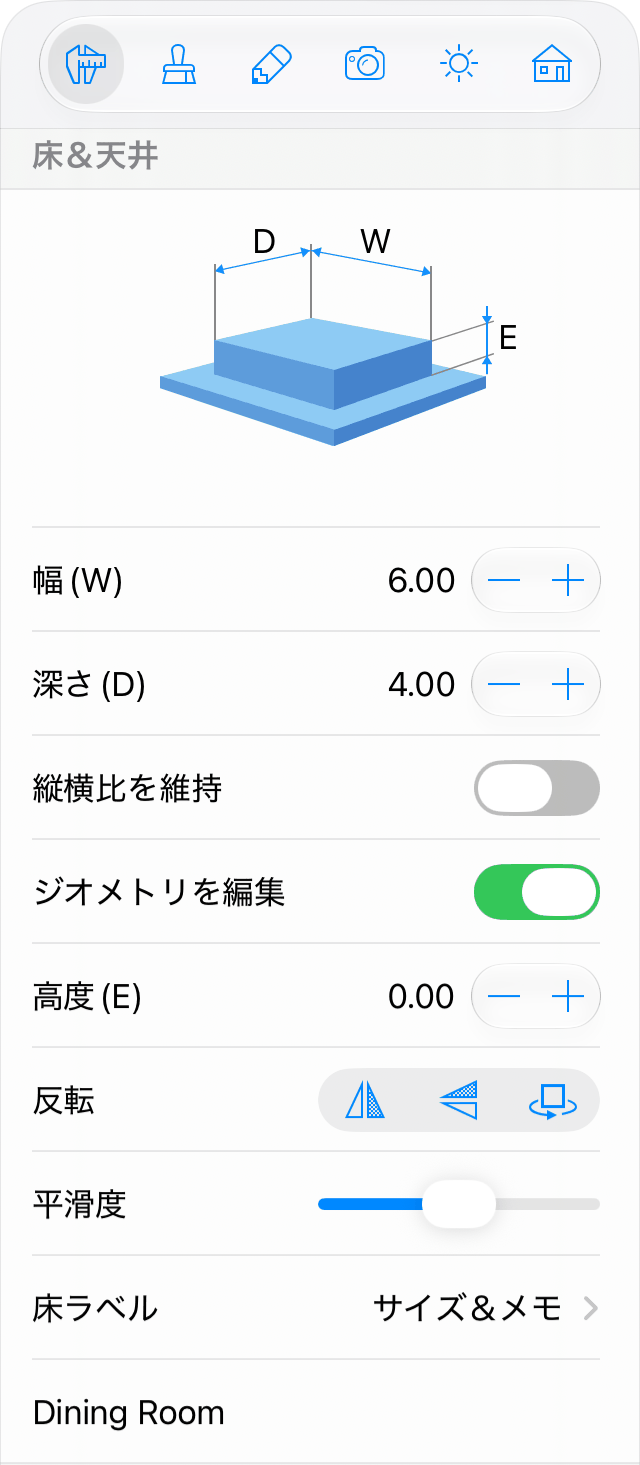
床と天井のほとんどのパラメータはインスペクタにあります。ここでジオメトリプロパティを変更したり、フロアプランまたは 3D ビューでのオブジェクトの表示方法を設定したりできます。
ジオメトリプロパティ
オブジェクトのジオメトリプロパティは、インスペクタのオブジェクトのプロパティタブにあります。
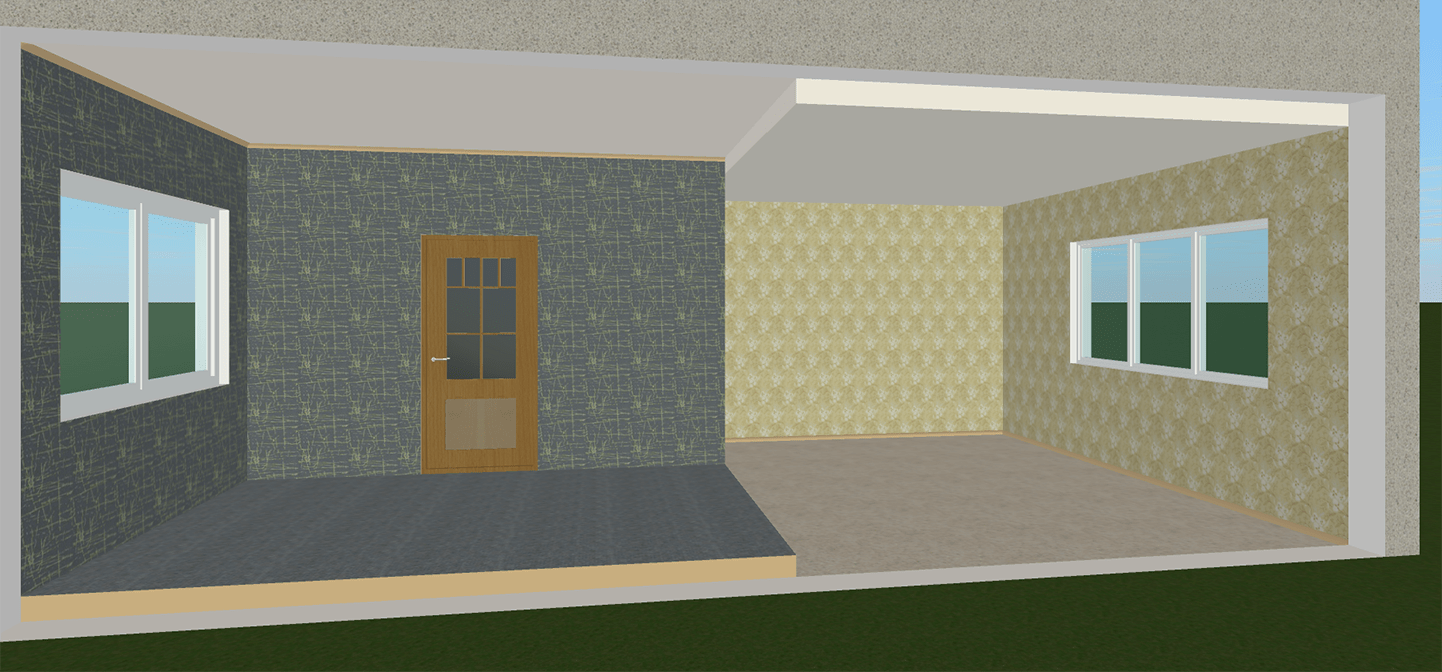
天井のデフォルトの高さは階高によって決まります。同じ階にあるすべての床と天井は、デフォルトでは同じレベルに配置されます。特定の部屋の床または天井のレベルを変更するには、高度パラメータを使います。
異なる部屋で高度パラメータをカスタマイズすることで、スキップフロアの家を再現できます。
オブジェクトのプロパティタブのその他のパラメータは、ユーザーが作成した床または天井にのみ変更できます。
オブジェクトのサイズを変更するには、幅と奥行きフィールドに新しい値を入力します。縦横比を維持してサイズを変更するには、縦横比を維持オプションを選択します。
フロアプラン上でオブジェクトのサイズを直接変更するには、オブジェクトの選択枠にあるハンドルをドラッグします。オブジェクトがロックされている場合、ハンドルは表示されません。
カスタムの天井または床を回転させるには、フロアプランの回転ハンドルを使います。
反転ツールでは、オブジェクトを水平または垂直に反転できます。3 番目のボタンはオブジェクトを 180 度回転させます。
床のテキストラベル
各床にはテキストラベルがあります。デフォルトでは、ラベルは床の中央に表示されます。床面積、寸法、またはその両方を表示できます。インスペクタの「床ラベル」オプションでは、デフォルト情報、ユーザーのメモ、その両方、または何も表示しないかを選択できます。
任意の床のラベルに独自のテキストを追加するには、インスペクタの「床ラベル」の下に入力します。このカスタマイズ可能なテキストを「メモ」と呼びます。
2D レイアウトでのラベルの位置は変更できます。これを行うには、ラベルを新しい位置にドラッグします。
AutoFloor の上にカスタム床を配置すると、AutoFloor の面積はカスタム床の面積分だけ減少します。
プロジェクト内のすべての床ラベルの表示/非表示を切り替えるには、プログラムの設定の「2D」タブを使います。
床または天井の形状の変更
床または天井の形状を変更するには、それを長押しして、コンテキストメニューから輪郭を編集を選択します。サイズ変更ハンドルが消え、輪郭編集モードに入ります。アプリはオブジェクトのアウトラインを「点」と呼ばれるコーナーにひし形のハンドルをつけて表示します。アウトラインの形状を変更するには、点を移動します。
新しい点を追加するには、輪郭を長押しして点を追加を選択します。点を削除するには、その点を長押しして点を削除を選択します。
オブジェクトの形状は組み合わせ操作を使って変更することもできます。結果のアウトラインは、元のオブジェクトの位置と形状によって決まります。オブジェクトを組み合わせるには、2D 平面図で 2 つ以上のオブジェクトを選択し、コンテキストメニューを表示していずれかの操作を選択します。
輪郭編集モードでは、アプリは形状の各辺の中央に丸いハンドルも表示します。丸いハンドルをいずれかの方向に移動すると、対応する辺が形状の内側または外側に曲がり、弧が作成されます。辺の曲率を変更している間、辺の付近の数値が 0(直線)から 180(半円)に変化します。円を作成する一つの方法は、正方形を描いて各辺を 90 度まで曲げることです。
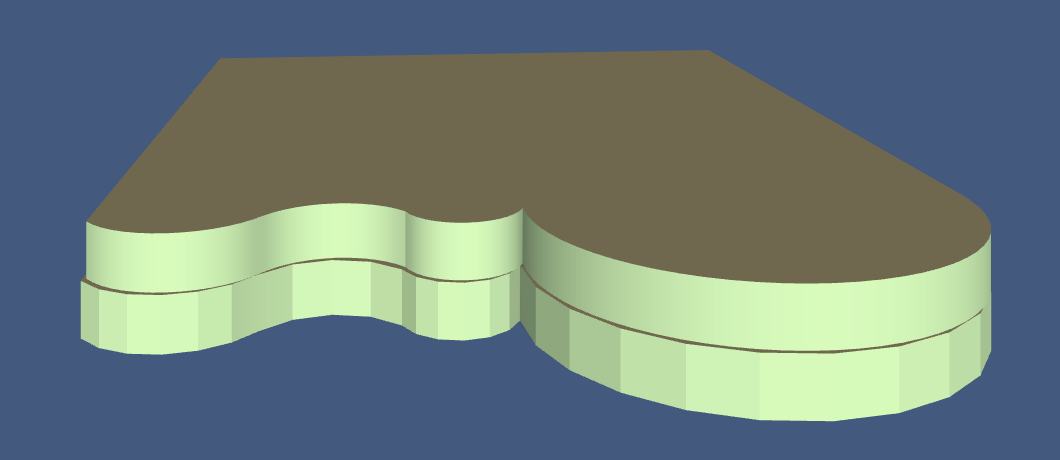
オブジェクトの丸みを帯びた辺は、3D ビューでファセットの集合または滑らかな曲面として表示できます。曲率を滑らかにするか粗くするかは、インスペクタのスムーズネススライダーを使って調整します。値が大きいほど 3D モデルのレンダリング中に高いコンピューターパフォーマンスが必要になります。下の画像では、同一のオブジェクト 2 つに最小(下)と最大(上)のスムーズネスレベルが適用されています。
インスペクタのジオメトリを編集オプションがロック解除されている場合は、オブジェクトをダブルタップして編集モードをアクティブにできます。