プロジェクトの操作
3D モデルの書き出し
3D モデルを以下のフォーマットのいずれかに書き出すことができます:
- Collada (*.dae)、Zipped Collada (*.zae, *.zip)。このフォーマットは、プロジェクトを他の 3D 編集プログラム(3DS Max、Maya、Cinema、Strata、Shade など)に転送するために使用できます。
- Autodesk FBX (*.fbx)。(Pro エディションのみ)
- Wavefront OBJ (*.obj)。(Pro エディションのみ)
- VRML (*.wrl)。
- X3D (*.x3d)。
- glTF (*.gltf, *.glb)。このフォーマットは、外部レンダラーを使用するために 3D モデルを他のソフトウェアに転送するために使用できます。(Pro エディションのみ)
- SceneKit Scene Document (*.scn)(Pro エディションのみ)
- Compressed SceneKit Scene Document (*.scnz)(Pro エディションのみ)
- Universal Scene Description (*.usdz)(Pro エディションのみ)
Collada
- 書き出す内容を選択します。
オブジェクトを書き出すには、プロジェクト内でそれを選択します。
階を書き出すには、インスペクタの「建物のプロパティ」タブでそれを有効にします。
プロジェクト全体を書き出すには、特定のものを選択する必要はありません。 - メニューボタン
 をタップし、書き出し、共有の順に選択します。
 - 「書き出し」ポップオーバーで「3D モデル」を選択します。
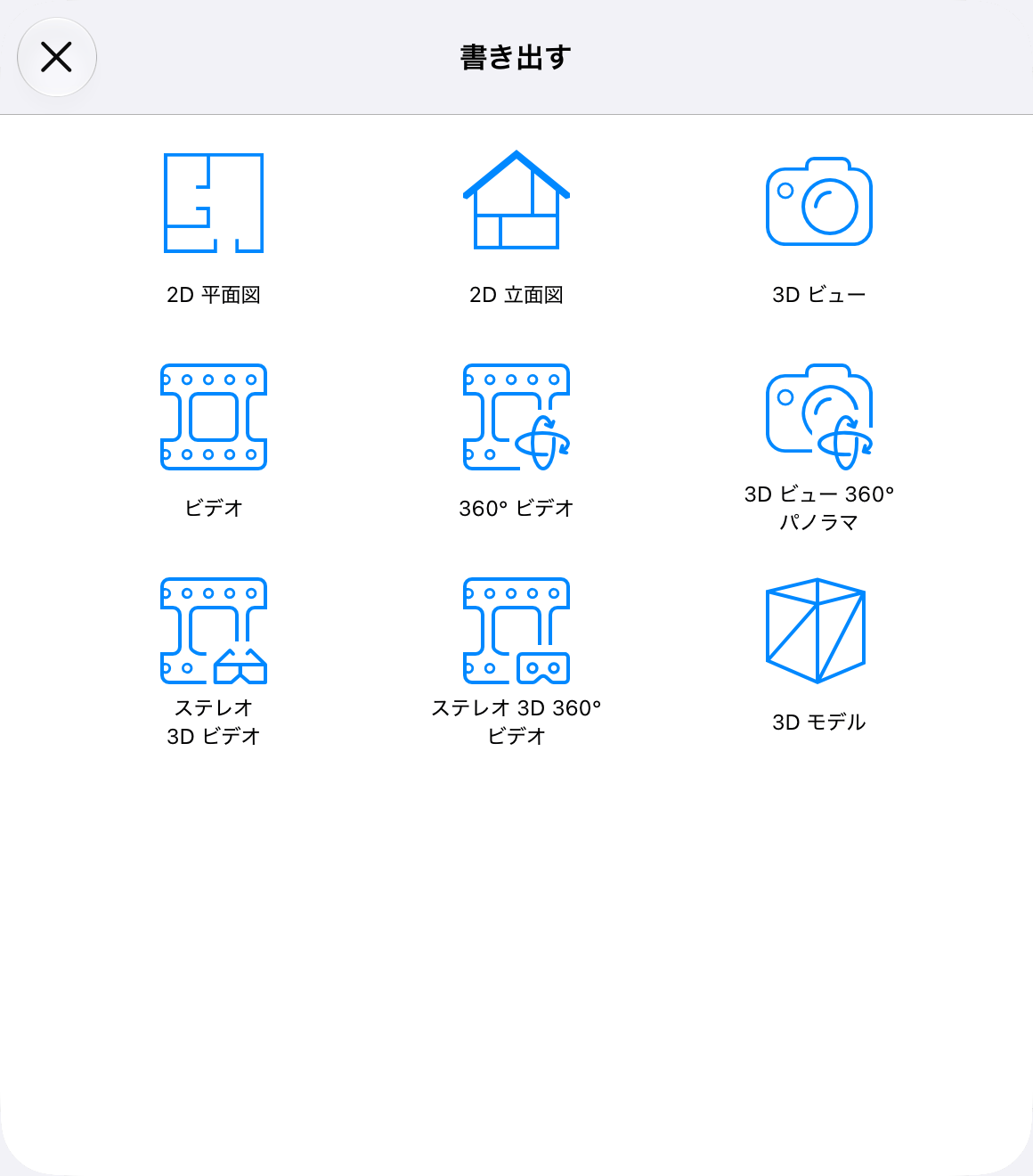
- 「Collada」オプションのいずれかをタップします。
- 「ソース」セクションで、オブジェクト、階、またはプロジェクト全体を選択します。
- 書き出しオプションを設定します。
- 「上向き軸」は出力ファイル内の垂直軸の名前を定義します。書き出したモデルを開くために使用するソフトウェアの要件がわからない場合は、デフォルト状態を維持します。
- 光源、定義済みカメラ、ユーザーカメラを書き出すかどうかを指定します。
- テクスチャをモデルと一緒に書き出すには、「テクスチャ画像をコピー」を有効にします。他社製ソフトウェアでモデルを正しく表示するために、テクスチャが必要な場合があります。
- 書き出したモデルに地形を含めるかどうかを選択します。
- 共有ボタンをタップします。
- 作成したファイルの保存先、または共有先のアプリやデバイスを選択します。
Autodesk FBX
Wavefront OBJ
Wavefront OBJ Zipped
- 書き出す内容を選択します。
オブジェクトを書き出すには、プロジェクト内でそれを選択します。
階を書き出すには、インスペクタの「建物のプロパティ」タブでそれを有効にします。
プロジェクト全体を書き出すには、特定のものを選択する必要はありません。 - メニューボタン をタップし、書き出し、共有の順に選択します。
- 「書き出し」ポップオーバーで「3D モデル」を選択します。
- 「Autodesk FBX (*.fbx)」または「Wavefront OBJ (*.obj)」オプションをタップします。
- 「ソース」セクションで、オブジェクト、階、またはプロジェクト全体を選択します。
- 書き出したモデルに地形を含めるかどうかを選択します。
- 共有ボタンをタップします。
- 作成したファイルの保存先、または共有先のアプリやデバイスを選択します。
VRML
X3D
- 書き出す内容を選択します。
オブジェクトを書き出すには、プロジェクト内でそれを選択します。
階を書き出すには、インスペクタの「建物のプロパティ」タブでそれを有効にします。
プロジェクト全体を書き出すには、特定のものを選択する必要はありません。 - メニューボタン をタップし、書き出し、共有の順に選択します。
- 「書き出し」ポップオーバーで「3D モデル」を選択します。
- 「VRML Version 2.0 (*.wrl)」または「X3D (*.x3d)」オプションをタップします。
- 「ソース」セクションで、オブジェクト、階、またはプロジェクト全体を選択します。
- 共有ボタンをタップします。
- 作成したファイルの保存先、または共有先のアプリやデバイスを選択します。
glTF
- 書き出す内容を選択します。
オブジェクトを書き出すには、プロジェクト内でそれを選択します。
階を書き出すには、インスペクタの「建物のプロパティ」タブでそれを有効にします。
プロジェクト全体を書き出すには、特定のものを選択する必要はありません。 - メニューボタン をタップし、書き出し、共有の順に選択します。
- 「書き出し」ポップオーバーで「3D モデル」を選択します。
- 「glTF Text File Format (*.gltf)」または「glTF Binary File Format (*.glb)」オプションをタップします。
- 「ソース」セクションで、オブジェクト、階、またはプロジェクト全体を選択します。
- カメラ、地形、光源を書き出すかどうかを選択します。
- 共有ボタンをタップします。
- 作成したファイルの保存先、または共有先のアプリやデバイスを選択します。
SceneKit Scene Document
Compressed SceneKit Scene Document
Universal Scene Description
- 書き出す内容を選択します。
オブジェクトを書き出すには、プロジェクト内でそれを選択します。
階を書き出すには、インスペクタの「建物のプロパティ」タブでそれを有効にします。
プロジェクト全体を書き出すには、特定のものを選択する必要はありません。 - メニューボタン をタップし、書き出し、共有の順に選択します。
- 「書き出し」ポップオーバーで「3D モデル」を選択します。
- 「SceneKit Scene Document (*.scn)」、「Compressed SceneKit Scene Document (*.scnz)」、または「Universal Scene Description (*.usdz)」オプションをタップします。
- 「ソース」セクションで、オブジェクト、階、またはプロジェクト全体を選択します。
- 家具、地形、光源を書き出すかどうかを選択します。
- 共有ボタンをタップします。
- 作成したファイルの保存先、または共有先のアプリやデバイスを選択します。