Работа с проектами
Экспорт 3D модели
Вы можете экспортировать 3D модель в один из следующих форматов:
- Collada (*.dae), Zipped Collada (*.zae, *.zip). Этот формат позволяет перенести проект в другие программы для 3D-редактирования (3DS Max, Maya, Cinema, Strata, Shade и другие).
- Autodesk FBX (*.fbx). (Только в редакции Pro)
- Wavefront OBJ (*.obj) Wavefront OBJ Zipped (*.zip). (Только в редакции Pro)
- VRML (*.wrl).
- X3D (*.x3d).
- glTF (*.gltf, *.glb). Этот формат позволяет перенести 3D модель в другие программы для использования внешнего рендерера. (Только в редакции Pro)
- SceneKit Scene Document (*.scn). (Только в редакции Pro)
- Compressed SceneKit Scene Document (*.scnz). (Только в редакции Pro)
- Universal Scene Description (*.usdz). (Только в редакции Pro)
Collada
- Выберите, что требуется экспортировать.
Чтобы экспортировать объект, выберите его в проекте.
Чтобы экспортировать этаж, активируйте его на вкладке Параметры здания в Инспекторе.
Чтобы экспортировать весь проект, не нужно ничего выделять. - Нажмите кнопку Меню
 и выберите Экспорт, а затем Поделиться.
 - Во всплывающем окне Экспорт выберите 3D модель.
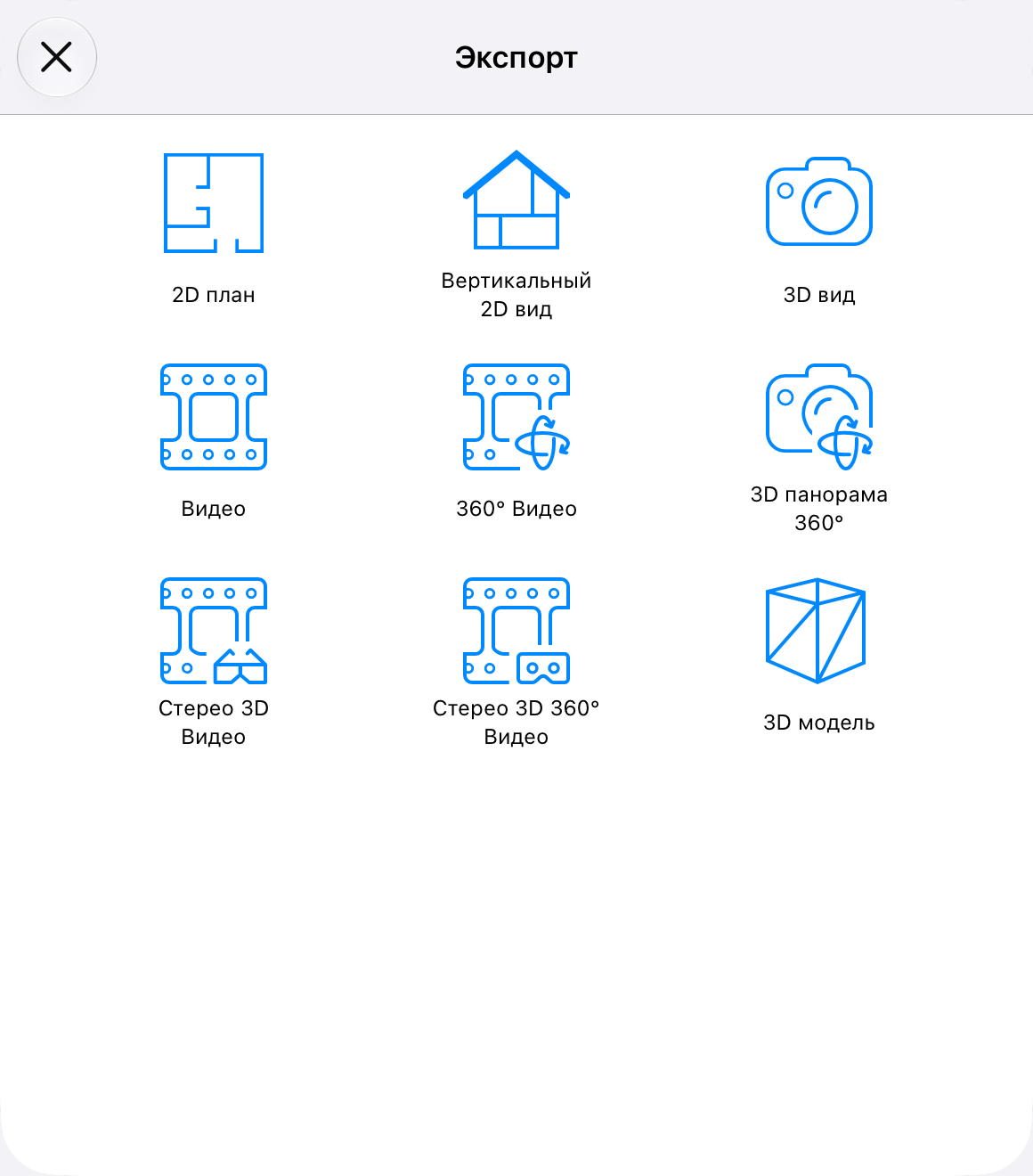
- Нажмите на один из вариантов Collada.
- В разделе Исходные данные выберите объект, этаж или весь проект.
- Настройте параметры экспорта.
- Ось вверх определяет название вертикальной оси в выходном файле. Если вы не знаете требований программы, в которой будете открывать экспортированную модель, оставьте значение по умолчанию.
- Укажите, следует ли экспортировать источники света, предопределенные и пользовательские камеры.
- Включите параметр Копировать текстуры, чтобы экспортировать текстуры вместе с моделью. Текстуры могут понадобиться сторонним программам для правильного отображения модели.
- Выберите, нужен ли рельеф в экспортированной модели.
- Нажмите кнопку Поделиться.
- Выберите, где сохранить созданный файл или с каким приложением или устройством им поделиться.
Autodesk FBX
Wavefront OBJ
Wavefront OBJ Zipped
- Выберите, что требуется экспортировать.
Чтобы экспортировать объект, выберите его в проекте.
Чтобы экспортировать этаж, активируйте его на вкладке Параметры здания в Инспекторе.
Чтобы экспортировать весь проект, не нужно ничего выделять. - Нажмите кнопку Меню и выберите Экспорт, а затем Поделиться.
- Во всплывающем окне Экспорт выберите 3D модель.
- Нажмите на вариант Autodesk FBX (*.fbx) или Wavefront OBJ (*.obj).
- В разделе Исходные данные выберите объект, этаж или весь проект.
- Выберите, нужен ли рельеф в экспортированной модели.
- Нажмите кнопку Поделиться.
- Выберите, где сохранить созданный файл или с каким приложением или устройством им поделиться.
VRML
X3D
- Выберите, что требуется экспортировать.
Чтобы экспортировать объект, выберите его в проекте.
Чтобы экспортировать этаж, активируйте его на вкладке Параметры здания в Инспекторе.
Чтобы экспортировать весь проект, не нужно ничего выделять. - Нажмите кнопку Меню и выберите Экспорт, а затем Поделиться.
- Во всплывающем окне Экспорт выберите 3D модель.
- Нажмите на вариант VRML Version 2.0 (*.wrl) или X3D (*.x3d).
- В разделе Исходные данные выберите объект, этаж или весь проект.
- Нажмите кнопку Поделиться.
- Выберите, где сохранить созданный файл или с каким приложением или устройством им поделиться.
glTF
- Выберите, что требуется экспортировать.
Чтобы экспортировать объект, выберите его в проекте.
Чтобы экспортировать этаж, активируйте его на вкладке Параметры здания в Инспекторе.
Чтобы экспортировать весь проект, не нужно ничего выделять. - Нажмите кнопку Меню и выберите Экспорт, а затем Поделиться.
- Во всплывающем окне Экспорт выберите 3D модель.
- Нажмите на вариант glTF Text File Format (*.gltf) или glTF Binary File Format (*.glb).
- В разделе Исходные данные выберите объект, этаж или весь проект.
- Выберите, следует ли экспортировать камеры, рельеф и источники света.
- Нажмите кнопку Поделиться.
- Выберите, где сохранить созданный файл или с каким приложением или устройством им поделиться.
SceneKit Scene Document
Compressed SceneKit Scene Document
Universal Scene Description
- Выберите, что требуется экспортировать.
Чтобы экспортировать объект, выберите его в проекте.
Чтобы экспортировать этаж, активируйте его на вкладке Параметры здания в Инспекторе.
Чтобы экспортировать весь проект, не нужно ничего выделять. - Нажмите кнопку Меню и выберите Экспорт, а затем Поделиться.
- Во всплывающем окне Экспорт выберите 3D модель.
- Нажмите на вариант SceneKit Scene Document (*.scn), Compressed SceneKit Scene Document (*.scnz) или Universal Scene Description (*.usdz).
- В разделе Исходные данные выберите объект, этаж или весь проект.
- Выберите, следует ли экспортировать мебель, рельеф или источники света.
- Нажмите кнопку Поделиться.
- Выберите, где сохранить созданный файл или с каким приложением или устройством им поделиться.