使用项目
导出 3D 模型
您可以将 3D 模型导出为以下格式之一:
- Collada (*.dae)、压缩 Collada (*.zae、*.zip)。此格式可用于将项目传输到其他 3D 编辑程序(3DS Max、Maya、Cinema、Strata、Shade 等)。
- Autodesk FBX (*.fbx)。(仅限 Pro 版)
- Wavefront OBJ (*.obj)。(仅限 Pro 版)
- VRML (*.wrl)。
- X3D (*.x3d)。
- glTF (*.gltf、*.glb)。此格式可用于将 3D 模型传输到其他软件以使用外部渲染器。(仅限 Pro 版)
- SceneKit Scene Document (*.scn)(仅限 Pro 版)
- Compressed SceneKit Scene Document (*.scnz)(仅限 Pro 版)
- Universal Scene Description (*.usdz)(仅限 Pro 版)
Collada
- 选择要导出的内容。
要导出对象,请在项目中选中它。
要导出楼层,请在检查器的建筑属性选项卡中激活它。
要导出整个项目,则无需选择任何特定内容。 - 敲击菜单按钮
 ,然后依次选择导出和共享。
 - 在导出弹出窗口中,选择3D 模型。
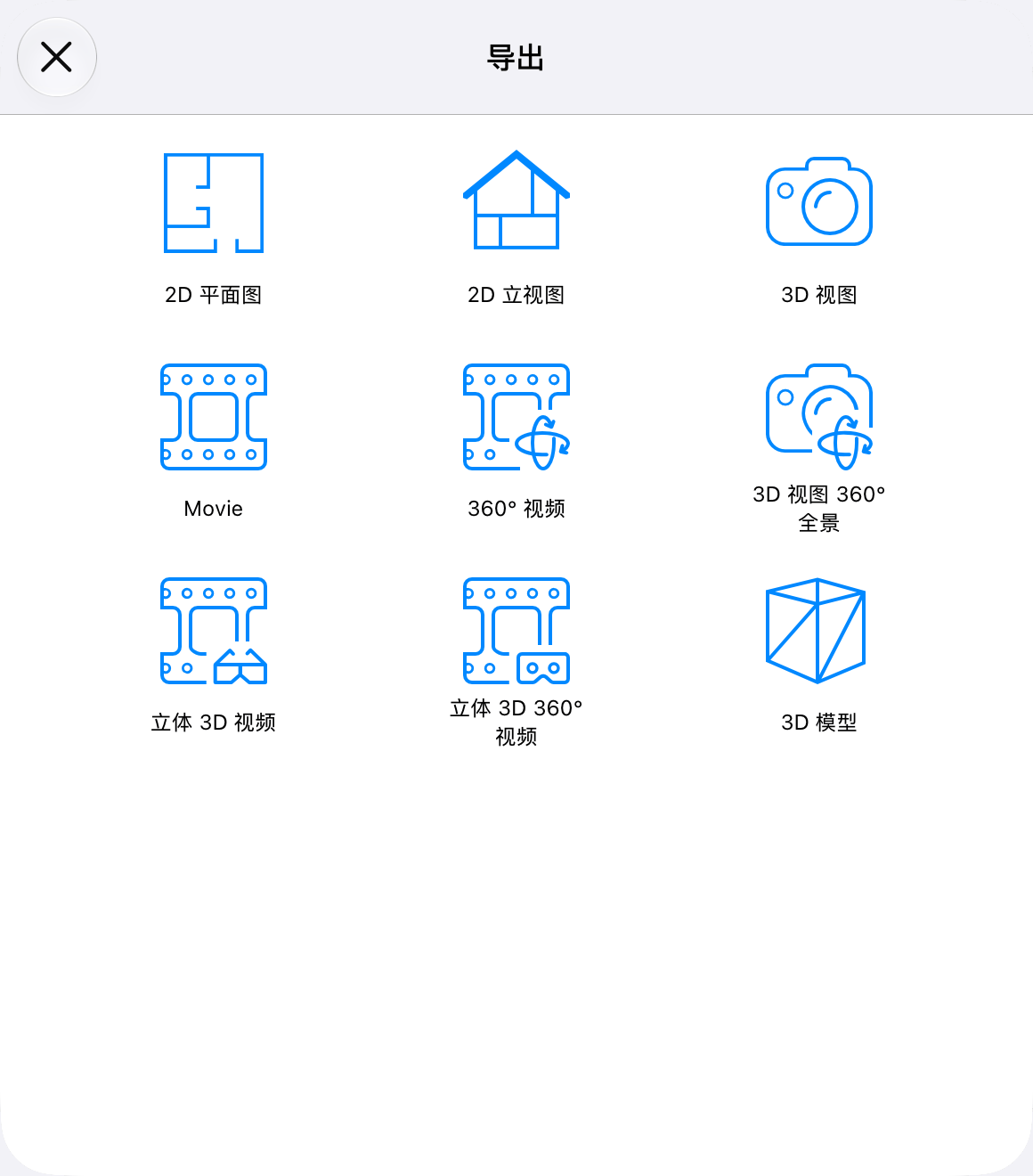
- 敲击其中一个 Collada 选项。
- 在源部分中,选择对象、楼层或整个项目。
- 设置导出选项。
- 上轴定义输出文件中垂直轴的名称。如果您不了解用于打开导出模型的软件要求,请保持默认状态。
- 指定是否要导出光源、预定义镜头和用户镜头。
- 启用复制纹理图像,以便将纹理与模型一起导出。第三方软件可能需要这些纹理才能正确显示您的模型。
- 选择导出的模型中是否包含地形。
- 敲击共享按钮。
- 选择要将创建的文件保存到的位置,或要与之共享的应用或设备。
Autodesk FBX
Wavefront OBJ
Wavefront OBJ Zipped
- 选择要导出的内容。
要导出对象,请在项目中选中它。
要导出楼层,请在检查器的建筑属性选项卡中激活它。
要导出整个项目,则无需选择任何特定内容。 - 敲击菜单按钮 ,然后依次选择导出和共享。
- 在导出弹出窗口中,选择3D 模型。
- 敲击 Autodesk FBX (*.fbx) 或 Wavefront OBJ (*.obj) 选项。
- 在源部分中,选择对象、楼层或整个项目。
- 选择导出的模型中是否包含地形。
- 敲击共享按钮。
- 选择要将创建的文件保存到的位置,或要与之共享的应用或设备。
VRML
X3D
- 选择要导出的内容。
要导出对象,请在项目中选中它。
要导出楼层,请在检查器的建筑属性选项卡中激活它。
要导出整个项目,则无需选择任何特定内容。 - 敲击菜单按钮 ,然后依次选择导出和共享。
- 在导出弹出窗口中,选择3D 模型。
- 敲击 VRML Version 2.0 (*.wrl) 或 X3D (*.x3d) 选项。
- 在源部分中,选择对象、楼层或整个项目。
- 敲击共享按钮。
- 选择要将创建的文件保存到的位置,或要与之共享的应用或设备。
glTF
- 选择要导出的内容。
要导出对象,请在项目中选中它。
要导出楼层,请在检查器的建筑属性选项卡中激活它。
要导出整个项目,则无需选择任何特定内容。 - 敲击菜单按钮 ,然后依次选择导出和共享。
- 在导出弹出窗口中,选择3D 模型。
- 敲击 glTF Text File Format (*.gltf) 或 glTF Binary File Format (*.glb) 选项。
- 在源部分中,选择对象、楼层或整个项目。
- 选择是否要导出镜头、地形和光源。
- 敲击共享按钮。
- 选择要将创建的文件保存到的位置,或要与之共享的应用或设备。
SceneKit Scene Document
Compressed SceneKit Scene Document
Universal Scene Description
- 选择要导出的内容。
要导出对象,请在项目中选中它。
要导出楼层,请在检查器的建筑属性选项卡中激活它。
要导出整个项目,则无需选择任何特定内容。 - 敲击菜单按钮 ,然后依次选择导出和共享。
- 在导出弹出窗口中,选择3D 模型。
- 敲击 SceneKit Scene Document (*.scn)、Compressed SceneKit Scene Document (*.scnz) 或 Universal Scene Description (*.usdz) 选项。
- 在源部分中,选择对象、楼层或整个项目。
- 选择是否要导出家具、地形或光源。
- 敲击共享按钮。
- 选择要将创建的文件保存到的位置,或要与之共享的应用或设备。