Praca z obiektami
Wnęki i panele ścienne
Wnęki i panele ścienne to typy obiektów obecne w standardowej bibliotece, których nie można importować do aplikacji.
Możesz dostosować wnęki i panele ścienne w widoku Elewacja. Jest to opisane na końcu tej sekcji. (Tylko wersja Pro)
Wnęki i panele ścienne mają podobne właściwości w aplikacji, dlatego w tej sekcji oba będą nazywane „obiektem”, chyba że konieczne jest opisanie różnicy między nimi.
Wnęki i panele ścienne można przyczepiać do ścian tylko jedną stroną. Możesz również przyczepiać te obiekty do segmentów dachu.
Operacje wspólne dla wszystkich typów obiektów są omówione w sekcji Podstawy. Obejmuje to:
Sekcja Właściwości obiektów w 2D wyjaśnia, jak stosować obrys, wypełnienie lub wzór do obiektu za pomocą karty Właściwości 2D w Inspektorze.
Sekcja Stosowanie materiałów wyjaśnia, jak stosować materiały do obiektów.
Właściwości obiektu w Inspektorze
Większość parametrów obiektu znajduje się w Inspektorze, gdzie można zmieniać właściwości geometryczne lub konfigurować wygląd obiektu na rzucie kondygnacji lub w widoku 3D.
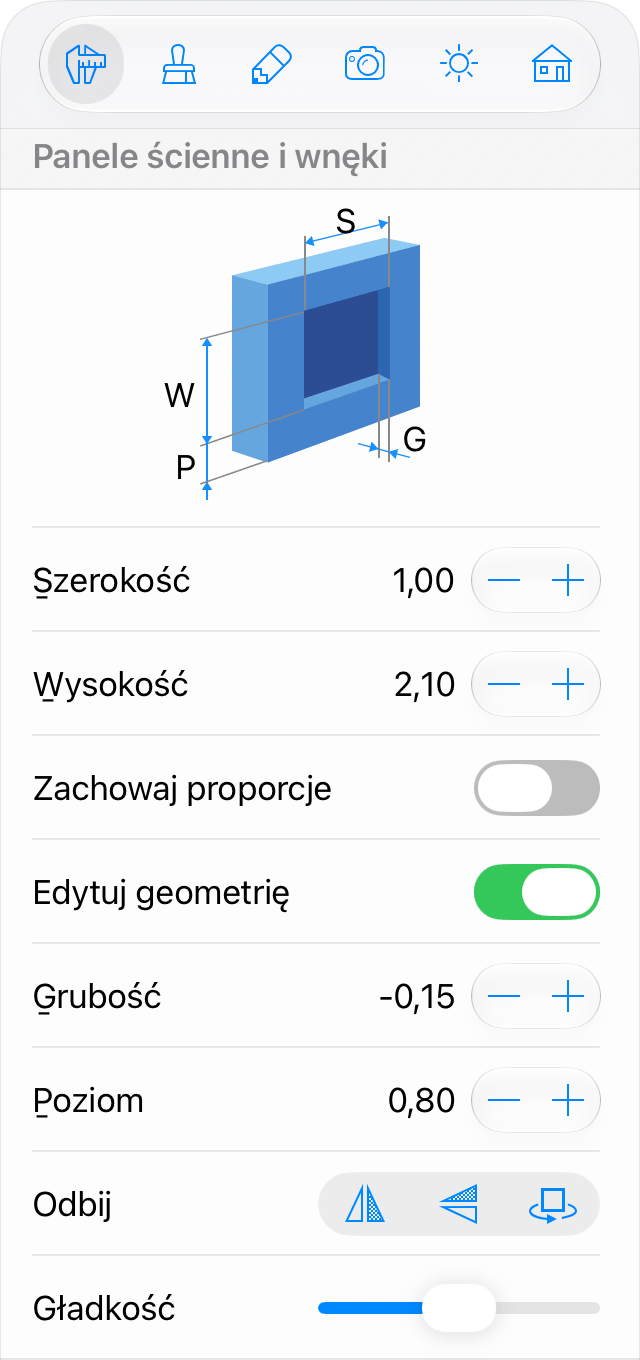
Właściwości geometryczne
Właściwości geometryczne obiektu można znaleźć na karcie Właściwości obiektu w Inspektorze.
Aby zmienić rozmiar obiektu, wprowadź nowe wartości w polach Szerokość i Wysokość. Następnie wprowadź nowe wartości. Aby proporcjonalnie zmienić rozmiar obiektu, wybierz opcję Zachowaj proporcje.
Aby bezpośrednio zmienić rozmiar obiektu na rzucie kondygnacji, przeciągnij jeden z jego uchwytów. Uchwyty nie są wyświetlane, gdy obiekt jest zablokowany.
Parametr Grubość określa, jak bardzo panel ścienny wystaje z powierzchni ściany (przy wartościach dodatnich) lub jak głęboka jest wnęka (przy wartościach ujemnych).
Parametr Poziom określa, na jakiej wysokości obiekt jest umieszczony względem domyślnego poziomu podłogi. Ponieważ podłoga może być również uniesiona, poziom obiektu jest obliczany od podłogi z zerowym poziomem. W budynku wielopiętrowym poziom obiektów na każdej kondygnacji jest obliczany od poziomu odpowiedniej podłogi.
Aby obrócić wnękę lub panel ścienny, przeciągnij jeden z jego uchwytów wokół drugiego na rzucie kondygnacji. W rzeczywistości nie musisz obracać wnęk ani paneli ściennych, ponieważ aplikacja obraca je automatycznie, gdy przesuniesz je w kierunku ściany.
Przyciski Odbij w Inspektorze pozwalają odwrócić obiekt (zamienić lewą i prawą stronę) lub przenieść obiekt na przeciwną stronę ściany.
Dostosowywanie wnęk i paneli ściennych
W widoku Elewacja możesz przemieszczać wnęki i panele ścienne. Co ważniejsze, możesz dostosowywać kształt tych obiektów.
Funkcjonalność opisana w tej podsekcji jest dostępna tylko w wersji Pro.
Aby dodać nowy obiekt, możesz narysować go bezpośrednio na ścianie za pomocą jednego z narzędzi rysowania. Dodawanie wnęk i paneli ściennych z biblioteki działa również w widoku elewacji 2D.
Aby dodać prostokątny obiekt, aktywuj narzędzie Wnęka prostokątna lub Panel ścienny prostokątny i narysuj obiekt na powierzchni ściany. Dotknij ekranu i przeciągnij palcem, aby rozpocząć rysowanie prostokąta. Przesuń palec do nowej pozycji, a następnie unieś go.
Aby dodać wielokątny obiekt, aktywuj narzędzie Wnęka wielokątna lub Panel ścienny wielokątny. Dotknij powierzchni ściany i przeciągnij palcem, aby dodać pierwszy narożnik i bok. Stuknij kilkakrotnie, aby dodać kolejne narożniki. Stuknij przycisk Zakończ na pasku narzędzi, aby dezaktywować narzędzie.
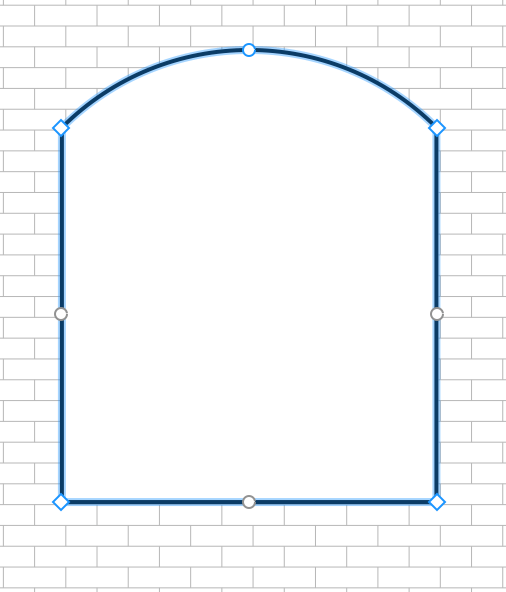
Aby zmienić kształt obiektu, stuknij go i przytrzymaj, a następnie wybierz Edytuj kontur z menu kontekstowego. Uchwyty zmiany rozmiaru znikną, co oznacza tryb edycji konturu. Aplikacja wyświetli kontur obiektu z diamentowymi uchwytami w narożnikach zwanymi „punktami”. Aby zmienić kształt konturu, możesz przesuwać punkty.
Aby dodać nowy punkt, stuknij kontur i przytrzymaj go, a następnie wybierz Dodaj punkt. Aby usunąć punkt, stuknij go i przytrzymaj, a następnie wybierz Usuń punkt.
Kształt obiektu można również modyfikować za pomocą operacji Kombinuj. Kontur wynikowego obiektu będzie zależał od położenia i kształtu oryginalnych obiektów. Aby skombinować obiekty, zaznacz co najmniej dwa z nich w widoku planu 2D, wywołaj menu kontekstowe i wybierz jedną z operacji.
W trybie edycji konturu aplikacja wyświetla również okrągłe uchwyty pośrodku każdego boku kształtu. Przesunięcie okrągłego uchwytu w jednym lub drugim kierunku spowoduje wygięcie odpowiedniego boku do wewnątrz lub na zewnątrz kształtu, tworząc łuk. Podczas zmiany krzywizny boku liczba przy boku zmienia się od 0 (linia prosta) do 180 (półkole). Jednym ze sposobów tworzenia okręgu jest narysowanie kwadratu i wygięcie każdego boku do 90 stopni.
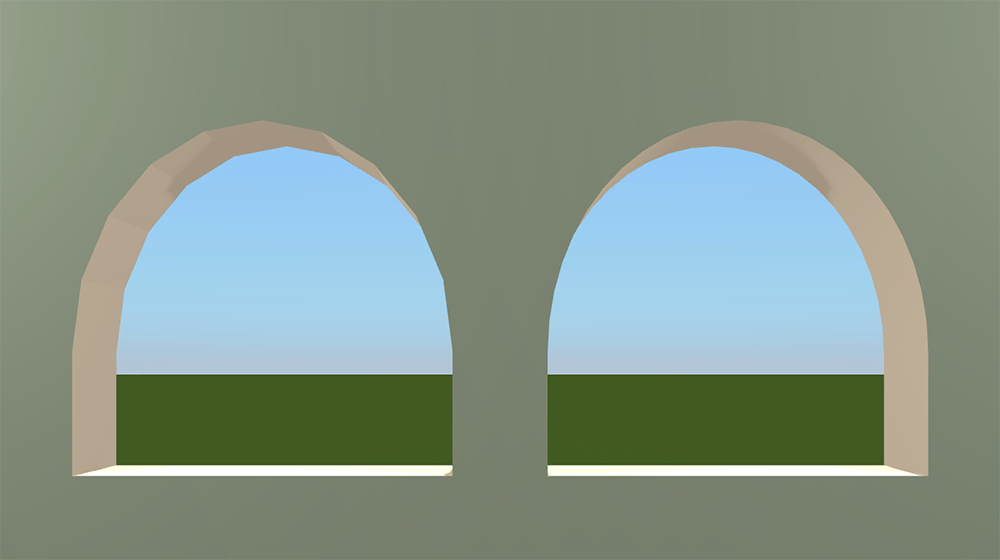
Zaokrąglone boki obiektu mogą być wyświetlane w widoku 3D jako szereg ścianek lub jako gładka powierzchnia. Aby zwiększyć lub zmniejszyć gładkość krzywizn, użyj suwaka Gładkość w Inspektorze. Wyższe wartości mogą wymagać większej wydajności komputera podczas renderowania modelu 3D. Na poniższym rysunku dwa identyczne obiekty mają minimalny (po lewej) i maksymalny (po prawej) poziom Gładkości.
Gdy opcja Edytuj geometrię w Inspektorze jest odblokowana, możesz aktywować tryb edycji, stukając dwukrotnie obiekt.