Obszar roboczy Live Home 3D
Widok elewacji 2D
Widok elewacji 2D wyświetla boczny widok ścian i dachów. Służy do pracy z otworami, niszami i panelami ściennymi, a także do eksportowania i drukowania elewacji.
Funkcjonalność opisana w tej sekcji jest dostępna wyłącznie w edycji Pro.
Aby otworzyć widok elewacji 2D, zaznacz ścianę lub segment dachu i stuknij przycisk  na pasku narzędzi. To samo możesz zrobić, zaznaczając niszę, otwór lub panel ścienny, jeśli ten obiekt jest zainstalowany w ścianie lub dachu.
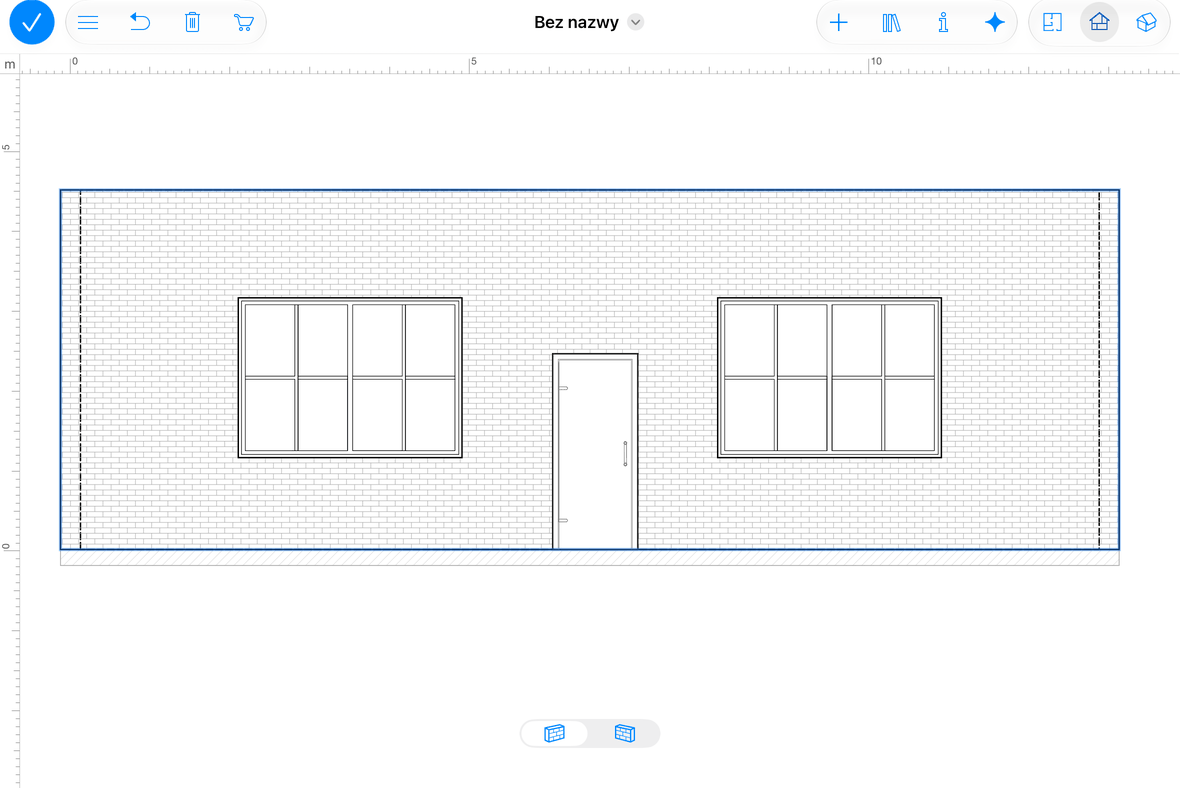
W widoku elewacji mogą być wyświetlane linijki i pasek informacji pod paskiem narzędzi. Aby pokazać lub ukryć je jednocześnie, użyj opcji Pokaż linijki w sekcji 2D w panelu Ustawienia.
Pasek narzędzi

 – Otwórz menu.
 – Cofnij ostatnią czynność. Aby ponownie wykonać cofniętą czynność, stuknij ikonę i przytrzymaj ją, aż na ekranie pojawi się menu podręczne.
 – Usuń zaznaczone obiekty.
 – Otwórz Sklep wewnątrzaplikacyjny, w którym możesz kupić dodatkową zawartość lub uaktualnić licencję.
 – Otwórz panel narzędzi. Panel zawiera dwa zestawy narzędzi: Budynek i Pomocnicze.
Zestaw narzędzi Budynek: nisze, otwory i panele ścienne.
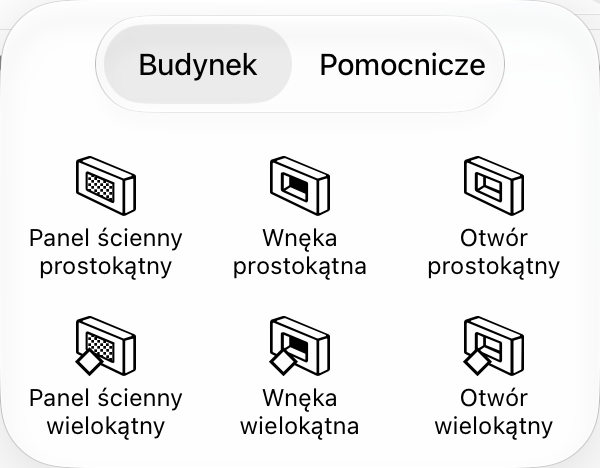
 – Narzędzie Panel ścienny prostokątny tworzy prostokątny panel ścienny.
 – Narzędzie Panel ścienny wielokątny umożliwia tworzenie panelu ściennego o niestandardowym kształcie.
 – Narzędzie Nisza prostokątna tworzy prostokątną niszę.
 – Narzędzie Nisza wielokątna umożliwia tworzenie niszy o niestandardowym kształcie.
 – Narzędzie Otwór prostokątny tworzy prostokątny otwór.
 – Narzędzie Otwór wielokątny umożliwia tworzenie otworu o niestandardowym kształcie.
Zestaw narzędzi Pomocnicze: wymiary, adnotacje tekstowe i linie pomocnicze.
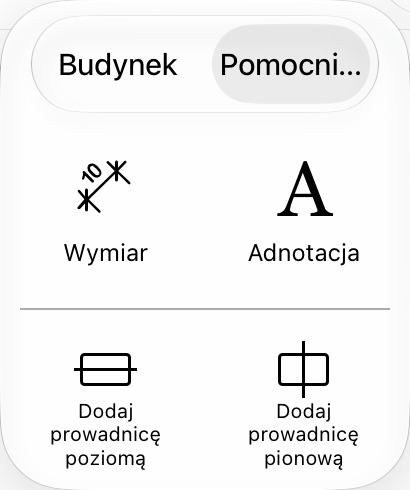
 – Narzędzie Wymiar umożliwia mierzenie odległości między wskazanymi punktami.
 – Narzędzie Adnotacja dodaje pola tekstowe do wpisywania lub wklejania tekstu.
 – Narzędzie Dodaj prowadnicę poziomą dodaje poziomą linię pomocniczą. Domyślnie przebiega ona przez środek widoku elewacji 2D.
 – Narzędzie Dodaj prowadnicę pionową dodaje pionową linię pomocniczą. Domyślnie przebiega ona przez środek widoku elewacji 2D.
 – Otwórz lub zamknij panel Biblioteka, który daje dostęp do biblioteki materiałów, biblioteki obiektów i Drzewa projektu.
 – Otwórz lub zamknij Inspektora.
 – Wyświetl widok planu 2D.
 – Wyświetl widok elewacji 2D. (Tylko edycja Pro)
 – Wyświetl widok 3D.
Większość narzędzi pozostaje aktywna po wykonaniu przypisanej im czynności. Na przykład po narysowaniu niszy możesz narysować kolejną bez ponownego aktywowania narzędzia. Aby dezaktywować narzędzie, stuknij Zakończ na pasku narzędzi.
Po dodaniu lub zaznaczeniu obiektu na pasku narzędzi może się też pojawić przycisk Gotowe. Stuknięcie Gotowe jedynie usuwa zaznaczenie obiektu. To samo możesz zrobić, stukając puste miejsce w obszarze rysowania.
Gdy ściana jest zaznaczona, jej przeciwną stronę możesz pokazać, stukając przycisk Odwróć strony. Działa to również z dachami. Przycisk znajduje się u dołu obszaru roboczego.
Dodawanie obiektów z biblioteki
Widok elewacji 2D umożliwia dodawanie do rysunku obiektów, które można zainstalować w ścianach i dachach. Są to nisze, otwory, drzwi, okna i panele ścienne. Aby dodać obiekt, po prostu przeciągnij go z biblioteki do projektu.
Tworzenie obiektów
Możesz rysować nisze, otwory i panele ścienne bezpośrednio w widoku elewacji 2D, używając narzędzi rysowania opisanych powyżej. Każdy z obiektów ma dwa powiązane narzędzia. Jedno służy do rysowania kształtów prostokątnych, a drugie do tworzenia wielokątów.
Aby dodać prostokątny obiekt, aktywuj jedno z narzędzi Prostokąt. Dotknij ekranu i przeciągnij w bok. W ten sposób określisz położenie narożnika nowej niszy, otworu lub panelu ściennego. Unieś palec w miejscu, w którym ma się znaleźć przeciwległy narożnik.
Aby dodać obiekt wielokątny, aktywuj jedno z narzędzi Wielokąt. Dotknij ekranu i przeciągnij w bok. W ten sposób określisz położenie pierwszego narożnika nowej niszy, otworu lub panelu ściennego. Unieś palec i stuknij jeszcze kilka razy, aby dodać kolejne narożniki. Po dodaniu ostatniego narożnika stuknij przycisk Zakończ, aby dezaktywować narzędzie.
Zmiana kształtu obiektu
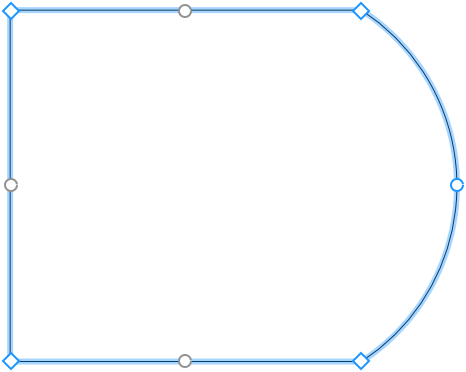
Aby zmodyfikować kształt nisz, otworów i paneli ściennych bezpośrednio w widoku elewacji 2D, stuknij obiekt i przytrzymaj go, aż otworzy się menu podręczne. Następnie wybierz polecenie Edytuj kontur. Uchwyty zmiany rozmiaru znikną, wskazując tryb edycji konturu. Aplikacja wyświetli obrys obiektu z romboidalnymi uchwytami w narożnikach, zwanymi „punktami”. Aby zmienić kształt obrysu, możesz przesuwać punkty.
Aby dodać nowy punkt, stuknij i przytrzymaj kontur, aby otworzyć menu podręczne. Następnie wybierz polecenie Dodaj punkt. Aby usunąć punkt, stuknij go i przytrzymaj. W menu podręcznym wybierz polecenie Usuń punkt.
W trybie edycji konturu aplikacja wyświetla również okrągłe uchwyty na środku każdego boku obrysu. Przesunięcie okrągłego uchwytu w jednym lub drugim kierunku powoduje wygięcie odpowiedniego boku do wnętrza lub na zewnątrz kształtu, tworząc łuk. Podczas zmiany krzywizny boku liczba wyświetlana na środku boku zmienia się od 0 (linia prosta) do 180 (półokrąg). Jednym ze sposobów tworzenia okręgu jest narysowanie kwadratu i wygięcie każdego boku o 90 stopni.
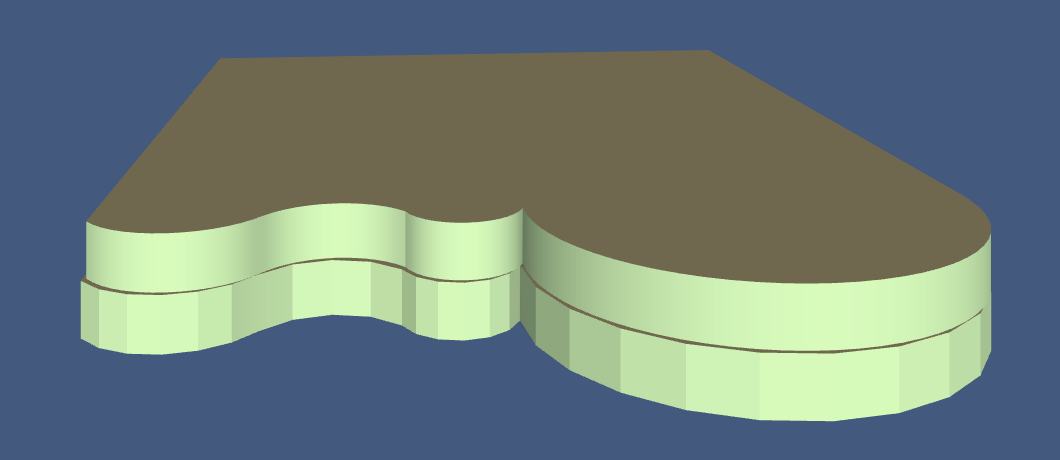
Zaokrąglone boki obiektu mogą być wyświetlane w widoku 3D jako wielościan lub gładka powierzchnia. Aby krzywizny były mniej lub bardziej gładkie, użyj suwaka Gładkość w Inspektorze. Wyższe wartości mogą wymagać wyższej wydajności komputera podczas renderowania modelu 3D. Na poniższym zdjęciu dwa identyczne obiekty mają minimalny (na dole) i maksymalny (na górze) poziom Gładkości.
Gdy opcja Edytuj geometrię w Inspektorze jest odblokowana, możesz aktywować tryb edycji przez dwukrotne stuknięcie obiektu.
Meble w widoku elewacji
Aby pokazać lub ukryć meble i bloki budowlane w widoku elewacji, użyj opcji Pokaż sąsiadujące meble w sekcji 2D Ustawień.
Mebel lub blok budowlany będzie wyświetlany tylko wtedy, gdy odstęp między nim a zaznaczoną ścianą wynosi mniej niż 1 metr lub 39,4 cala.
Widok elewacji 2D umożliwia przesuwanie mebli i dodawanie nowych obiektów.