使用对象
壁龛和墙板
壁龛和墙板是存在于标准资料库中、但无法导入应用的对象类型。
您可以在立视图中自定义壁龛和墙板。本节末尾对此有详细说明。(仅限 Pro 版)
壁龛和墙板在应用中具有相似的属性,因此本节将统一称其为“对象”,除非需要描述两者之间的差异。
壁龛和墙板只能附加到只有一个侧面的墙壁上,也可以附加到屋顶段上。
所有对象类型共有的操作详见基础章节,包括:
对象的 2D 属性章节说明如何使用检查器的 2D 属性选项卡为对象应用笔划、填充或图案。
应用材料章节说明如何为对象应用材料。
检查器中的对象属性
大多数对象参数位于检查器中,您可以在此更改几何属性,或设置对象在平面图或 3D 视图中的显示方式。
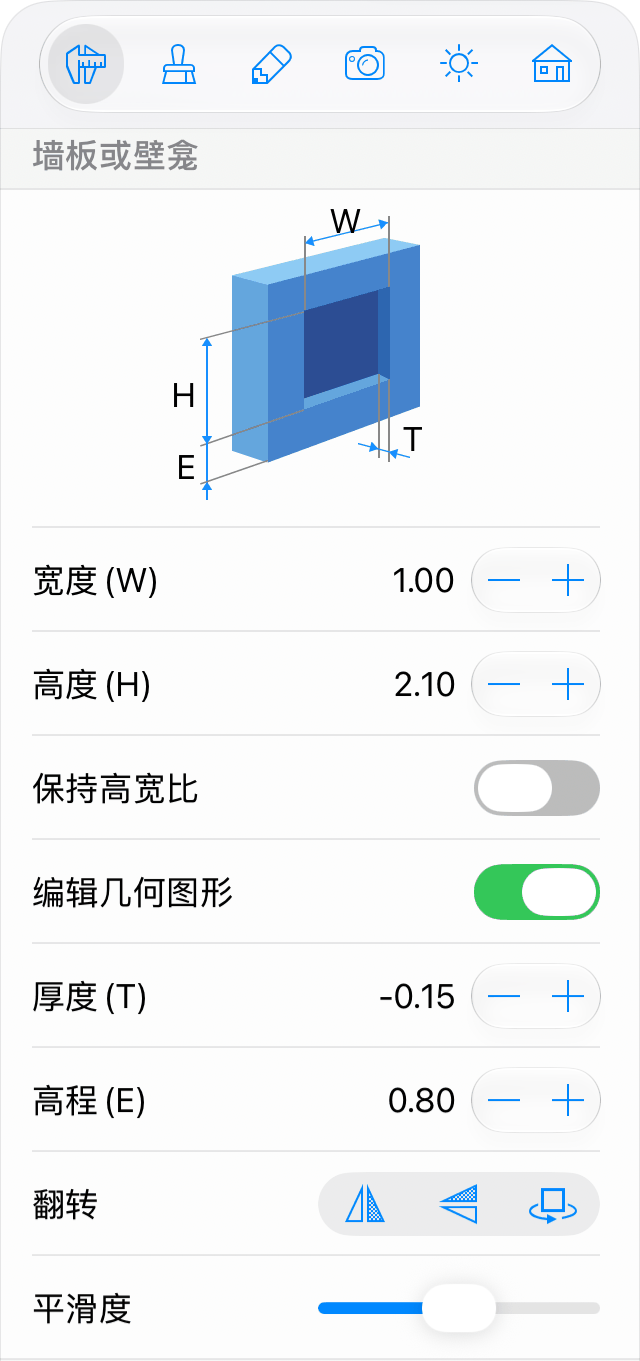
几何属性
对象的几何属性位于检查器的对象属性选项卡中。
要调整对象大小,请在宽度和高度字段中输入新值。要按比例调整对象大小,请选择保持高宽比选项。
要在平面图上直接调整对象大小,请拖动其中一个控制柄。当对象被锁定时,控制柄将不会显示。
厚度参数定义墙板从墙面突出的距离(正值)或壁龛的深度(负值)。
高程参数定义对象相对于默认地板水平的放置高度。由于地板本身也可以抬高,因此对象的高程是从高程为零的地板开始计算的。在多层建筑中,每层楼上对象的高程是从相应楼层的地板水平开始计算的。
要旋转壁龛或墙板,请在平面图上将其一个控制柄围绕另一个控制柄拖动。事实上,您无需手动旋转壁龛或墙板,因为当您将其移向墙壁时,应用会自动旋转它们。
检查器中的翻转按钮可让您翻转对象(交换左右两侧),或将对象移到墙壁的另一侧。
自定义壁龛和墙板
在立视图中,您可以重新定位壁龛和墙板。更重要的是,您可以自定义这些对象的形状。
本小节中描述的功能仅在 Pro 版中提供。
要添加新对象,您可以使用绘图工具之一直接在墙壁上绘制。也可以在 2D 立视图中从资料库添加壁龛和墙板。
要添加矩形对象,请激活矩形壁龛或矩形墙板工具,然后在墙面上绘制该对象。触摸并拖动以开始绘制矩形。将手指移到新位置,然后将手指抬离屏幕。
要添加多边形对象,请激活多边形壁龛或多边形墙板工具。触摸墙面并拖动以添加第一个角点和边。多次敲击以添加更多角点。敲击工具栏中的完成按钮以停用工具。
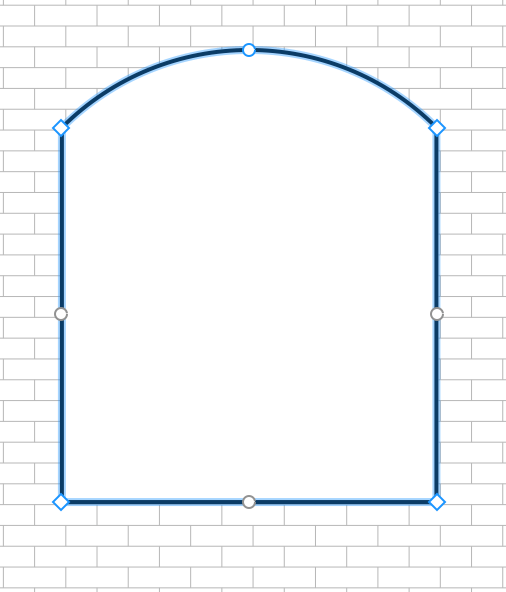
要修改对象的形状,请按住对象并从上下文菜单中选择编辑轮廓。调整大小的控制柄将消失,表示进入轮廓编辑模式。应用将显示对象的轮廓,角点处有菱形控制柄,称为“点”。您可以移动这些点来更改轮廓的形状。
要添加新点,请按住轮廓并选择添加点。要移除点,请按住该点并选择移除点。
对象的形状也可以通过合并操作进行修改。结果的轮廓将取决于原始对象的位置和形状。要合并对象,请在 2D 平面图视图中选择至少两个对象,调出上下文菜单,然后选择其中一种操作。
在轮廓编辑模式下,应用还会在形状每条边的中间显示圆形控制柄。如果您向某个方向移动圆形控制柄,相应的边将向形状内部或外部弯曲形成弧线。在更改边的曲率时,边旁边的数字将从 0(直线)变化到 180(半圆)。创建圆形的一种方法是绘制一个正方形,然后将每条边弯曲至 90 度。
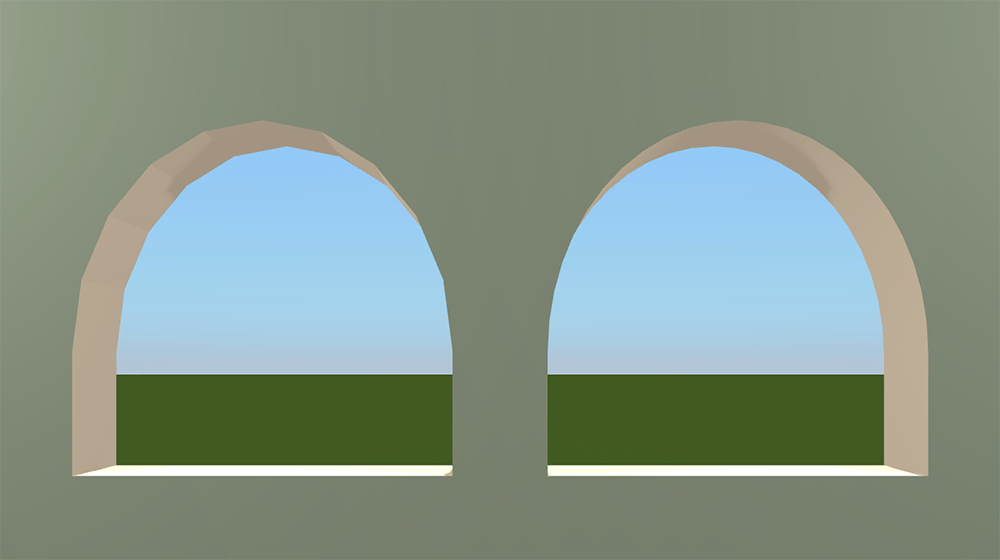
对象的圆角边可以在 3D 视图中显示为多个小面或平滑曲面。要使曲率更平滑或更粗糙,请使用检查器中的平滑度滑块。较高的值在渲染 3D 模型时可能需要更高的计算机性能。下图中,两个相同的对象分别具有最低(左)和最高(右)的平滑度级别。
当检查器中的编辑几何图形选项解锁时,您可以通过敲击两次对象来激活编辑模式。