使用对象
基础
对象可以划分为几种类别。区分对象的重要原则之一是:它们可以使用工具创建(例如墙壁),还是在其他软件中预先设计好的 3D 模型(例如家具)。第一类对象可以直接在 Live Home 3D 中修改,并具有特定属性。预先设计的对象占标准资料库中对象的大多数。所有导入的对象也属于此类。
虽然使用绘图工具创建的对象可以添加到资料库,但“资料库对象”这一术语专门用于指代预先设计的对象。
需要注意的是,开洞、壁龛和墙壁嵌板均存在于资料库中,同时也可以通过工具来创建这些对象。(仅限 Pro 版)
| 对象 | ||||||
| 使用工具创建 | 预先设计 | |||||
| 建筑构件 | 辅助对象 | 墙壁部件 | 标准资料库和导入 | 导入 | 标准资料库 | |
| 墙壁 地板 天花板 建筑物块 屋顶 |
尺寸 注释 镜头 电影轨道 导向线 |
开洞 壁龛 墙壁嵌板 |
家具 窗户 门 楼梯 |
2D 图像 3D 图像 |
柱子 | |
| 支持瓷砖转换工具。 除建筑物块外,不能进行编组。 |
这些对象在 3D 视图中不可见。 | 可使用绘图工具创建,或从资料库中获取。 | 您可以在类型和表示对话框中打开这些对象。 | 2D 图像对象在 3D 视图中不可见。 | ||
对象类型是对象最重要的属性。检查器的对象属性选项卡会根据对象类型显示相应的属性。
除辅助对象外,所有对象都有两种表示类型:一种用于 2D 布局,另一种用于 3D 视图。
某些对象由多个组件构成。例如,窗户和门分别由开洞和窗户或门的 3D 模型组成。墙壁对象包含线脚。因此,如果一个对象包含子对象,您可以在项目树中看到这种层级结构。
添加和移除对象
添加新对象的方式取决于对象类型。您应使用绘图工具向平面图添加建筑部件和辅助对象。所有其他对象可以从资料库添加或导入。
要移除对象,请选中它并按删除按钮。
选择对象
要对对象执行大多数操作,必须先选中它。为此,请在 2D 或 3D 视图中敲击该对象。
在主窗口中切换视图时,对象仍保持选中状态。
要取消选中对象,请敲击工具栏中的完成。
在 2D 平面图中,选中的对象会显示轮廓或选择框。当对象支持相应操作时,选择框会显示调整大小和旋转控制柄。
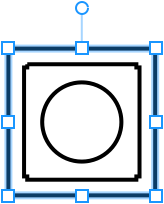
在 3D 视图中,选中的对象周围会有绿色边框。
对于墙壁、开洞、门和窗户,您还可以选择特定的侧面,该侧面将以绿色高亮显示。要选择对象的侧面,请敲击它。在需要应用材料或修改线脚时,选择对象侧面非常有用。
当难以敲击某个对象时,您可以通过在项目树中敲击其名称来选中它。如果对象被锁定或不可见,此方法也很有帮助。
为防止意外移动或修改对象,您可以在项目树或上下文菜单中将其锁定。锁定的对象在解锁之前无法通过敲击来选中。
要打开上下文菜单(也称为弹出菜单),请按住对象。
平面图中的特殊选择
在某些情况下,您需要敲击对象三次才能在平面图上选中它。这适用于以下情况:
- 选择作为房间或建筑一部分的墙壁。第一次敲击墙壁会选中整个房间。再敲击一次会显示房间的上下文菜单。第三次敲击同一墙壁会选中该墙壁。
- 选择组内的对象。与墙壁类似,连续敲击同一对象会先选中组,然后打开其上下文菜单,最后选中该对象。
- 选择重叠的对象。平面图上的对象可能会重叠。要选中位于其他对象后面的对象,请多次敲击。
移动对象
要移动选中的对象,请拖动它。
锁定的对象无法移动。对象可以在项目树中锁定或解锁。
旋转对象
要在 2D 平面图中旋转对象,请选中它并拖动选择框附近的圆形控制柄。
您也可以使用检查器的对象属性选项卡来旋转对象。
要旋转墙壁,请在平面图上移动其一端的控制柄。
对齐和分布对象
要对齐或分布对象,请选中多个对象,然后在检查器的2D 属性选项卡中选择一个选项。
修改对象
不同类型的对象支持不同的修改方式。大多数对象属性可在检查器中找到。
类型和表示对话框可让您翻转对象、更改其方向和尺寸,以及选择用于在平面图上显示对象的图像。
要了解特定对象类型的更多信息,请阅读相关章节。要打开该章节,请敲击本页顶部的对象名称。
要从多个对象创建新对象,可以使用合并操作。将至少两个对象放置为相互接触或一个对象嵌入另一个对象中。选择要合并的对象,按住任意选中对象,然后从合并菜单中选择一种操作。合并对象章节详细说明了这些操作的工作原理。
材料
将对象添加到项目时,它会附带默认材料。您可以为对象应用新材料。具体操作步骤请参阅应用材料章节。
应用提供了材料资料库。
要查看对象已应用了哪些材料,请使用检查器中的对象材料选项卡。
镜像对象
应用提供两种不同的镜像操作:翻转和镜像。
翻转部分的按钮以对象自身的中心为基准翻转单个对象。这些按钮位于检查器的对象属性选项卡中。
水平镜像选择和垂直镜像选择按钮以所选对象包围盒的公共中心为基准,镜像一个或多个所选对象。它们位于检查器的2D 属性选项卡中。由于镜像使用的是整个选择的公共中心,因此可以镜像一组对象,甚至整个平面图。这在建筑设计中尤其有用,因为基于现有设计的镜像户型图是常见的起点。

要镜像整栋建筑,请将 2D 平面视图切换到场地层级并选择建筑。上下文菜单中会出现镜像建筑 > 水平和镜像建筑 > 垂直。
使对象不可见
项目树可让您将对象设为不可见。当您希望对象从 2D 或 3D 视图中消失但又不实际将其移除时,这非常有用。要在项目中找到不可见的对象,请在项目树中搜索它。
信息栏
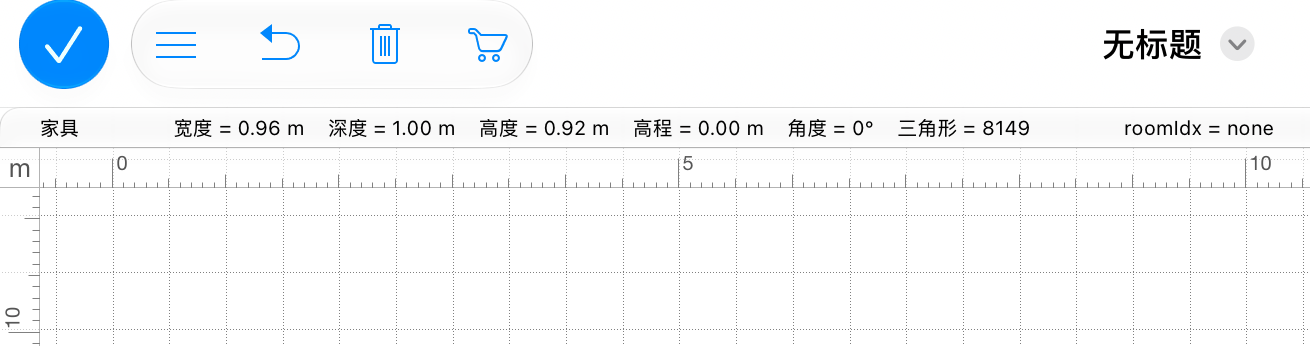
信息栏位于 3D 和 2D 视图中的工具栏下方,显示所选对象的详细信息,通常包括尺寸、角度、高程和三角形数量。最后一个参数表示对象的精细程度。
越精细的对象在 3D 视图中渲染所需的时间越长。这意味着在为项目选择对象时,您应结合应用性能来考虑细节水平。类型和表示对话框可在对象可能过于复杂时发出警告,并允许您调整对象的细节水平。
某些对象在信息栏中显示面积,可能显示一个或两个值。面积用于平面对象,例如墙壁、地板或墙壁嵌板。该值等于在 2D 平面图中将宽度乘以深度(或在 2D 立视图中将宽度乘以高度)所得的结果。具有多个朝向非零角度的面的对象可以同时具有 2D 面积和 3D 面积。例如,地形坑有五个面:底面和四个侧面。在这种情况下,2D 面积是底面的面积,3D 面积则是底面和所有侧面的总面积。
要显示或隐藏信息栏,请使用设置的 2D 部分中的相应选项显示或隐藏标尺。