Работа с материалами
Редактирование материалов
Чтобы открыть Редактор материалов, нажмите правой кнопкой мыши на материале в Библиотеке материалов и выберите Редактировать выбранный материал… Приложение не позволяет редактировать стандартные материалы. Поэтому, если вы хотите изменить один из них, создайте копию и затем настройте ее. Чтобы дублировать и отредактировать стандартный материал, нажмите на нем правой кнопкой мыши в Библиотеке материалов и выберите Создать из выбранных… в контекстном меню.
Функциональность, описанная в этом разделе, доступна только в редакции Pro.
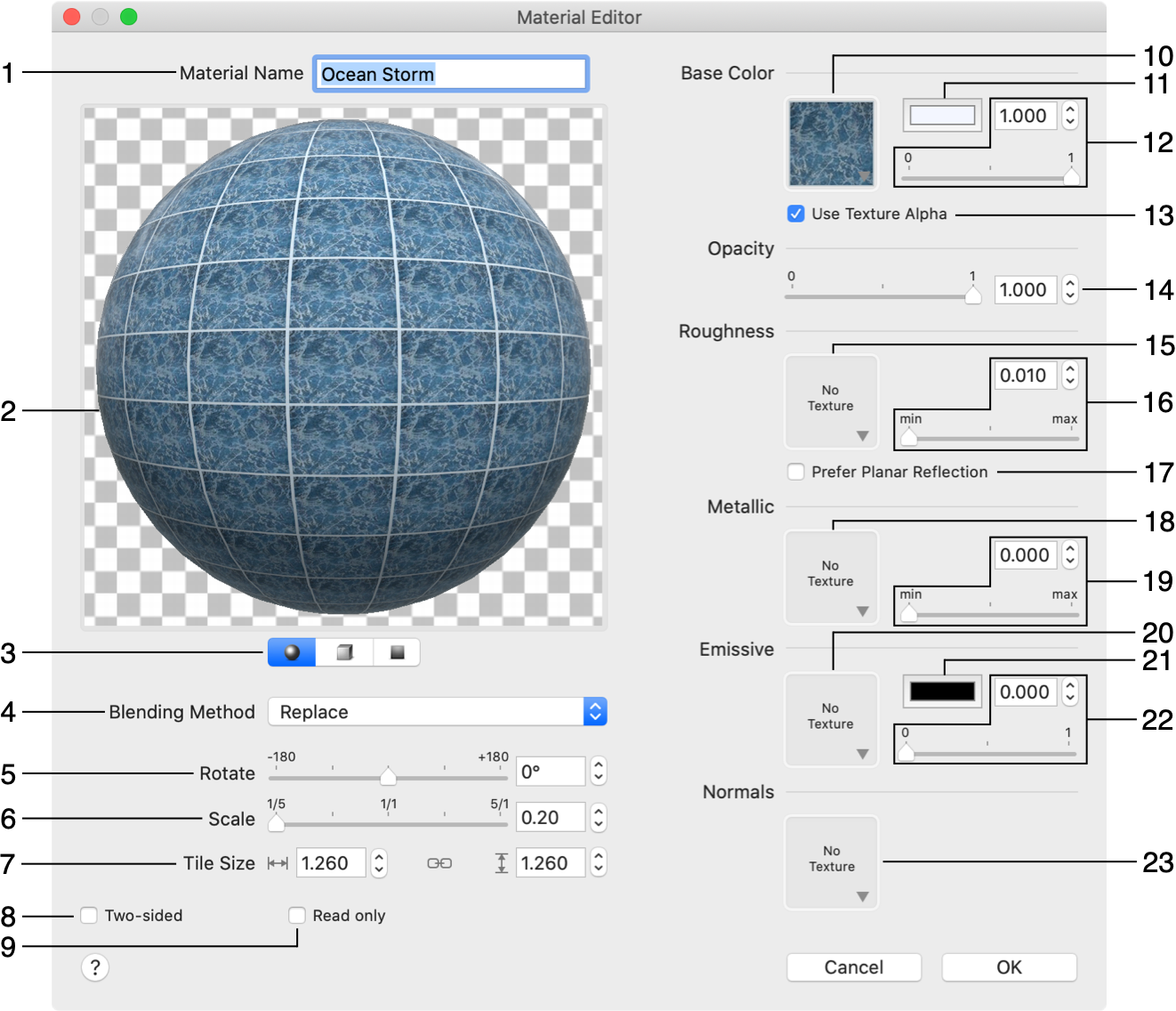
1 – Имя материала. Оно отображается в Библиотеке материалов.
2 – Предварительный просмотр материала. Для увеличения или уменьшения масштаба наведите курсор на область просмотра и прокрутите колесо мыши вверх или вниз. Также можно свести или развести пальцы. Если в области просмотра отображается сфера или куб, их можно вращать в 3D, перетаскивая мышью.
3 – Режим предварительного просмотра текстуры. Это всплывающее меню содержит следующие пункты:
- Показать текстурированно — отображает материал, примененный к образцу объекта.
- Показать без текстур — отображает материал без текстуры, которая может быть выбрана в разделе базового цвета.
- Остальные пункты — отображают образец объекта с текстурой шероховатости, металличности, самосвечения или нормалей, если они были применены.
4 – Режим предварительного просмотра. Просмотр может отображать материал, примененный к одному из трех объектов: сфере, кубу или плоской поверхности. Для выбора нажмите на соответствующий значок под областью просмотра. Превью имитирует отражения от прожектора и источников рассеянного света.
5 – Метод смешивания.
6 – Поворот материала.
7 – Масштаб материала.
8 – Размер тайлов текстуры в единицах измерения, используемых на плане этажа. Значок цепочки посередине позволяет изменять размер текстур с сохранением или без сохранения пропорций.
9 – Сделать материал двусторонним. Некоторые объекты выглядят нормально снаружи, но кажутся прозрачными изнутри. Этот параметр применяет тот же материал к внутренней поверхности.
10 – Сделать материал доступным только для чтения. Это предотвращает его дальнейшее редактирование.
11 – Текстура материала.
12 – Цвет оттенка текстуры материала.
13 – Яркость текстуры. При значении «1» текстура выглядит нормально. При значении «0» она становится черной.
14 – Учитывать прозрачные области текстуры.
15 – Прозрачность материала. При значении «0» материал становится прозрачным.
16 – Текстура для эффекта шероховатости.
17 – Степень шероховатости материала. При значении «0» материал выглядит тщательно отполированным. При значении «1» он становится матовым.
18 – Флажок «Использовать плоскостное отражение» позволяет указать, что материал предназначен для плоских отражающих поверхностей — зеркал, стеклянных панелей или воды в бассейне. Для таких объектов метод плоскостного отражения передаёт отражения точнее, чем альтернативный метод отражения окружения. Устанавливайте флажок «Использовать плоскостное отражение», когда значение шероховатости близко к нулю, а поверхность достаточно велика, чтобы в ней были видны отражения других объектов.
19 – Текстура для эффекта металличности.
20 – Степень металличности. При значении «1» материал выглядит как металлическая поверхность. При значении «0» он выглядит неметаллическим.
21 – Текстура для эффекта самосвечения.
22 – Цвет света, излучаемого материалом.
23 – Интенсивность излучаемого материалом света. Когда этот параметр больше нуля, материал выглядит так, будто находится под рассеянным освещением. Это не замена источников света. Самосветящиеся материалы можно использовать для таких объектов, как световой короб, стеклянный абажур или экран монитора. Если вы устанавливаете этот параметр в ноль, следует также убрать текстуру, поскольку без освещения она не имеет смысла.
24 – Карта нормалей. Применение карты нормалей позволяет создавать на поверхности рельефные элементы, такие как неровности.
Размер и масштаб текстуры
Размер текстуры материала, примененной к объекту, определяется как произведение размера текстуры на масштаб. Поэтому объект может выглядеть одинаково при разных сочетаниях размера и масштаба. Однако элементы управления Текстурирование в Инспекторе отображают только размер тайла. Если материал должен имитировать структуру с известными размерами, можно использовать Масштаб для подбора размера текстуры так, чтобы значение Размер тайла соответствовало фактическому размеру (например, размеру стенной плитки).
Использование текстур
В одном материале может использоваться одна или несколько текстур. Каждый блок настроек, поддерживающий текстуру, имеет небольшую область предварительного просмотра для отображения выбранной текстуры. Это можно увидеть в блоке Базовый цвет. Если текстура не выбрана, в области просмотра отображается надпись «Нет текстуры».
Чтобы выбрать новую текстуру или убрать текущую, нажмите на соответствующую область предварительного просмотра. Откроется библиотека текстур.
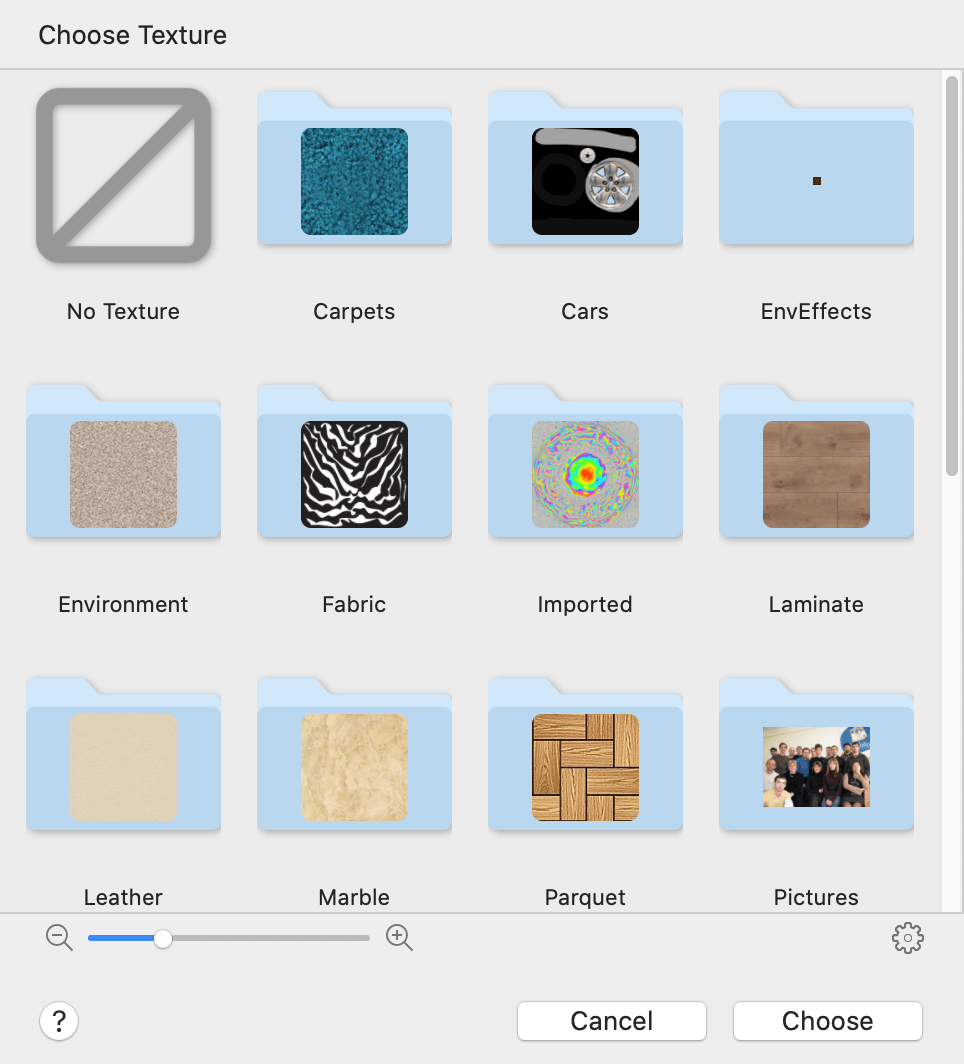
В библиотеке отображается список категорий. Чтобы перейти в одну из них, нажмите на ее значок.
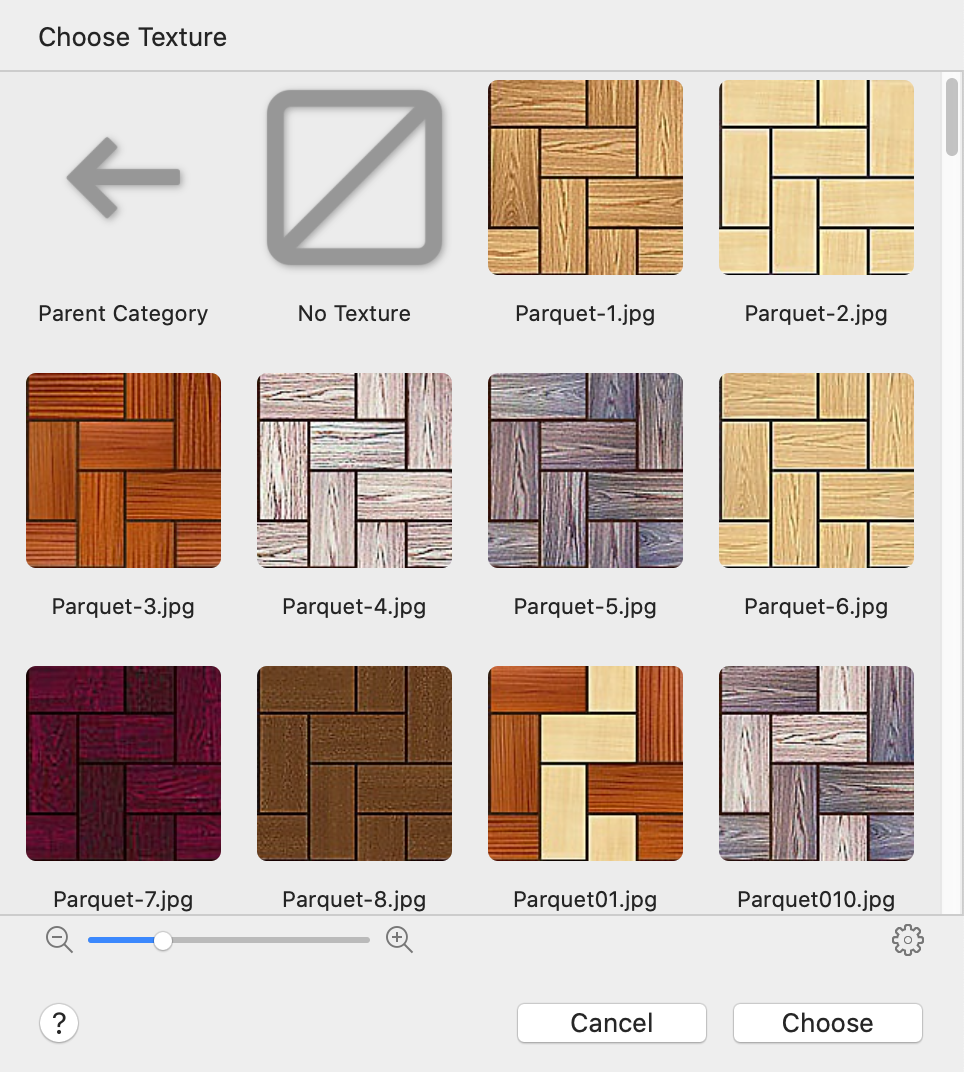
Чтобы выбрать текстуру, нажмите на нее, затем нажмите кнопку Выбрать.
Чтобы убрать текстуру с материала, нажмите на значок Нет текстуры в библиотеке.
В нижней части диалога находится значок шестеренки. Нажав на него, вы откроете меню с вариантами импорта текстуры из графического файла и удаления текущей выбранной текстуры. Текстуры, импортированные пользователем, можно удалять; стандартные текстуры удалить нельзя.
Импортированная текстура появится в текущей открытой категории.