Live Home 3D ワークスペース
メインウィンドウ
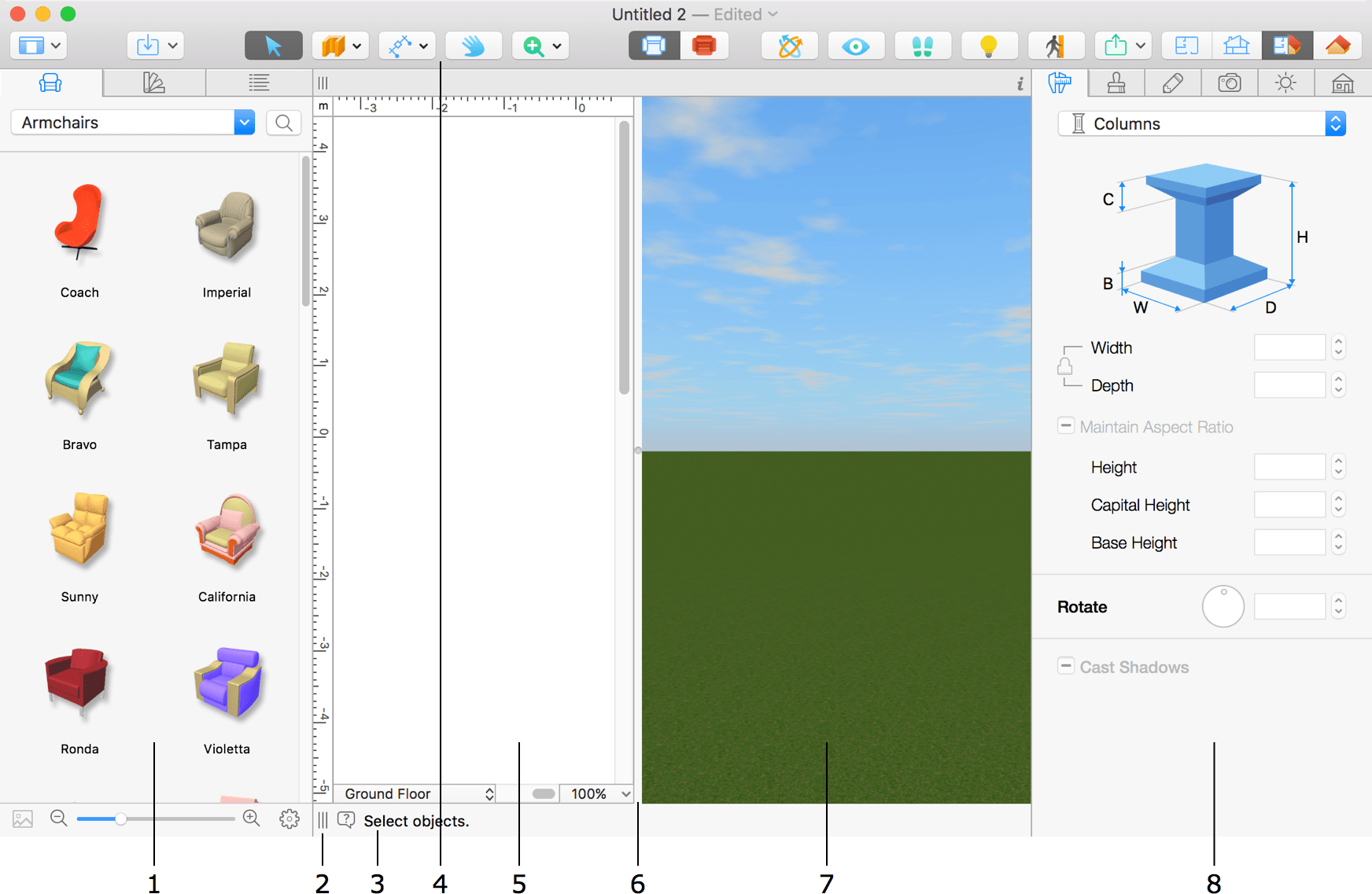
1 – ライブラリパネルには、3D オブジェクト、マテリアルライブラリ、またはプロジェクトツリーを表示できます。
2 – ライブラリパネルの幅を変更するためのハンドル。
3 – ヒントバー。コンテキストに応じて、現在実行できる操作を表示します。疑問符アイコンをクリックすると、簡単な説明が記載された「ヘルプインストラクタ」ウィンドウが表示されます。
4 – 2D 平面図、3D ビュー、または2D 立面図のツールを含むツールバー。使用可能なツールのセットは、アクティブなビューによって異なります。
5 – フロアプランや立面図を編集するための 2D ビューエリア。詳細については、「2D 平面図」セクションを参照してください。
6 – 2D ビューと 3D ビューの間のスプリッターバー。移動してビュー間のスペースを調整します。
7 – 3D ビューエリア。詳細については、「3D ビュー」セクションを参照してください。
8 – インスペクタ。
ビューとパネルのコントロール
ツールバーにはメインウィンドウの表示を設定するボタンがあります。
 – 左端の「表示」ボタンをクリックすると、ライブラリパネルとインスペクタの表示モードを選択できるドロップダウンメニューが開きます。
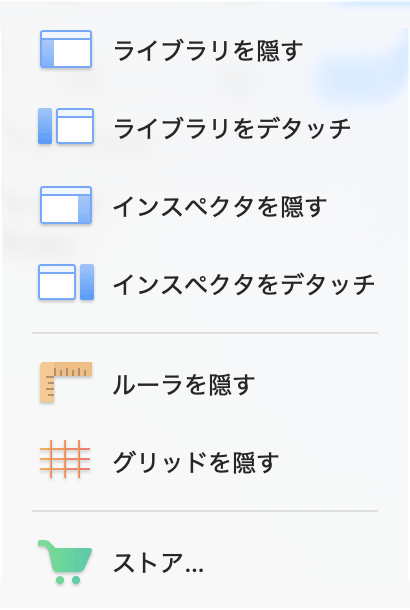
ドロップダウンメニューを使用して、ライブラリパネルとインスペクタの表示または非表示を切り替えることができます。これらのパネルをメインウィンドウから切り離すこともできます。
次のセクションのコマンドを使用すると、2D 平面図のルーラとグリッドの表示または非表示を切り替えることができます。
最後に、「ストア」オプションを使用すると、追加コンテンツの購入やライセンスのアップグレードができる「App 内ストア」が開きます。
 – オブジェクトライブラリ、マテリアルライブラリ、プロジェクトツリーを含むライブラリパネルを開くまたは閉じます。
 – インスペクタを開くまたは閉じます。
 – 2D 平面図を表示します。
 – 2D 立面図を表示します。(Pro エディションのみ)
 – 2D と 3D のビューを分割モードで並べて表示します。
 – 3D ビューを表示します。