Obiekty pomocnicze
Obrazy
Obrazy na rzucie kondygnacji i w widoku elewacji
Obrazy można dodawać do rzutu kondygnacji lub widoku elewacji, aby wyświetlić logo lub inne informacje.
Aby dodać obraz, otwórz widok planu 2D lub widok elewacji i wybierz polecenie menu Wstaw > Obraz. Możesz również przeciągnąć obraz z Findera do widoku planu 2D lub widoku elewacji i tam go upuścić. Obrazy dodane w ten sposób nie są widoczne w widoku 3D.
Jeśli masz rysunek rzutu kondygnacji w formacie graficznym, takim jak PDF, TIFF lub JPEG, możesz umieścić go w widoku planu 2D, aby zobaczyć, gdzie rysować ściany lub umieszczać obiekty w projekcie.
Właściwości obrazu znajdują się na karcie Właściwości obiektów w Inspektorze. Można tam znaleźć narzędzia do dostosowywania rozmiaru obrazu, obracania go lub odbijania lustrzanego, a także do zmiany jego przezroczystości.
Aby zmienić rozmiar obrazu, użyj uchwytów na jego ramce lub wpisz nowy rozmiar w Inspektorze. Aby wyświetlić obraz w odpowiedniej skali, możesz użyć narzędzia Wymiar. Rozmiar obrazu w Inspektorze jest wyświetlany w jednostkach miary wybranych dla całego projektu.
Aby obrócić obraz, użyj jego uchwytu obrotu.
Drzewo projektu umożliwia kontrolowanie opcji Widoczność i Blokada.
Obrazy w widoku 3D
Istnieją dwa sposoby wyświetlania obrazu w widoku 3D:
- Zastosowanie obrazu do obiektu jako tekstury w sposób opisany poniżej.
- Zaimportowanie obrazu jako obiektu Obraz 3D.
Aby zastosować teksturę do obiektu:
- Utwórz niestandardowy materiał, a następnie zastosuj go do obiektu.
- Przeciągnij obraz z Findera i upuść go na obiekt w widoku 3D. Szczegółowe instrukcje znajdziesz poniżej w sekcji Tworzenie obrazu ściennego.
Tworzenie nowego materiału pozwala go dostosować przed zastosowaniem. Możesz też zapisać go w bibliotece do późniejszego użytku. Metoda „przeciągnij i upuść” jest najprostsza i preferowana przy jednorazowych zastosowaniach.
Tworzenie obrazu ściennego
Aby utworzyć obraz ścienny, możesz przeciągnąć obraz bezpośrednio na obiekt. Aplikacja automatycznie utworzy niestandardowy materiał i umieści go w kategorii z zaimportowanymi materiałami. Tekstura najprawdopodobniej będzie kafelkowana na powierzchni obiektu. Poniższe kroki wyjaśniają, jak dopasować teksturę do obiektu.
Pamiętaj, że rozmiar tekstury jest ograniczony, dlatego importowanie obrazów o bardzo wysokiej rozdzielczości nie jest zalecane.
Aby utworzyć obraz ścienny:
- Określ współczynnik proporcji obrazu. W tym celu otwórz obraz w aplikacji Preview i naciśnij Cmd-I. Przyjmijmy, że szerokość obrazu wynosi 533 piksele, a wysokość 421 pikseli. Współczynnik proporcji wynosi wtedy 533 / 421 = 1,26
- Dodaj panel ścienny z biblioteki do projektu.
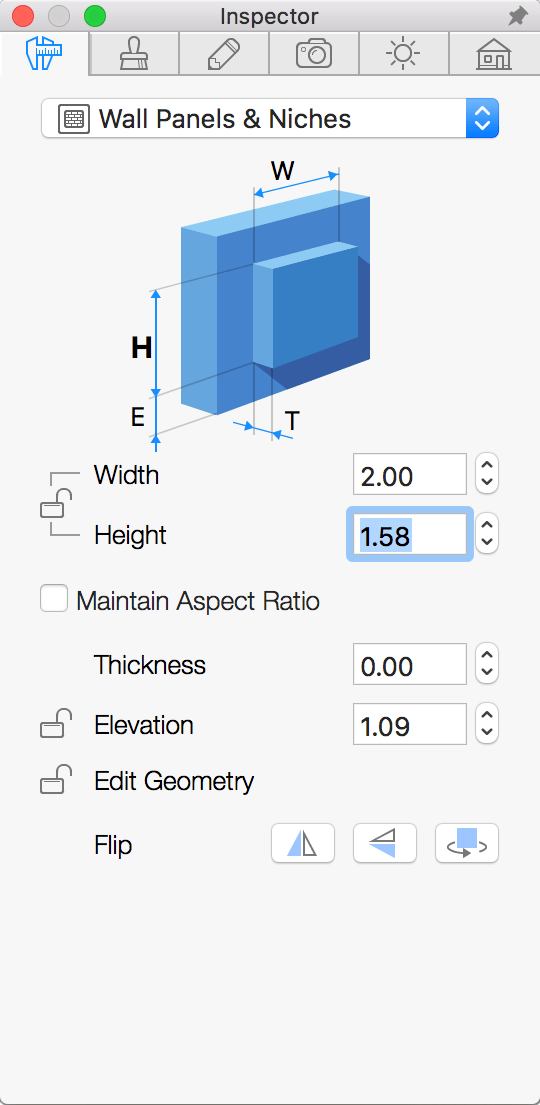
- Zmień rozmiar panelu na karcie Właściwości obiektów w Inspektorze. Przyjmijmy, że potrzebna szerokość to 2 m. Wysokość zostanie obliczona na podstawie współczynnika proporcji obrazu:
2 / 1,26 = 1,58 m
- Przeciągnij obraz z Findera i upuść go na panel ścienny.
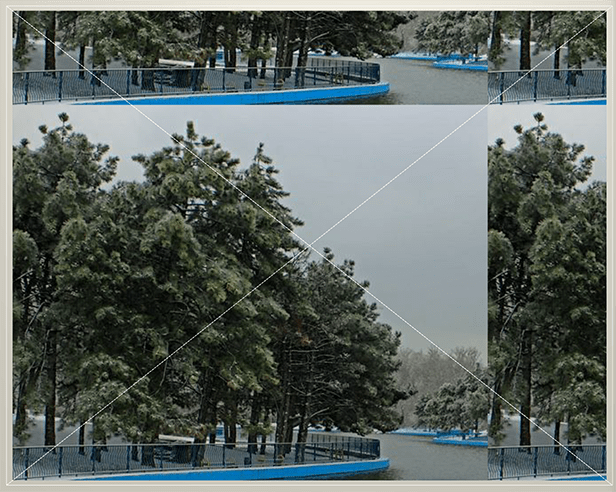
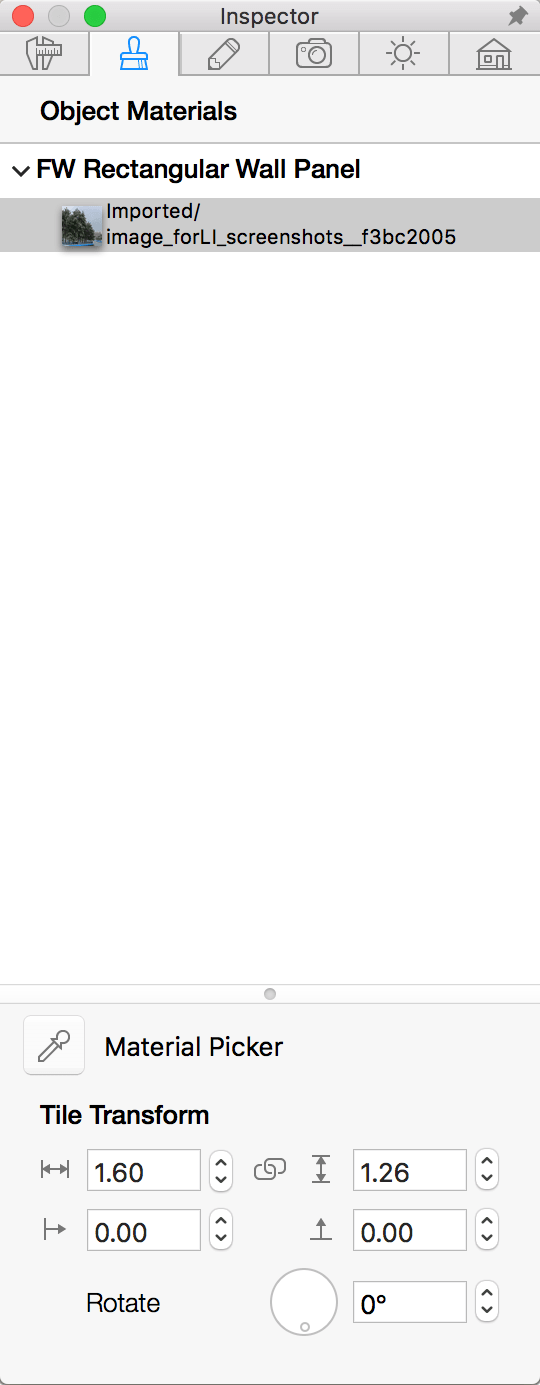
- Obraz jest kafelkowany. Popraw to za pomocą narzędzia Teksturowanie na karcie Materiały obiektów w Inspektorze. Upewnij się, że opcja Zachowaj proporcje tekstury jest włączona (wskazuje to ikona łańcucha). Wpisz jeden z wymiarów obrazu, np. szerokość.
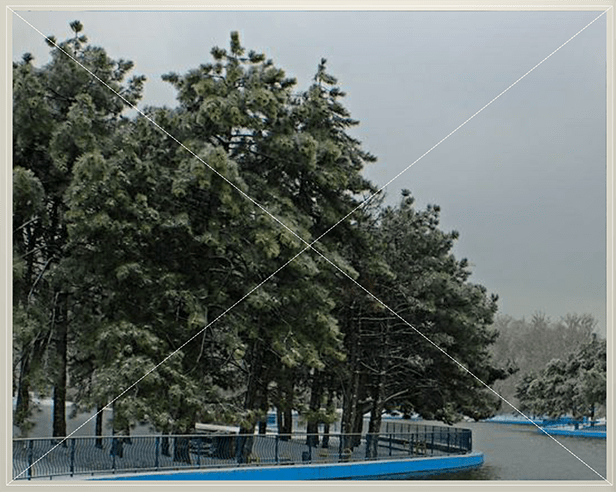
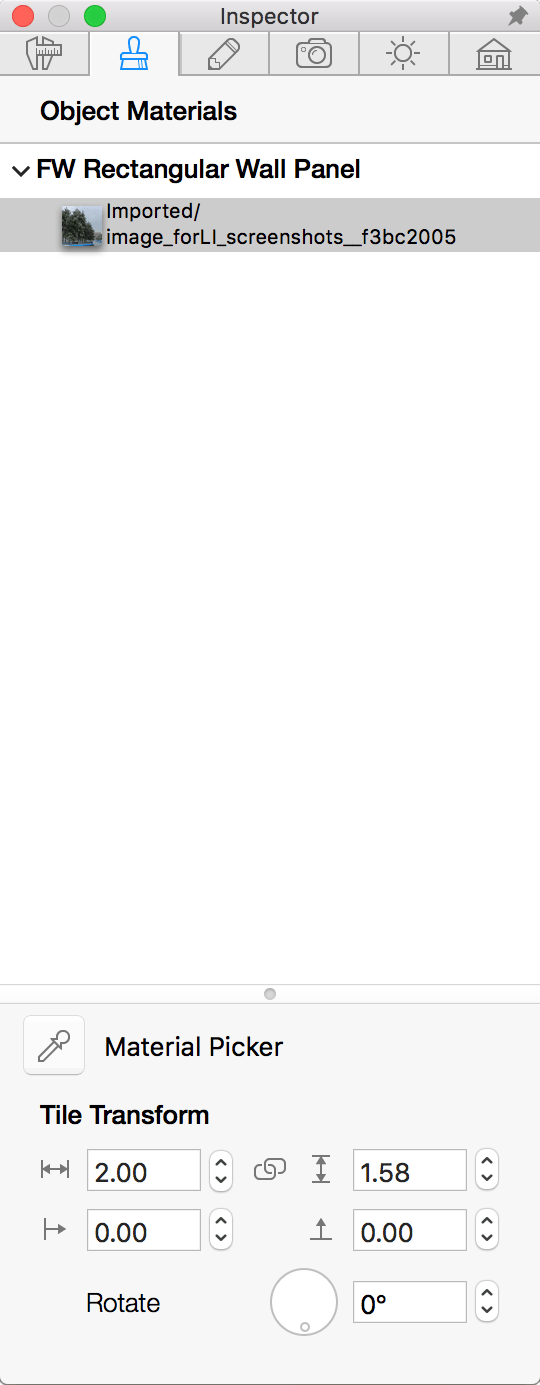
Teksturę możesz stosować do innych obiektów w ten sam sposób. Pamiętaj jednak, że narzędzie Teksturowanie działa tylko ze ścianami, panelami ściennymi, sufitami, podłogami i blokami budowlanymi.