Rozwiązywanie problemów
Rozwiązywanie problemów
- Nie można otworzyć programu
- Nie można zaznaczyć obiektu
- Problemy z wydajnością
- Czerwone kółka na rzucie kondygnacji
- Problemy z drukowaniem
- Inne problemy
Nie można otworzyć programu
- Niektóre składniki programu są uszkodzone lub brakuje ich.
Rozwiązanie: Usuń program i zainstaluj go ponownie. Sekcja Usuwanie programu wyjaśnia, jak odinstalować program.
Usuwanie zawartości użytkownika (obiektów i materiałów) nie jest konieczne. - W pliku preferencji programu zostały zapisane nieprawidłowe ustawienia.
Rozwiązanie: Usuń plik preferencji zgodnie z instrukcjami w sekcji Usuwanie programu. - Program nie może otworzyć uszkodzonego dokumentu.
Rozwiązanie: Otwórz program, dwukrotnie klikając jego ikonę bez otwierania żadnego dokumentu. Następnie spróbuj otworzyć dokument.
Nie można zaznaczyć obiektu
Obiekt, którego nie możesz zaznaczyć, może być zablokowany. Znajdź obiekt w Drzewie projektu, aby to sprawdzić.
Problemy z wydajnością
Widok 3D może reagować na działania z opóźnieniem z powodu ograniczonej wydajności komputera. Problemy z wydajnością zwykle nie wpływają na widok planu 2D.
Aby przyspieszyć renderowanie w widoku 3D, dostosuj Ustawienia 3D w oknie dialogowym Ustawienia. Polega to na znalezieniu kompromisu między wydajnością a jakością obrazu 3D. W tym celu:
- Na komputerze Mac z ekranem Retina™ odznacz pole wyboru Wysoka rozdzielczość Retina™.
- Ustaw parametry Antyaliasing całej sceny (FSAA), Jakość map cieni i Jakość odbić na niższe wartości.
- Ustaw Światła rzucające cień na Najbliższe 2 lub Najbliższe 4. W ten sposób ograniczysz liczbę źródeł światła uwzględnianych w bieżącej scenie 3D.
- Zmniejsz rozmiar okna widoku 3D do minimum wygodnego dla pracy. Jest to skuteczne na komputerach z ograniczoną ilością pamięci wideo.
- Podczas pracy nad projektem wybierz tryb Widok > Widok 3D > Jakość renderowania > Bez świateł i cieni w menu głównym.
Pamiętaj, że możesz edytować projekt przy niższej jakości, a następnie ustawić wysoką jakość do eksportowania zdjęć lub filmów.
Podczas edytowania projektu miej na uwadze następujące kwestie:
- Wyłącz źródła światła znajdujące się poza pokojem, nad którym pracujesz, oraz te, które nie są istotne dla bieżącej sceny 3D. Źródłami światła możesz sterować na karcie Właściwości światła w Inspektorze.
- Obiekty nie powinny wnikać w podłogę, sufit ani ściany. Aby upewnić się, że obiekt jest prawidłowo umieszczony, włącz opcję Przyciągnij do (odpowiednia strona obiektu) i przesuń obiekt tak, aby przyciągnął się do podłogi, sufitu lub pobliskiej powierzchni. Zachowaj ostrożność przy ręcznej zmianie wysokości obiektu.
- Rysuj ściany starannie. Czerwone kółka na rzucie kondygnacji wskazują miejsca, w których ściany nie łączą się schludnie. Napraw wszystkie takie problemy.
- Unikaj otwierania więcej niż jednego projektu jednocześnie. Projekty otwarte w tle mogą zużywać zasoby komputera, które mogłyby być używane przez projekt, nad którym pracujesz.
- Nie używaj zbyt wielu materiałów odblaskowych. Wydajność aplikacji może się zmniejszyć, jeśli zastosujesz materiały odblaskowe do dużej liczby małych obiektów.
- Unikaj tworzenia wielu wariantów tego samego obiektu za pomocą okna dialogowego Typ i reprezentacja (właściwości 3D) lub przez edytowanie obiektów w aplikacji SketchUp. Im więcej różnych obiektów jest obecnych w projekcie, tym dłużej trwa renderowanie. Program działa szybciej z wieloma kopiami tego samego obiektu niż z taką samą liczbą różnych obiektów (o tym samym stopniu skomplikowania). Program używa jednego obiektu wzorcowego dla wszystkich jego kopii w projekcie. Obiekt, nawet nieznacznie zmodyfikowany, może być traktowany jako zupełnie inny.
- Ukryj obiekty, które nie są istotne dla bieżącej pracy lub które są niewidoczne z bieżącego punktu widzenia. Możesz użyć Drzewa projektu, aby ukrywać i wyświetlać obiekty. Na przykład, jeśli masz kilka drzew na zewnątrz, ukryj je podczas edytowania wnętrza pomieszczeń.
- W miarę możliwości dezaktywuj opcję Rzucaj cień w Inspektorze. Cienie mogą być niewidoczne, gdy płaski obiekt jest przymocowany do większego (obraz na ścianie lub dywanik), obiekt jest bardzo mały (długopis na stole), jeden obiekt znajduje się wewnątrz innego (książki na półce lub telewizor w wnęce) i w innych przypadkach.
Unikaj używania zbyt szczegółowych modeli 3D. Okno dialogowe Typ i reprezentacja umożliwia zmniejszenie poziomu szczegółowości obiektu.
Ponieważ wszystkie jednocześnie uruchomione programy mogą współdzielić zasoby komputera, upewnij się, że zamknąłeś programy, których nie używasz. Bardziej radykalnym działaniem jest ponowne uruchomienie komputera i uruchomienie tylko Live Home 3D oraz jak najmniejszej liczby innych programów. Pozwoli to Live Home 3D korzystać z maksymalnie dostępnych zasobów komputera.
Czerwone kółka na rzucie kondygnacji
Czerwone kółka wskazują, że ściany nie połączyły się prawidłowo w punkcie, w którym powinien pojawić się narożnik. Tego rodzaju błędy są zwykle spowodowane małymi fragmentami ściany dodanymi przypadkowo. Czasami zdarza się to, gdy ściana styka się z inną ścianą pod bardzo ostrym kątem.
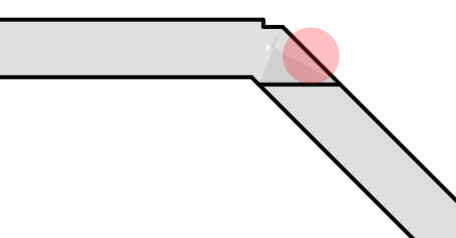
Aby naprawić taki błąd, należy sprawdzić, ile ścian znajduje się w pobliżu czerwonego kółka. Problem może być spowodowany przez bardzo małą ścianę nakładającą się na inną ścianę i przez to niezbyt dobrze widoczną. Zaznacz wszystkie ściany wokół czerwonego kółka za pomocą ramki wyboru. Spowoduje to podświetlenie konturów ścian i może sprawić, że niewidoczna ściana stanie się widoczna. Na poniższym obrazie mała ściana, dodana przez pomyłkę, jest widoczna w narożniku.
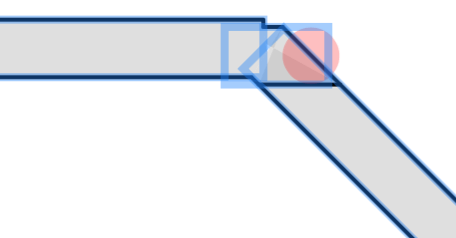
Alternatywnym sposobem jest zaznaczanie ścian jedna po drugiej w Drzewie projektu i sprawdzanie, czy aktualnie zaznaczona ściana znajduje się w pobliżu czerwonego kółka.
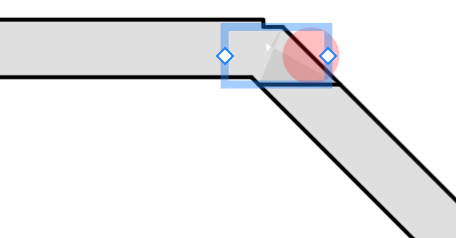
Wszystkie niezamierzone ściany, takie jak ta zaznaczona na powyższym obrazie, należy usunąć. Jeśli kółko nadal widnieje, sprawdź pozostałe ściany w pobliżu czerwonego kółka. Zaznacz jedną i usuń ją. Jeśli czerwone kółko nadal jest widoczne, wywołaj polecenie Cofnij i zrób to samo z inną ścianą, aż problem zostanie rozwiązany.
Problemy z drukowaniem
Drukarka nie drukuje:
- Sprawdź połączenie kabla między drukarką a komputerem.
- Upewnij się, że drukarka jest włączona.
- Jeśli w systemie jest zainstalowanych kilka drukarek, upewnij się, że w programie wybrana jest właściwa.
- Sprawdź źródło papieru wybrane dla drukarki: niektóre drukarki mają kilka podajników.
- Upewnij się, że papier jest prawidłowo załadowany do drukarki.
Jeśli wydrukowany tekst lub obrazy mają niską jakość (jasne pasy lub przerwy na wydruku, wydruk jest blady lub kolory są nieprawidłowe), sprawdź poziom tuszu lub tonera.
Jeśli wydruk jest niewyraźny lub tusz długo schnie:
- Upewnij się, że papier spełnia wymagania specyfikacji drukarki.
- Sprawdź, czy właściwa strona papieru jest skierowana we właściwą stronę.
- Sprawdź, czy w ustawieniach drukarki wybrany jest właściwy typ papieru.
Aby ustalić przyczynę problemu, wykonaj wydruk testowy z innego oprogramowania. Jeśli problem nadal występuje, jego przyczyna prawdopodobnie leży w sprzęcie.
Bardziej szczegółowe wskazówki znajdziesz w instrukcji obsługi drukarki.
Inne problemy
Jeśli nie możesz znaleźć rozwiązania swojego problemu powyżej, skontaktuj się z pomocą techniczną BeLight Software.