Решение проблем
Устранение неполадок
- Программа не открывается
- Не удается выбрать объект
- Проблемы с производительностью
- Красные кружки на плане этажа
- Проблемы с печатью
- Другие проблемы
Программа не открывается
- Некоторые компоненты программы повреждены или отсутствуют.
Решение: удалите программу и переустановите ее. В разделе Удаление программы описан порядок удаления.
Удалять пользовательские материалы (объекты и текстуры) не требуется. - В файле настроек программы сохранены некорректные параметры.
Решение: удалите файл настроек согласно инструкциям в разделе Удаление программы. - Программа не может открыть поврежденный документ.
Решение: запустите программу двойным нажатием на ее значок, не открывая никакой документ. После этого попробуйте открыть документ.
Не удается выбрать объект
Объект, который не удается выбрать, может быть заблокирован. Найдите его в Дереве проекта, чтобы проверить это.
Проблемы с производительностью
3D-вид может реагировать на действия с задержкой из-за ограниченной производительности компьютера. Проблемы с производительностью, как правило, не влияют на 2D план.
Чтобы ускорить отрисовку в 3D-виде, настройте параметры Настройки 3D в диалоге Настройки. Это потребует нахождения компромисса между производительностью и качеством 3D-изображения. Для этого:
- На Mac с дисплеем Retina™ снимите флажок Высокое разрешение Retina™.
- Уменьшите значения параметров Сглаживание сцены (FSAA), Качество карт теней и Качество отражений.
- Установите для параметра Светильники отбрасывающие тени значение Ближайшие 2 или Ближайшие 4. Это ограничит количество источников света, учитываемых в текущей 3D-сцене.
- Сделайте окно 3D-вида как можно меньше при сохранении комфортной работы. Это эффективно на компьютерах с ограниченным объемом видеопамяти.
- Во время работы над проектом выберите режим Вид > 3D вид > Качество отрисовки > Без освещения и теней в главном меню.
Обратите внимание, что можно редактировать проект при низком качестве отрисовки, а перед экспортом изображений или видео переключиться на высокое качество.
В процессе работы над проектом учитывайте следующее:
- Выключайте источники света, расположенные за пределами редактируемого помещения, а также те, которые не важны для текущей 3D-сцены. Управлять источниками света можно на вкладке Параметры освещения Инспектора.
- Объекты не должны уходить в пол, потолок или стены. Чтобы убедиться в правильном расположении объекта, активируйте параметр Приклеивать (нужной стороне объекта) и переместите объект так, чтобы он прилип к полу, потолку или ближайшей поверхности. Будьте осторожны при ручном изменении высоты объекта.
- Тщательно прорисовывайте стены. Красные кружки на плане этажа указывают на места, где стены соединяются ненадлежащим образом. Устраните все такие ошибки.
- Не открывайте одновременно несколько проектов. Проекты, открытые в фоновом режиме, потребляют ресурсы компьютера, которые можно было бы использовать для текущего проекта.
- Не используйте слишком много отражающих материалов. Производительность приложения может снизиться, если применить отражающие материалы к большому количеству мелких объектов.
- Избегайте создания множества вариантов одного объекта с помощью диалога Тип и представление (свойства 3D) или путем редактирования объектов в приложении SketchUp. Чем больше различных объектов присутствует в проекте, тем дольше занимает отрисовка. Программа работает быстрее с несколькими копиями одного объекта, чем с тем же количеством разных объектов (одинаковой сложности). Для всех копий одного объекта в проекте используется один исходный объект. Даже незначительно измененный объект может считаться совершенно другим.
- Скрывайте объекты, которые не важны для текущей работы или не видны с текущей точки зрения. Для управления видимостью объектов используйте Дерево проекта. Например, при редактировании интерьера помещений можно скрыть деревья на участке.
- По возможности деактивируйте параметр Отбрасывать тень в Инспекторе. Тени могут быть не видны, если плоский объект прикреплен к более крупному (картина на стене или ковер), объект очень мал (ручка на столе), один объект находится внутри другого (книги на полке или телевизор в нише) и в других случаях.
Избегайте использования слишком детализированных 3D-моделей. Диалог Тип и представление позволяет снизить уровень детализации объекта.
Поскольку все одновременно запущенные программы совместно используют ресурсы компьютера, убедитесь, что закрыли неиспользуемые программы. Более радикальный способ — перезагрузить компьютер и запустить только Live Home 3D и минимальное количество других программ. Это позволит Live Home 3D использовать максимальный объем доступных ресурсов.
Красные кружки на плане этажа
Красные кружки указывают на то, что стены неправильно соединились друг с другом в точке, где должен образоваться угол. Как правило, ошибки такого типа вызваны небольшими отрезками стен, добавленными случайно. Иногда это происходит, когда стена примыкает к другой стене под очень острым углом.
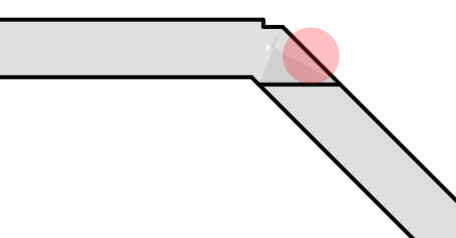
Чтобы исправить такую ошибку, нужно выяснить, сколько стен находится рядом с красным кружком. Проблема может быть вызвана очень маленькой стеной, которая перекрывает другую стену и поэтому плохо видна. Выделите все стены вокруг красного кружка с помощью рамки выделения. Это подсветит контуры стен и может сделать невидимую стену видимой. На изображении ниже видно, что над углом находится маленькая стена, добавленная по ошибке.
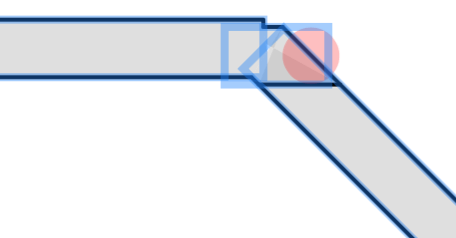
Другой способ — поочередно выбирать стены в Дереве проекта и проверять, находится ли выбранная стена рядом с красным кружком.
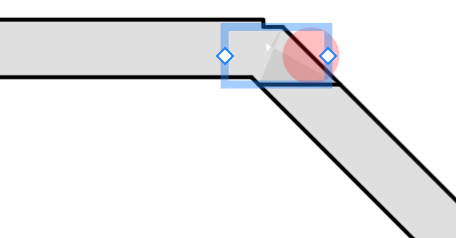
Все лишние стены, такие как выделенная на изображении выше, следует удалить. Если кружок остался, нужно проверить остальные стены рядом с ним. Выберите одну из них и удалите. Если красный кружок не исчез, отмените действие командой Отменить и повторите то же самое с другой стеной, пока проблема не будет устранена.
Проблемы с печатью
Принтер не печатает:
- Проверьте кабельное соединение между принтером и компьютером.
- Убедитесь, что принтер включен.
- Если в системе установлено несколько принтеров, убедитесь, что в программе выбран правильный принтер.
- Проверьте выбранный источник бумаги: у некоторых принтеров несколько лотков.
- Убедитесь, что бумага правильно заправлена в принтер.
Если текст или изображения на распечатке имеют низкое качество (светлые полосы или пропуски, выцветшая распечатка или неправильные цвета), проверьте уровень чернил или тонера.
Если распечатка нечеткая или чернила долго сохнут:
- Убедитесь, что бумага соответствует требованиям принтера.
- Проверьте, правильной ли стороной вложена бумага.
- Проверьте, выбран ли правильный тип бумаги в настройках принтера.
Чтобы установить причину проблемы, выполните тестовую печать из другой программы. Если проблема сохраняется, скорее всего, она связана с оборудованием.
За более подробными инструкциями обращайтесь к руководству пользователя принтера.
Другие проблемы
Если выше не удалось найти решение проблемы, обратитесь в службу поддержки BeLight Software.