Obszar roboczy Live Home 3D
Ustawienia aplikacji
Karta Ustawienia 3D
Ustawienia 3D definiują jakość obrazu w widoku 3D. Jednocześnie wyższa jakość renderowania wymaga więcej zasobów komputera i może przez to spowalniać program. Może być konieczne znalezienie kompromisu między szybkością a jakością.
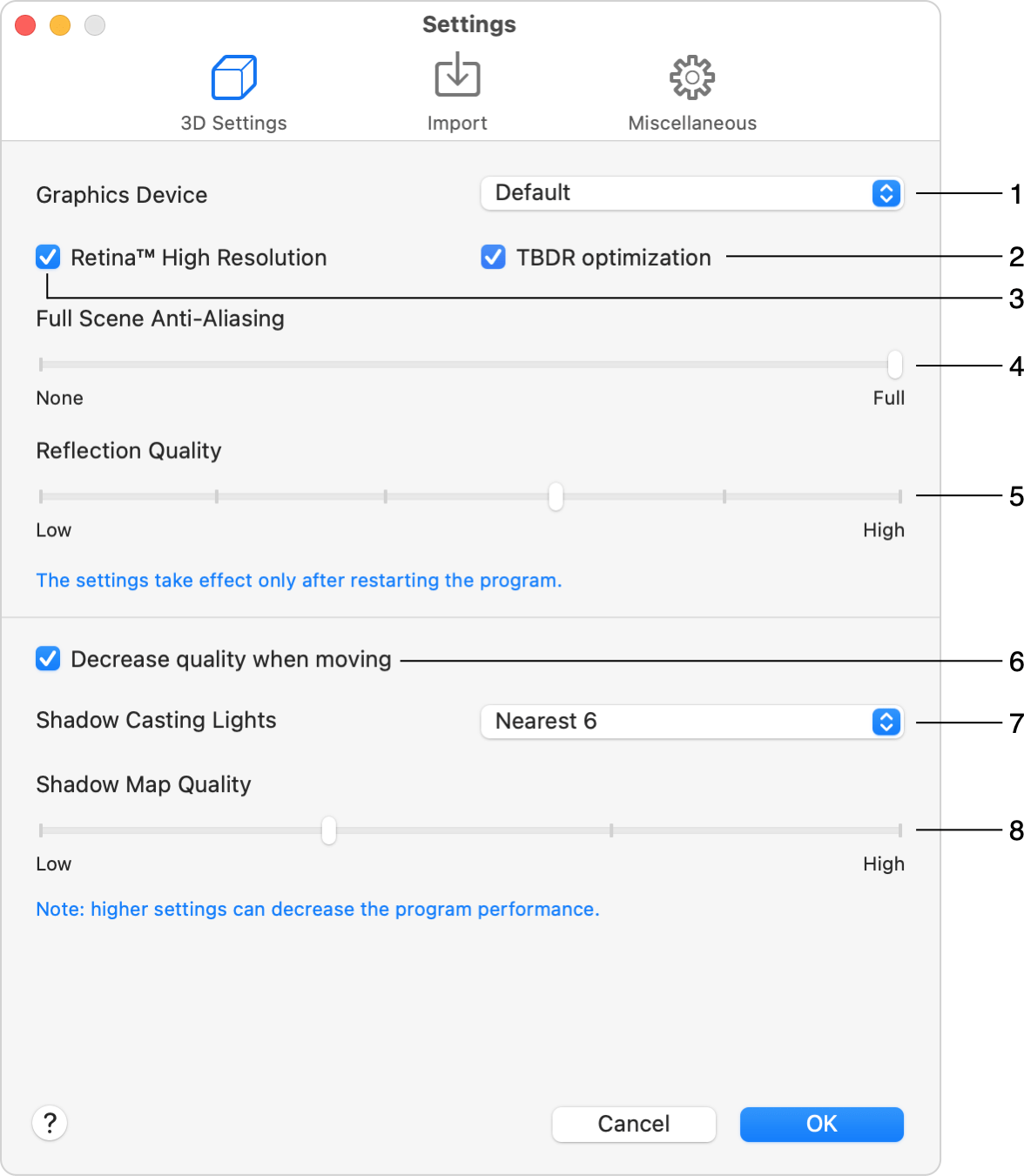
1 – Urządzenie graficzne
2 – Optymalizacja TBDR
3 – Wysoka rozdzielczość Retina™
4 – Pełnoscenowe wygładzanie krawędzi
5 – Jakość odbić
6 – Zmniejsz jakość podczas ruchu
7 – Liczba świateł rzucających cienie
8 – Jakość mapy cieni
1 - Urządzenie graficzne. Może istnieć jedna lub więcej opcji poza opcją Domyślne. Gdy dostępne są dwa urządzenia graficzne, jedno z reguły zapewnia lepszą wydajność, a drugie zużywa mniej energii. Dla komfortowej pracy wybierz to mocniejsze.
2 – Pole wyboru Optymalizacja TBDR włącza tryb renderowania kafelkowego odroczonego (TBDR). Po włączeniu TBDR większość pracy jest wykonywana na GPU. Dzieli on obraz na kafelki, które są renderowane oddzielnie. W tym celu aplikacja używa szybkiej pamięci GPU. Inne zalety TBDR to niższe zużycie energii i lepsze wykorzystanie pamięci urządzenia. Zaleca się, aby opcja TBDR była włączona, szczególnie na urządzeniach mobilnych. W rzadkich przypadkach ekran aplikacji może stać się czarny, gdy bardzo skomplikowana geometria danego projektu nie mieści się w pamięci kafelków. W takim przypadku wyłącz optymalizację TBDR.
3 – Pole wyboru Wysoka rozdzielczość Retina™ włącza natywną wysoką rozdzielczość dla wszystkich renderowań 3D i automatycznie generowanych reprezentacji 2D (gdy są aktywowane) na komputerach z wyświetlaczem Retina™. Jeśli zaobserwujesz spadek wydajności, odznacz to pole wyboru.
4 – Pełnoscenowe wygładzanie krawędzi sprawia, że obraz wygląda łagodniej, wygładzając krawędzie obiektów. Nowa wartość zacznie obowiązywać po ponownym uruchomieniu programu.


5 – Jakość odbić określa jakość odbić wyświetlanych w obiektach takich jak lustra. Parametr ten wpływa na rozdzielczość odbić, a także siłę wygładzania krawędzi. Przy niższej jakości obraz może wyglądać bardziej pikselowo, ale renderowanie będzie szybsze. Nowa wartość zacznie obowiązywać po ponownym uruchomieniu programu.
6 – Opcja Zmniejsz jakość podczas ruchu może automatycznie zmieniać tryb renderowania. Gdy ta opcja jest aktywowana, program wyłącza odbicia, cienie i światła podczas poruszania się w 3D. Gdy stoisz w miejscu, światła, odbicia i cienie pojawiają się ponownie. Pamiętaj, że jeśli światła i cienie są już wyłączone w menu Widok > Widok 3D > Jakość renderowania (lub na pasku narzędzi), nic się nie zmieni po rozpoczęciu chodzenia w 3D.
7 – Liczba świateł rzucających cienie określa, ile źródeł światła (w tym słońce i księżyc) jest uwzględnianych podczas renderowania cieni. Przy mniejszych wartościach renderowanie jest szybsze.
Pamiętaj, że jeśli liczba uwzględnianych źródeł światła jest zbyt mała, możesz uzyskać nierealistyczny obraz, ponieważ nie będą widoczne cienie, które normalnie istnieją.
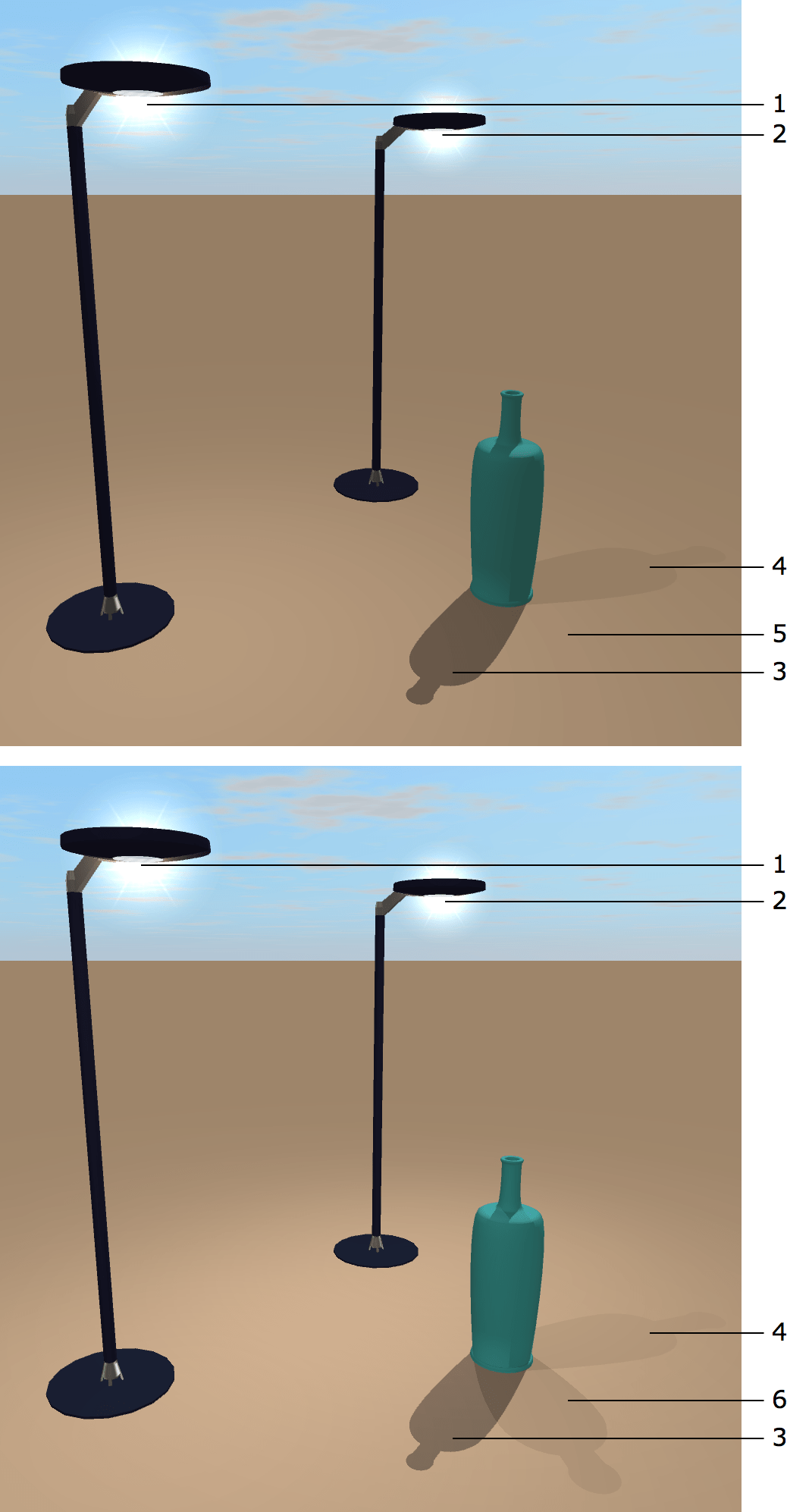
1 – Źródło światła 1
2 – Źródło światła 2
3 – Cień od słońca
4 – Cień od źródła światła 1
5 – Brak cienia od źródła światła 2 przy ustawieniu Liczba świateł rzucających cienie na Najbliższe 2
6 – Cień od źródła światła 2 przy ustawieniu Liczba świateł rzucających cienie na Najbliższe 4
Ograniczenie liczby obiektów rzucających cień może również zwiększyć wydajność programu.
8 – Jakość mapy cieni umożliwia dostosowanie jakości renderowania w trybie Mapy cieni. Przy niskiej jakości cienie mogą wyglądać rozmycie.
Karta Import
Ta sekcja umożliwia skonfigurowanie domyślnego stanu opcji wyświetlanych w oknie dialogowym Import. Więcej szczegółów zawiera sekcja Opcje importu.
Karta Ogólne
Pokaż okno powitalne przy uruchamianiu otwiera okno Powitalne przy uruchamianiu programu. To okno zapewnia dostęp do sklepu internetowego.
Pokaż Galerię projektów przy uruchamianiu otwiera Galerię projektów przy uruchamianiu programu. W Galerii projektów możesz otworzyć przykładowy projekt, jeden ze swoich szablonów lub jeden z ostatnio otwieranych projektów.
Animuj podgląd 3D biblioteki włącza lub wyłącza automatyczne obracanie obiektu 3D wybranego w podglądzie biblioteki obiektów. Możesz aktywować i dezaktywować obrót bezpośrednio w podglądzie.
Opcja Automatyczne zapisywanie zmodyfikowanych projektów pozwala programowi automatycznie zapisywać kopię projektu w tym samym folderze. Jeśli program nieoczekiwanie się zamknie, przy następnym uruchomieniu programu otworzy się automatycznie zapisana kopia projektu.
Czułość przyciągania na planie 2D określa, jak blisko trzeba zbliżyć jeden obiekt do drugiego, aby obiekty zostały do siebie przyciągnięte.
Opcja Drukuj obrazy z rozdzielczością umożliwia ustawienie rozdzielczości do drukowania grafiki rastrowej.
Opcja Spacja aktywuje narzędzie 3D określa, które narzędzie w widoku 3D powinno być aktywowane po naciśnięciu klawisza Spacja.
Automatycznie sprawdzaj dostępność aktualizacji umożliwia określenie, jak często program sprawdza dostępność aktualizacji. (Niedostępne w aplikacji zakupionej w Mac App Store.)
Przycisk Wyczyść usuwa niepotrzebne pliki tymczasowe i miniatury obiektów biblioteki, gdy nie ma żadnego otwartego ani niezapisanego dokumentu.