Área de trabalho do Live Home 3D
As configurações do aplicativo
A aba configurações 3D
As configurações 3D definem a qualidade da imagem na Exibição 3D. Ao mesmo tempo, uma qualidade de renderização mais alta exige mais recursos do computador e, consequentemente, pode tornar o programa menos responsivo. Talvez seja necessário encontrar um equilíbrio entre velocidade e qualidade.
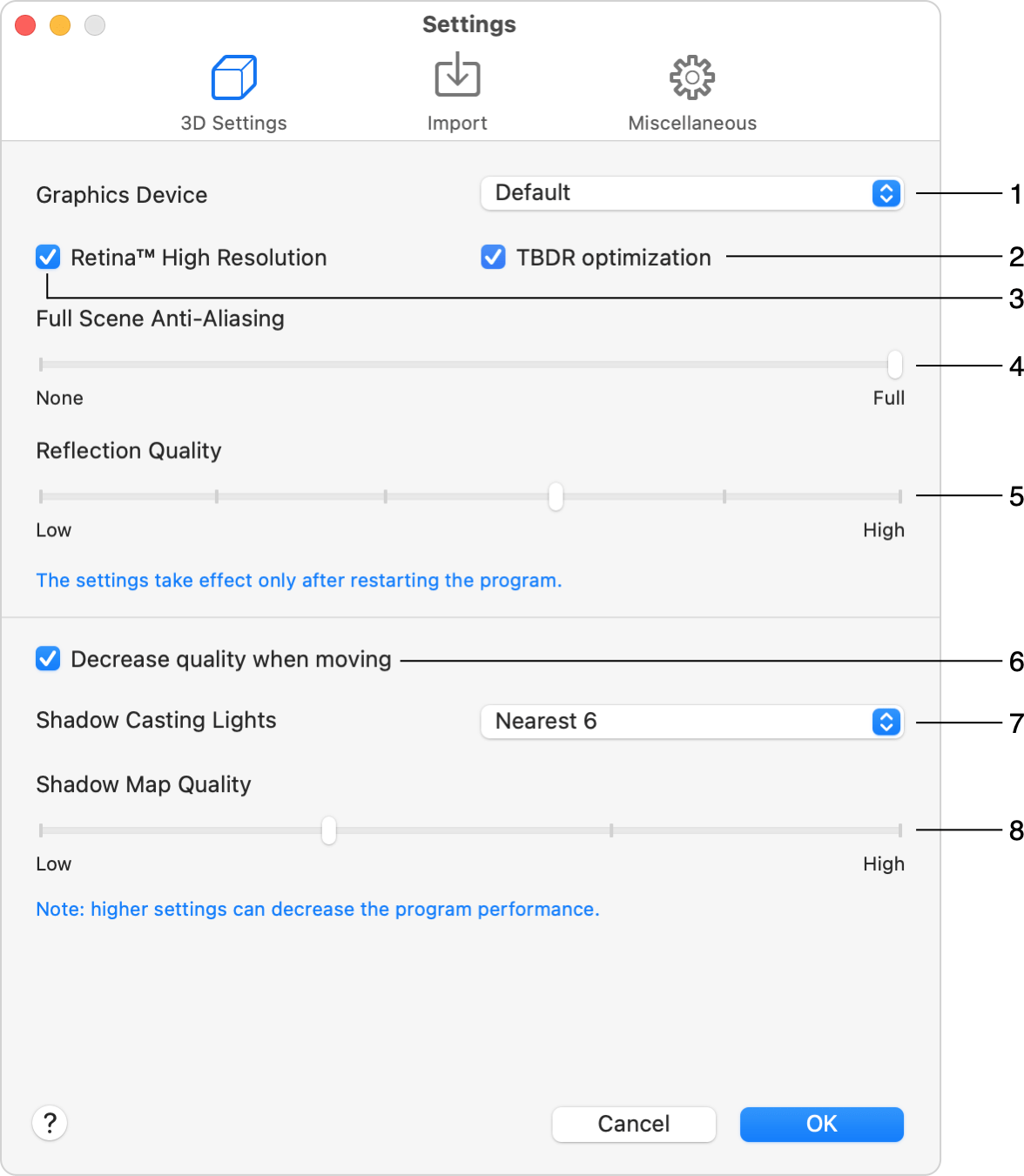
1 – Dispositivo Gráfico
2 – Otimização TBDR
3 – Alta Resolução Retina™
4 – Anti-Aliasing de Cena Completa
5 – Qualidade de Reflexo
6 – Diminuir Qualidade ao Mover
7 – Luzes com Projeção de Sombra
8 – Qualidade do Mapa de Sombras
1 - Dispositivo Gráfico. Pode haver uma ou mais opções além do Padrão. No caso de dois dispositivos gráficos, um, em geral, oferece melhor desempenho enquanto o outro consome menos energia. Para trabalhar confortavelmente, escolha o mais potente.
2 – A caixa de seleção Otimização TBDR ativa o modo TBDR (Tile-Based Deferred Rendering). Com o TBDR ativado, a maior parte do trabalho é realizada na GPU. Ele divide a imagem em blocos que são renderizados separadamente. Para isso, o aplicativo usa a memória da GPU, que é muito rápida. As outras vantagens do TBDR são o menor consumo de energia e o melhor uso da memória do dispositivo. Recomenda-se manter a opção TBDR ativada, especialmente em dispositivos móveis. Em raras ocasiões, a tela do aplicativo pode ficar preta quando a geometria muito complexa de um determinado projeto não cabe na memória de blocos. Nesse caso, desative a otimização TBDR.
3 – A caixa de seleção Alta Resolução Retina™ ativa a resolução nativa alta para todas as renderizações 3D e representações 2D geradas automaticamente (quando ativadas) em computadores com tela Retina™. Se você perceber uma diminuição no desempenho, desmarque esta caixa de seleção.
4 – O Anti-Aliasing de Cena Completa faz a imagem parecer mais suave ao suavizar as bordas dos objetos. Um novo valor entrará em vigor após reiniciar o programa.


5 – A Qualidade de Reflexo define a qualidade dos reflexos exibidos em objetos como espelhos. Este parâmetro afeta a resolução dos reflexos e também a intensidade do anti-aliasing. Com qualidade mais baixa, a imagem pode parecer mais pixelada, mas a renderização será mais rápida. Um novo valor entrará em vigor após reiniciar o programa.
6 – A opção Diminuir Qualidade ao Mover pode alterar o modo de renderização automaticamente. Quando esta opção está ativada, o programa desativa reflexos, sombras e luzes enquanto você caminha pelo 3D. Quando você para, as luzes, reflexos e sombras aparecem novamente. Observe que se as luzes e sombras já estiverem desativadas em Visualizar > Exibição 3D > Qualidade de Renderização (ou na barra de ferramentas), nada mudará quando você começar a caminhar em 3D.
7 – Luzes com Projeção de Sombra define quantas fontes de luz (incluindo o sol e a lua) são levadas em conta quando o programa está renderizando sombras. Com números menores, a renderização é mais rápida.
Observe que se a quantidade de fontes de luz consideradas for muito pequena, você pode obter uma imagem irreal porque não verá sombras que normalmente existem.
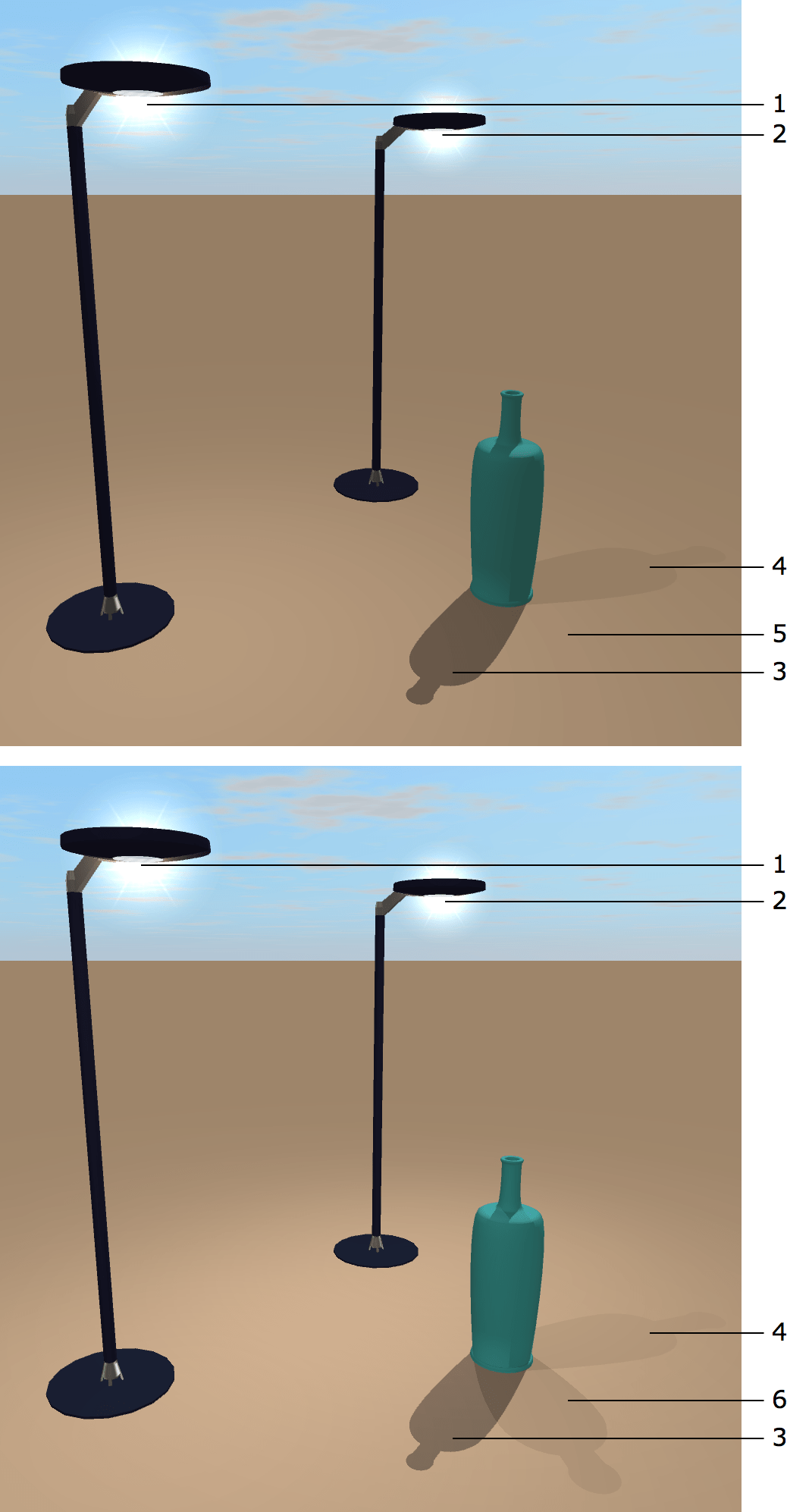
1 – Fonte de luz 1
2 – Fonte de luz 2
3 – Sombra do sol
4 – Sombra da fonte de luz 1
5 – Sem sombra da fonte de luz 2 com Luzes com Projeção de Sombra definida como Mais Próximas 2
6 – Sombra da fonte de luz 2 com Luzes com Projeção de Sombra definida como Mais Próximas 4
Limitar o número de objetos que projetam sombra também pode aumentar o desempenho do programa.
8 – A Qualidade do Mapa de Sombras permite ajustar a qualidade de renderização no modo Mapas de Sombras. Com qualidade baixa, as sombras podem parecer desfocadas.
A aba importar
Esta seção permite configurar o estado padrão para as opções que aparecem no diálogo Importar. Leia a seção Opções de Importação para mais detalhes.
A aba diversos
Mostrar janela de Boas-vindas na inicialização abre a janela de Boas-vindas quando você inicia o programa. Esta janela oferece acesso à loja online.
Mostrar Galeria de Projetos na inicialização abre a Galeria de Projetos quando você inicia o programa. Na Galeria de Projetos, você pode escolher abrir um projeto de exemplo, um dos seus modelos ou um dos seus projetos recentes.
Animar visualização 3D da Biblioteca por padrão ativa ou desativa a rotação automática de um objeto 3D selecionado na visualização da biblioteca de objetos. Você pode ativar e desativar a rotação diretamente na visualização.
A opção Salvar automaticamente projetos modificados permite ao programa salvar automaticamente uma cópia de um projeto na mesma pasta. Se o programa fechar inesperadamente, na próxima vez que você iniciar o programa, ele abrirá a cópia salva automaticamente do projeto.
Sensibilidade de Encaixe na Planta 2D define quão próximo você precisa trazer um objeto de outro antes que os objetos se encaixem.
A opção Imprimir imagens com resolução permite configurar a resolução para imprimir gráficos raster.
A opção Barra de espaço ativa ferramenta 3D define qual das ferramentas na Exibição 3D deve ser ativada ao pressionar a tecla Espaço.
Verificar atualizações automaticamente permite especificar com que frequência o programa verifica atualizações. (Não disponível no aplicativo adquirido na Mac App Store.)
O botão Limpar remove arquivos temporários desnecessários e miniaturas de objetos da biblioteca quando não há nenhum documento aberto ou não salvo.