Рабочая область Live Home 3D
Настройки программы
Вкладка «Настройки 3D»
Настройки 3D определяют качество изображения в 3D виде. При этом более высокое качество рендеринга требует больше ресурсов компьютера и, следовательно, может снижать отзывчивость программы. Вам может потребоваться найти баланс между скоростью и качеством.
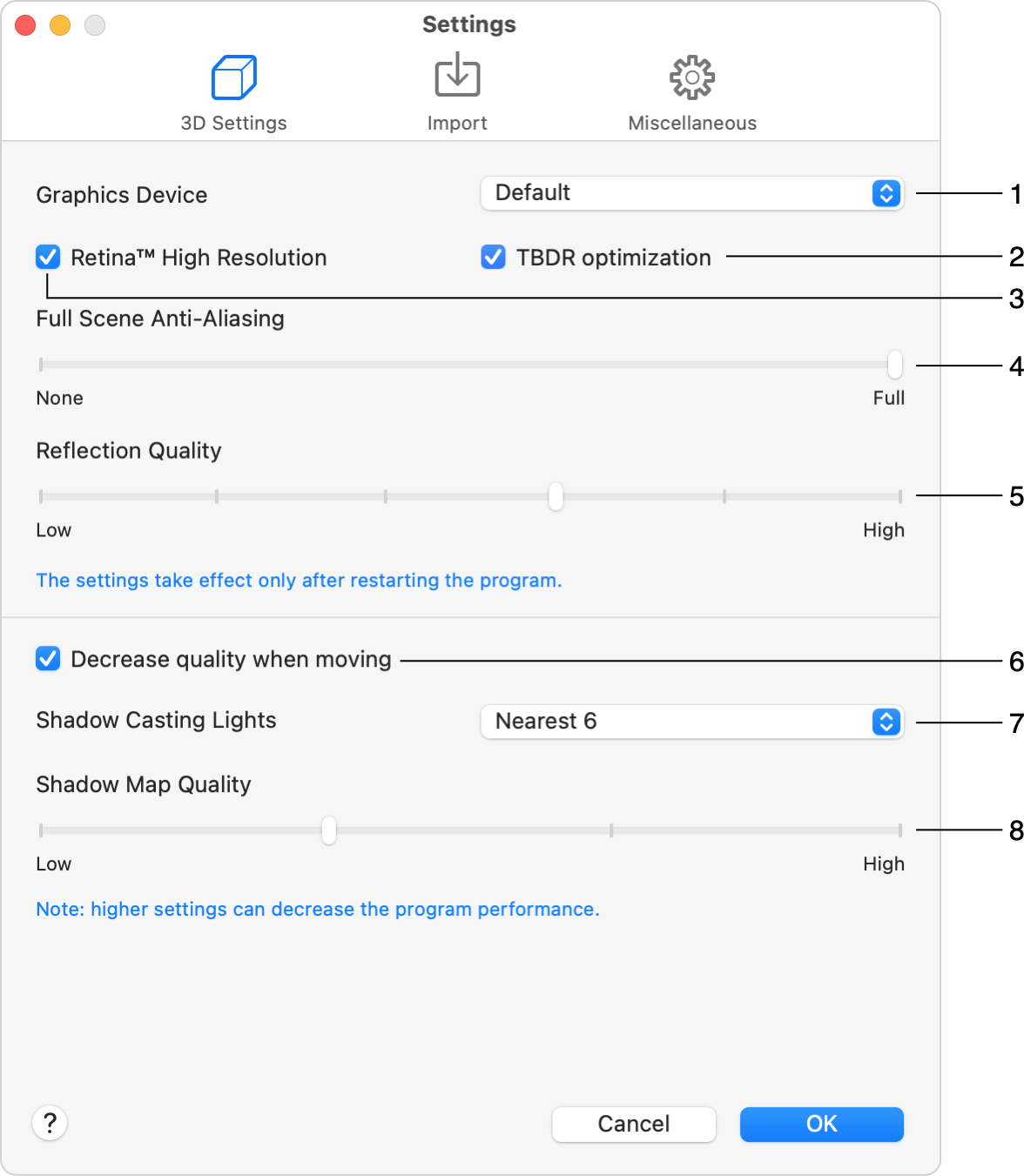
1 – Графическое устройство
2 – Оптимизация TBDR
3 – Высокое разрешение Retina™
4 – Сглаживание сцены (FSAA)
5 – Качество отражений
6 – Уменьшать качество при движении
7 – Светильники отбрасывающие тени
8 – Качество карты теней
1 - Графическое устройство. Помимо варианта По умолчанию может быть один или несколько дополнительных вариантов. При наличии двух графических устройств одно, как правило, обеспечивает более высокую производительность, а другое потребляет меньше энергии. Для комфортной работы выбирайте более мощное устройство.
2 – Флажок Оптимизация TBDR включает режим отложенного тайлового рендеринга (TBDR). При включенном TBDR большая часть работы выполняется на GPU. Изображение разбивается на тайлы, которые рендерятся по отдельности. Для этого программа использует очень быструю память GPU. Другие преимущества TBDR — меньшее потребление энергии и более эффективное использование памяти устройства. Рекомендуется включать опцию TBDR, особенно на мобильных устройствах. В редких случаях экран может стать черным, если очень сложная геометрия отдельного проекта не помещается в память тайлов. В таком случае отключите оптимизацию TBDR.
3 – Флажок Высокое разрешение Retina™ включает нативное высокое разрешение для всех 3D рендерингов и автоматически генерируемых 2D представлений (при их активации) на компьютерах с дисплеем Retina™. Если вы замечаете снижение производительности, снимите этот флажок.
4 – Сглаживание сцены (FSAA) делает изображение более мягким, сглаживая края объектов. Новое значение вступит в силу после перезапуска программы.


5 – Качество отражений определяет качество отражений в таких объектах, как зеркала. Этот параметр влияет на разрешение отражений и на интенсивность сглаживания. При более низком качестве изображение может выглядеть пикселизированным, зато рендеринг будет выполняться быстрее. Новое значение вступит в силу после перезапуска программы.
6 – Параметр Уменьшать качество при движении может автоматически изменять режим рендеринга. При активации этого параметра программа отключает отражения, тени и освещение во время прогулки по 3D пространству. Когда вы останавливаетесь, освещение, отражения и тени снова появляются. Обратите внимание: если освещение и тени уже отключены в меню Вид > 3D вид > Качество рендеринга (или на панели инструментов), то при начале движения в 3D ничего не изменится.
7 – Светильники отбрасывающие тени определяет, сколько источников света (включая солнце и луну) учитывается при рендеринге теней. Чем меньше это число, тем быстрее рендеринг.
Обратите внимание: если количество учитываемых источников света слишком мало, изображение может выглядеть нереалистично, так как часть теней, которые должны быть, не будет видна.
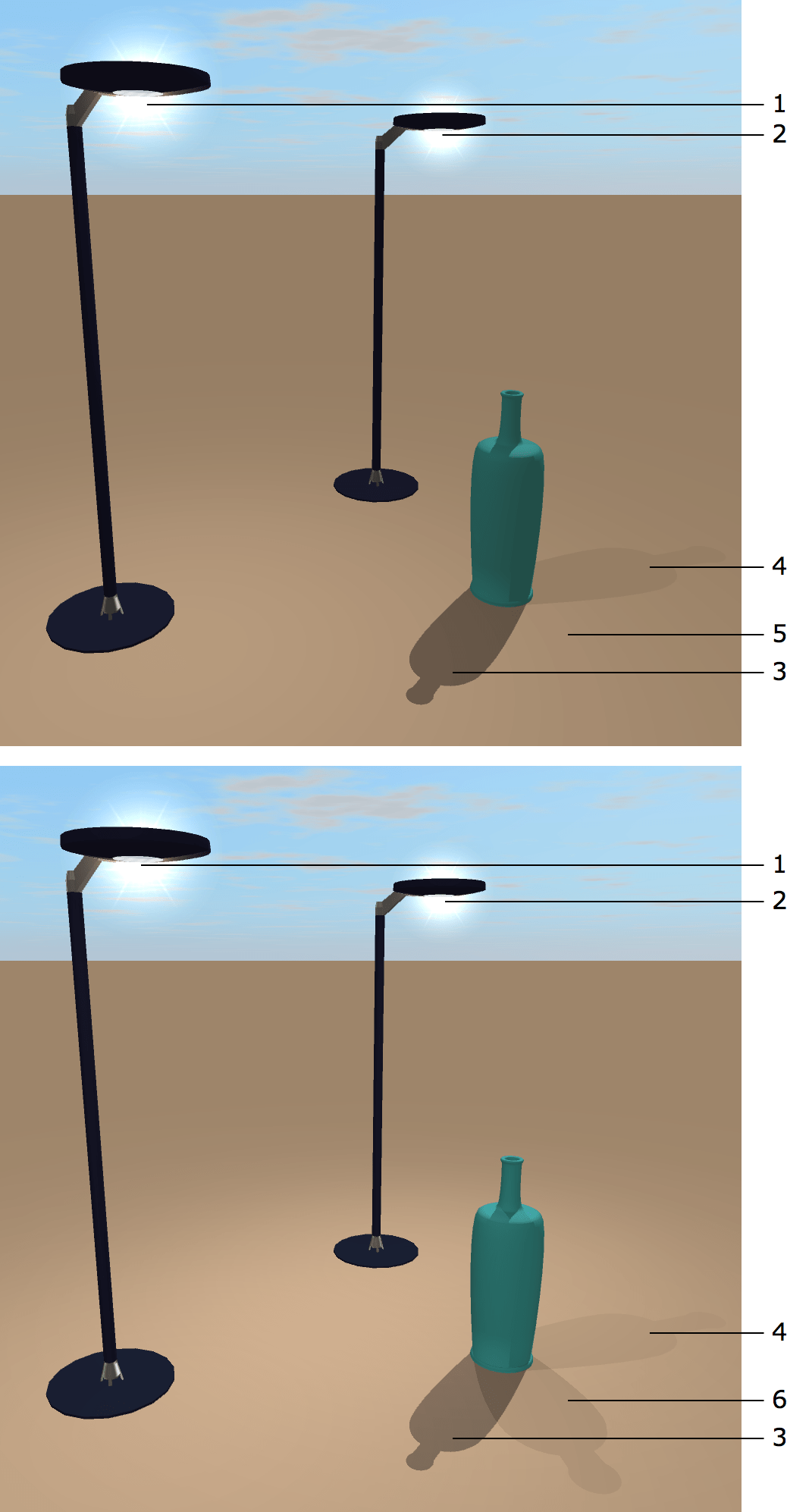
1 – Источник света 1
2 – Источник света 2
3 – Тень от солнца
4 – Тень от источника света 1
5 – Нет тени от источника света 2 при значении «Ближайшие 2»
6 – Тень от источника света 2 при значении «Ближайшие 4»
Ограничение числа объектов, отбрасывающих тень, также может повысить производительность программы.
8 – Качество карты теней позволяет настроить качество рендеринга в режиме Карты теней. При низком качестве тени могут выглядеть размытыми.
Вкладка «Импорт»
В этом разделе можно задать состояние параметров по умолчанию, которые появляются в диалоге Импорт. Подробнее см. в разделе Параметры импорта.
Вкладка «Другие настройки»
Показать окно приветствия при запуске открывает окно Добро пожаловать при запуске программы. Это окно предоставляет доступ к онлайн-магазину.
Показать галерею проектов при запуске открывает Галерею проектов при запуске программы. В Галерее проектов можно открыть образец проекта, один из шаблонов или один из последних проектов.
Анимировать окно предварительного просмотра библиотеки включает или отключает автоматическое вращение 3D объекта, выбранного в предпросмотре библиотеки объектов. Вращение можно активировать и деактивировать непосредственно в области предпросмотра.
Параметр Автоматически сохранять проекты каждые XX минут позволяет программе автоматически сохранять копию проекта в ту же папку. Если программа завершит работу неожиданно, при следующем запуске она откроет автосохраненную копию проекта.
Чувствительность привязки на 2D плане определяет, насколько близко нужно поднести один объект к другому, чтобы они примагнитились.
Параметр Разрешение печати изображений позволяет задать разрешение для печати растровой графики.
Параметр Пробел активирует 3D инструмент определяет, какой из инструментов 3D вида должен активироваться при нажатии клавиши Пробел.
Автоматически проверять обновления позволяет задать частоту проверки обновлений программой. (Недоступно в версии, приобретенной в Mac App Store.)
Кнопка Очистить удаляет ненужные временные файлы и миниатюры объектов библиотеки при отсутствии открытых или несохраненных документов.