Live Home 3D 工作区
应用程序设置
3D 设置选项卡
3D 设置定义 3D 视图中图像的质量。同时,较高的渲染质量需要更多计算机资源,因此可能会使程序响应变慢。您可能需要在速度和质量之间找到平衡。
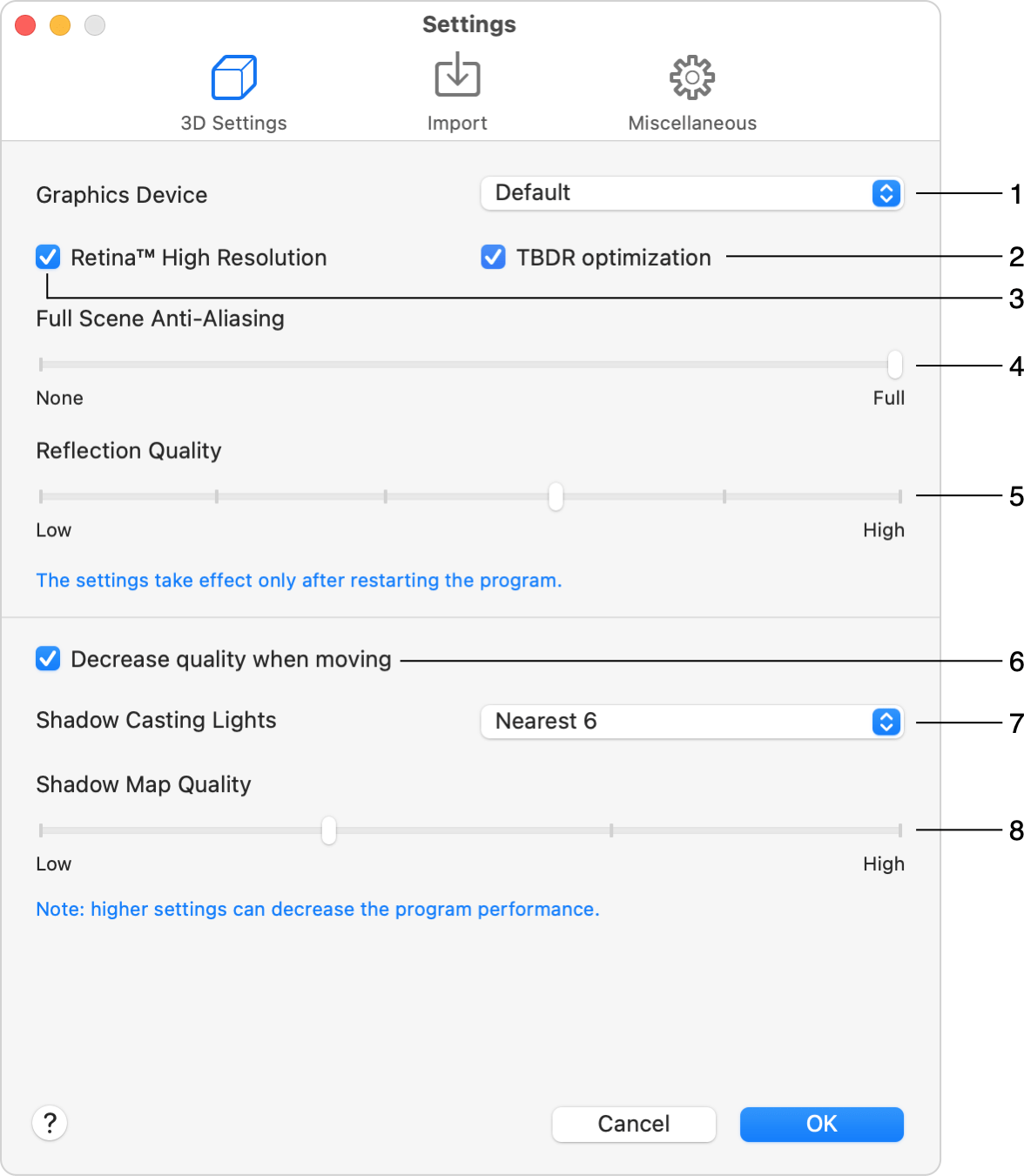
1 – 图形设备
2 – TBDR 优化
3 – Retina™ 高分辨率
4 – 全场景抗锯齿
5 – 反射质量
6 – 移动时降低质量
7 – 投影光源
8 – 阴影贴图质量
1 - 图形设备。除默认选项外,可能还有一个或多个选项。如果有两个图形设备,通常一个提供更好的性能,另一个耗电更少。为了舒适工作,请选择性能更强的那个。
2 – TBDR 优化复选框可开启基于贴图的延迟渲染(TBDR)模式。启用 TBDR 后,大部分工作由 GPU 执行。它将图像分割成贴图块分别进行渲染,为此应用程序使用速度非常快的 GPU 内存。TBDR 的其他优势包括降低能耗和更好地利用设备内存。建议保持 TBDR 选项开启,尤其是在移动设备上。偶尔情况下,当某个项目的几何图形过于复杂而无法放入贴图内存时,应用程序屏幕可能会变黑,在这种情况下,请关闭 TBDR 优化。
3 – Retina™ 高分辨率复选框在配备 Retina™ 显示屏的计算机上为所有 3D 渲染和自动生成的 2D 表示(激活时)启用原生高分辨率。如果遇到性能下降的情况,请取消选中此复选框。
4 – 全场景抗锯齿通过平滑对象边缘使图像看起来更柔和。新值将在重启程序后生效。


5 – 反射质量定义在镜子等对象中显示的反射质量。此参数影响反射的分辨率以及抗锯齿的强度。较低质量下图像可能看起来更像素化,但渲染速度更快。新值将在重启程序后生效。
6 – 移动时降低质量选项可以自动更改渲染模式。当此选项激活时,程序会在您于 3D 中行走时关闭反射、阴影和灯光。当您停下来时,灯光、反射和阴影会重新出现。请注意,如果灯光和阴影已在视图 > 3D 视图 > 渲染质量(或工具栏)中关闭,则当您开始在 3D 中行走时不会有任何变化。
7 – 投影光源定义程序在渲染阴影时考虑多少个光源(包括太阳和月亮)。数字越小,渲染越快。
请注意,如果考虑的光源数量太少,可能会得到不真实的画面,因为您看不到通常应该存在的阴影。
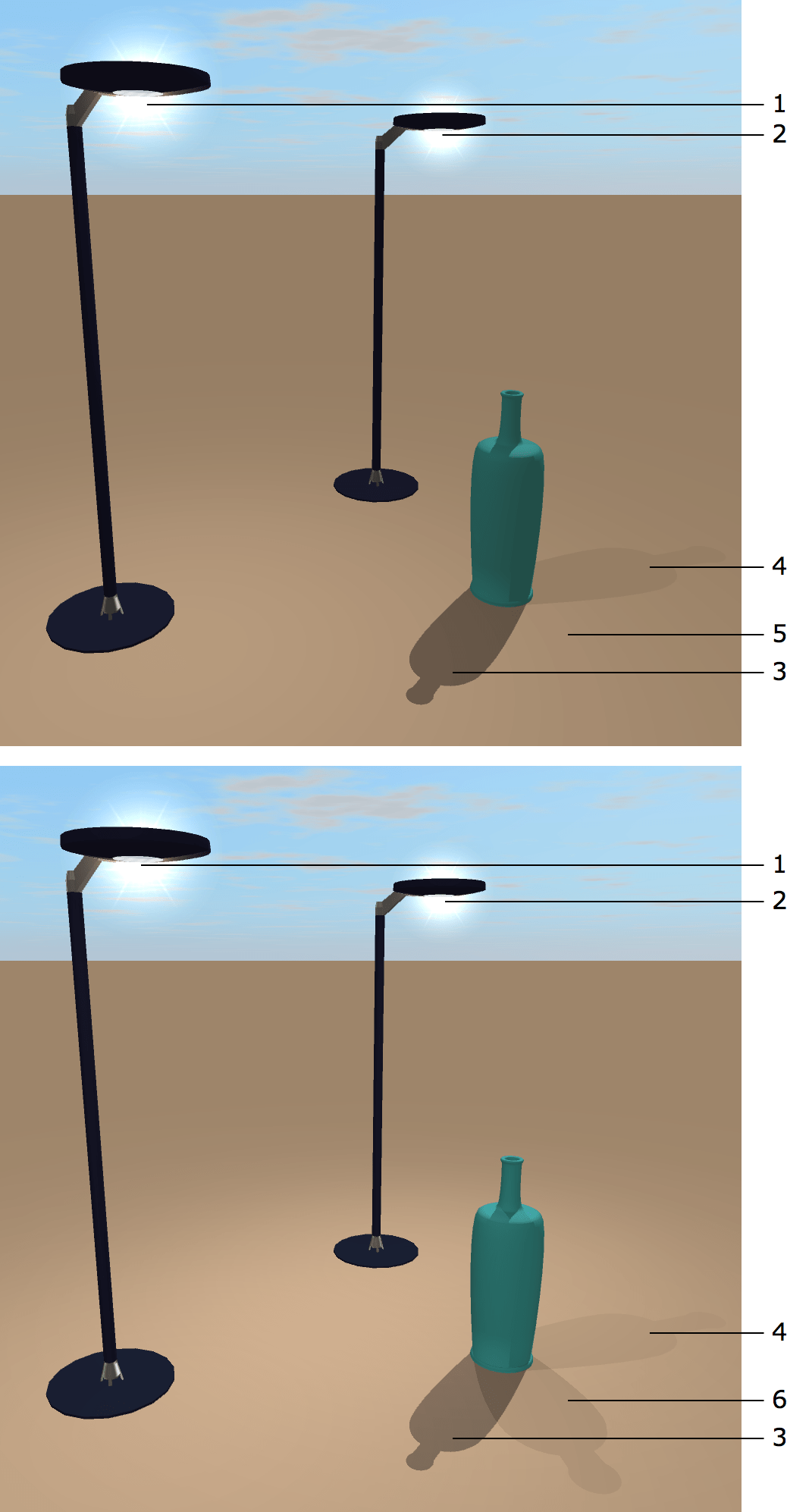
1 – 光源 1
2 – 光源 2
3 – 太阳产生的阴影
4 – 光源 1 产生的阴影
5 – 投影光源设置为最近 2 个时,光源 2 无阴影
6 – 投影光源设置为最近 4 个时,光源 2 产生的阴影
限制投射阴影的对象数量也可以提高程序性能。
8 – 阴影贴图质量可让您调整阴影贴图模式下的渲染质量。在低质量下,阴影可能看起来模糊。
导入选项卡
本节可让您设置导入对话框中出现的选项的默认状态。更多详情请阅读导入选项部分。
其他选项卡
在启动时显示欢迎窗口会在启动程序时打开欢迎窗口。此窗口可让您访问在线商店。
在启动时显示项目库会在启动程序时打开项目库。在项目库中,您可以选择打开示例项目、其中一个模板或最近使用的项目。
动画资料库 3D 预览可打开或关闭对象资料库预览中所选 3D 对象的自动旋转。您可以直接在预览中激活和停用旋转。
自动保存修改后的项目选项允许程序自动将项目副本保存到同一文件夹。如果程序意外退出,下次启动程序时,它将打开自动保存的项目副本。
在 2D 平面上的贴合灵敏度定义需要将一个对象靠近另一个对象多近才能触发贴合。
打印图像的分辨率选项可让您设置打印栅格图形的分辨率。
空格键激活 3D 工具选项定义在 3D 视图中按空格键时应激活哪个工具。
自动检查更新可让您指定程序检查更新的频率。(在 Mac App Store 购买的应用程序中不可用。)
清除按钮在没有任何已打开或未保存文档时,删除不必要的临时文件和资料库对象缩略图。