Робочий простір Live Home 3D
Параметри програми
Вкладка «Параметри 3D»
Параметри 3D визначають якість зображення в 3D виді. При цьому вища якість рендерингу вимагає більше ресурсів комп’ютера і, відповідно, може знижувати чуйність програми. Вам може знадобитися знайти баланс між швидкістю та якістю.
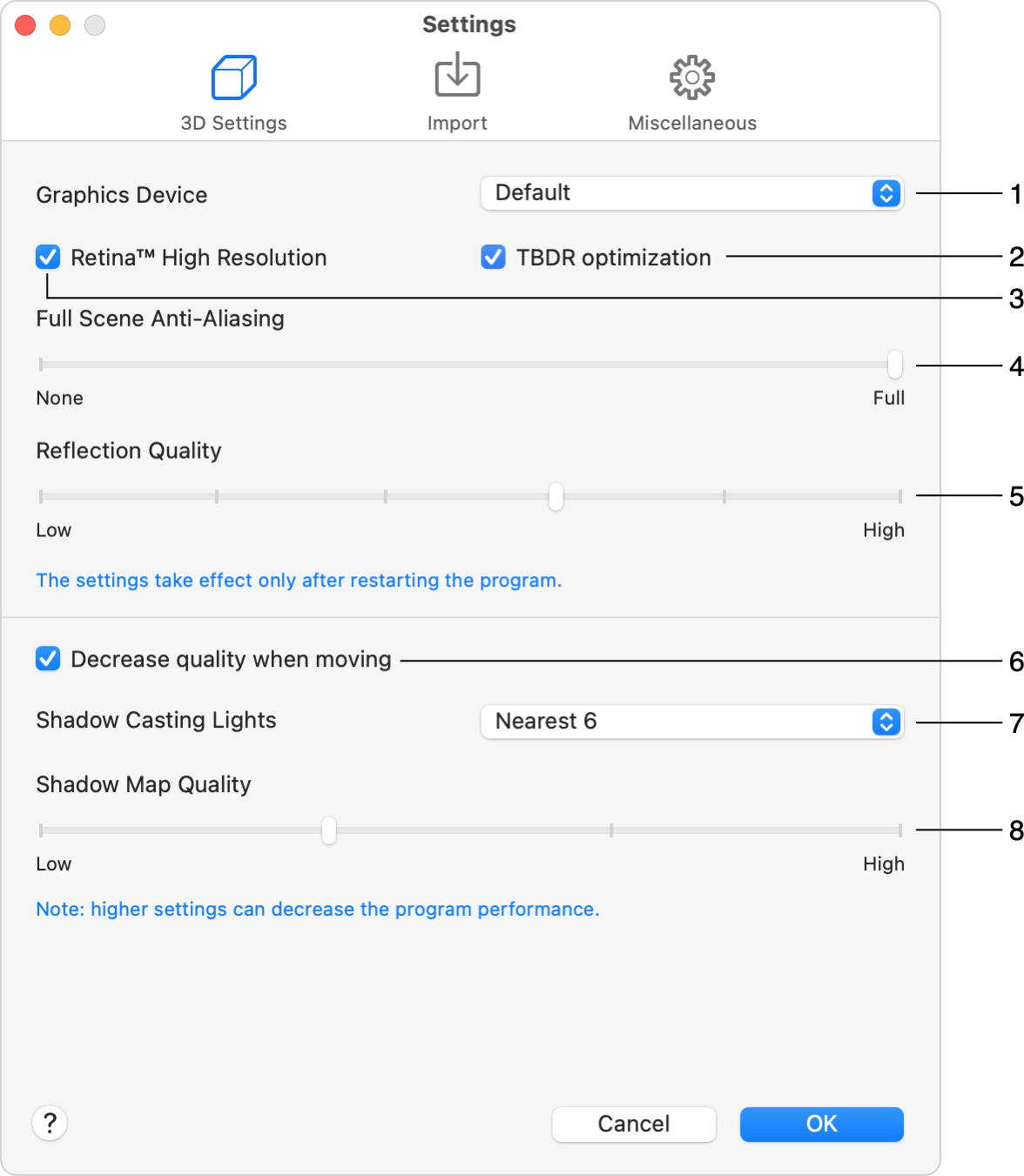
1 – Графічний пристрій
2 – Оптимізація TBDR
3 – Висока якість Retina™
4 – Згладжування (FSAA)
5 – Якість дзеркальності
6 – Зменшувати якість під час руху
7 – Світильники, що відкидають тіні
8 – Якість карт тіней
1 - Графічний пристрій. Окрім варіанта За умовчанням може бути один або кілька додаткових варіантів. За наявності двох графічних пристроїв один, як правило, забезпечує вищу продуктивність, а інший споживає менше енергії. Для комфортної роботи вибирайте потужніший пристрій.
2 – Прапорець Оптимізація TBDR вмикає режим відкладеного тайлового рендерингу (TBDR). Коли TBDR увімкнено, більша частина роботи виконується на GPU. Зображення розбивається на тайли, які рендеряться окремо. Для цього програма використовує дуже швидку пам’ять GPU. Інші переваги TBDR — менше споживання енергії та ефективніше використання пам’яті пристрою. Рекомендується вмикати опцію TBDR, особливо на мобільних пристроях. У рідкісних випадках екран може стати чорним, якщо дуже складна геометрія окремого проєкту не поміщається в пам’ять тайлів. У такому разі вимкніть оптимізацію TBDR.
3 – Прапорець Висока якість Retina™ вмикає нативну високу роздільну здатність для всіх 3D рендерингів і автоматично згенерованих 2D представлень (за їх активації) на комп’ютерах із дисплеєм Retina™. Якщо ви помічаєте зниження продуктивності, зніміть цей прапорець.
4 – Згладжування (FSAA) робить зображення м’якішим, згладжуючи краї об’єктів. Нове значення набуде чинності після перезапуску програми.


5 – Якість дзеркальності визначає якість відображень у таких об’єктах, як дзеркала. Цей параметр впливає на роздільну здатність відображень, а також на інтенсивність згладжування. За нижчої якості зображення може виглядати пікселізованим, зате рендеринг виконуватиметься швидше. Нове значення набуде чинності після перезапуску програми.
6 – Параметр Зменшувати якість під час руху може автоматично змінювати режим рендерингу. Коли цей параметр активовано, програма вимикає відображення, тіні та освітлення під час прогулянки в 3D просторі. Коли ви зупиняєтеся, освітлення, відображення та тіні знову з’являються. Зверніть увагу: якщо освітлення і тіні вже вимкнено в меню Перегляд > 3D вид > Якість рендерингу (або на панелі інструментів), то на початку руху в 3D нічого не зміниться.
7 – Світильники, що відкидають тіні визначає, скільки джерел світла (включно із сонцем і місяцем) враховується під час рендерингу тіней. Що менше це число, то швидше рендеринг.
Зверніть увагу: якщо кількість врахованих джерел світла надто мала, зображення може виглядати нереалістично, оскільки частина тіней, які мають бути, не буде видна.
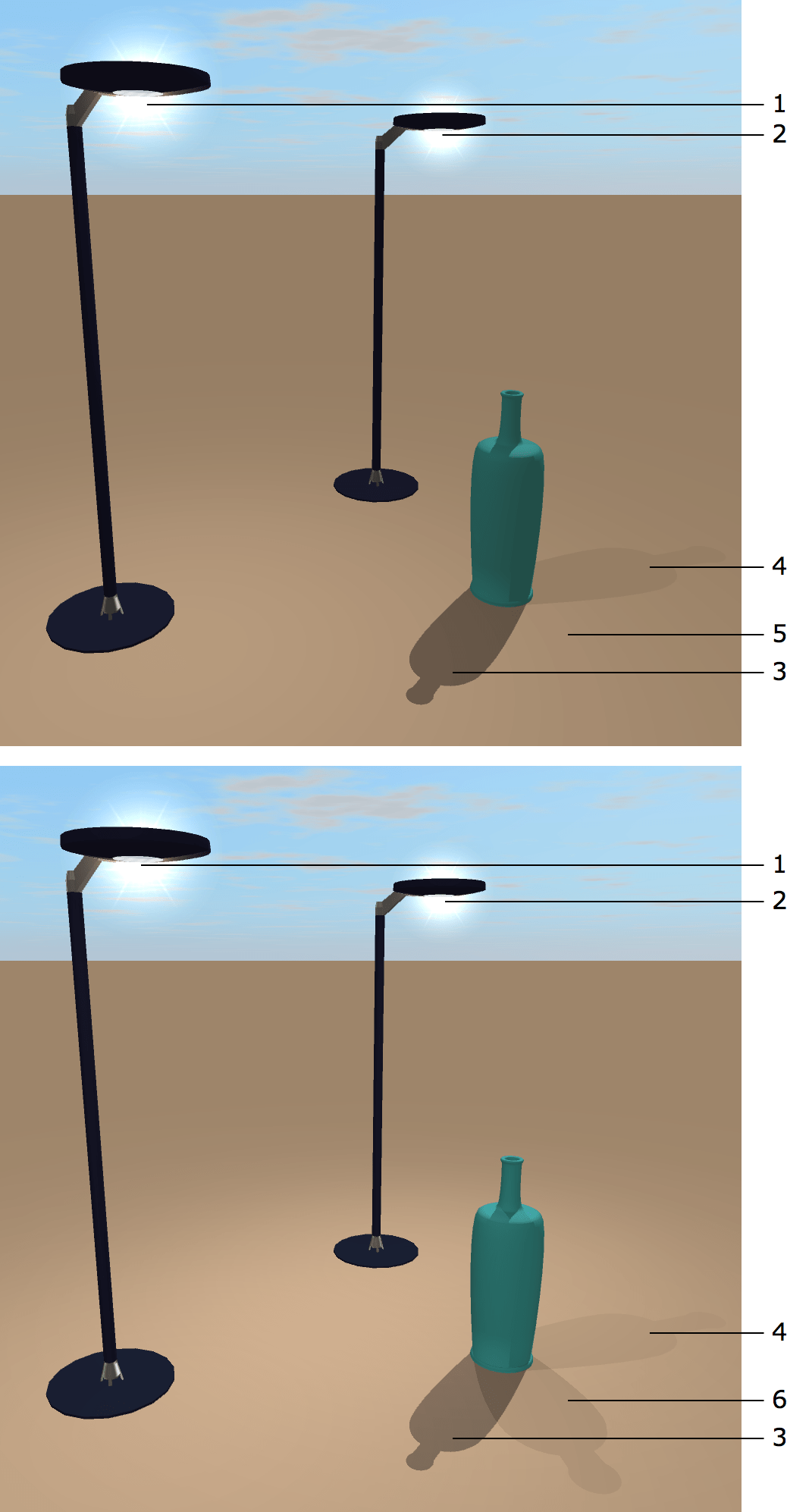
1 – Джерело світла 1
2 – Джерело світла 2
3 – Тінь від сонця
4 – Тінь від джерела світла 1
5 – Немає тіні від джерела світла 2 за значення «Найближчі 2»
6 – Тінь від джерела світла 2 за значення «Найближчі 4»
Обмеження кількості об’єктів, що відкидають тінь, також може підвищити продуктивність програми.
8 – Якість карт тіней дає змогу налаштувати якість рендерингу в режимі Карти тіней. За низької якості тіні можуть виглядати розмитими.
Вкладка «Імпорт»
У цьому розділі можна задати стан параметрів за умовчанням, які з’являються в діалозі Імпорт. Докладніше див. у розділі Параметри імпорту.
Вкладка «Інше»
Показати вікно привітання під час запуску відкриває вікно Привітання під час запуску програми. Це вікно надає доступ до онлайн-магазину.
Показати галерею проєктів під час запуску відкриває Галерею проєктів під час запуску програми. У Галереї проєктів можна відкрити зразок проєкту, один із шаблонів або один з останніх проєктів.
Анімувати вікно попереднього перегляду бібліотеки вмикає або вимикає автоматичне обертання 3D-об’єкта, вибраного в попередньому перегляді бібліотеки об’єктів. Обертання можна активувати і деактивувати безпосередньо в зоні попереднього перегляду.
Параметр Автозбереження модифікованих проєктів кожні XX хвилин дає змогу програмі автоматично зберігати копію проєкту в ту саму папку. Якщо програма несподівано завершить роботу, під час наступного запуску вона відкриє автозбережену копію проєкту.
Чутливість прив’язки на 2D плані визначає, наскільки близько потрібно піднести один об’єкт до іншого, щоб вони прив’язалися один до одного.
Параметр Друк зображень з роздільною здатністю дає змогу задати роздільну здатність для друку растрової графіки.
Параметр Пробіл активує 3D інструмент визначає, який з інструментів 3D виду має активуватися натисненням клавіші Пробіл.
Автоматично перевіряти наявність оновлень дає змогу задати частоту перевірки оновлень програмою. (Недоступно у версії, придбаній у Mac App Store.)
Кнопка Очистити видаляє непотрібні тимчасові файли та мініатюри об’єктів бібліотеки за відсутності відкритих або незбережених документів.