Spazio di lavoro Live Home 3D
Le impostazioni dell’app
Scheda Impostazioni 3D
Le impostazioni 3D definiscono la qualità dell’immagine nella vista 3D. Allo stesso tempo, una qualità di rendering più elevata richiede maggiori risorse del computer e può rendere il programma meno reattivo. Potrebbe essere necessario trovare un equilibrio tra velocità e qualità.
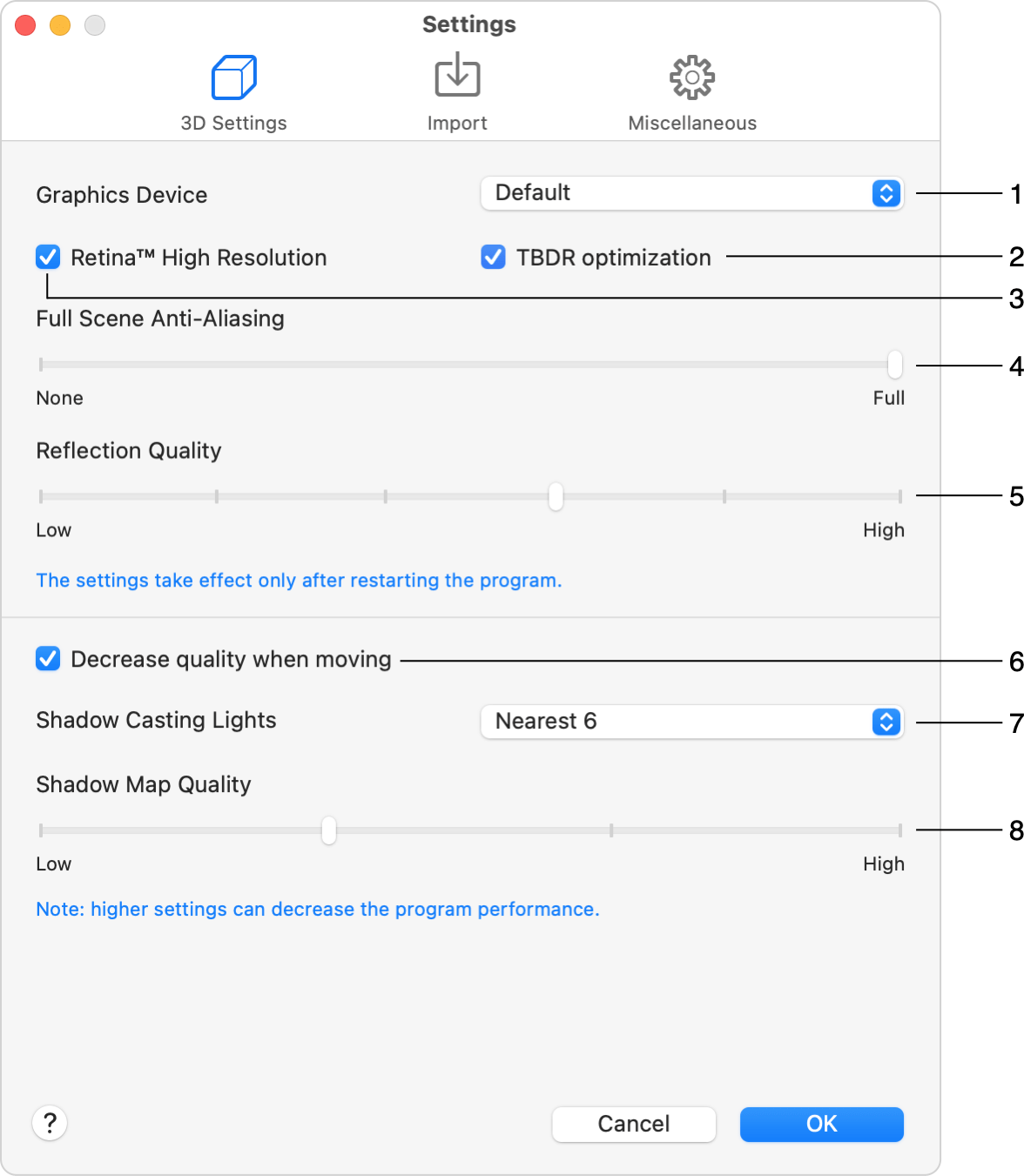
1 - Dispositivo per grafica
2 – Ottimizzazione TBDR
3 – Alta risoluzione Retina™
4 – Anti-aliasing scena completo
5 – Qualità riflessione
6 – Riduci la qualità mentre esplori
7 – Luci che proiettano ombre
8 – Qualità mappa d’ombre
1 - Dispositivo per grafica. Possono essere disponibili una o più opzioni oltre a quella predefinita. In presenza di due dispositivi grafici, di norma uno offre prestazioni migliori mentre l’altro consuma meno energia. Per un lavoro più fluido, scegliere quello più potente.
2 – La casella Ottimizzazione TBDR abilita la modalità Tile-Based Deferred Rendering (TBDR). Con TBDR attivo, la maggior parte dell’elaborazione viene eseguita sulla GPU. L’immagine viene suddivisa in riquadri elaborati separatamente. Per questo, l’app utilizza la memoria della GPU, che è molto veloce. Tra gli altri vantaggi del TBDR ci sono un minor consumo energetico e un migliore utilizzo della memoria del dispositivo. Si consiglia di mantenere attiva questa opzione, soprattutto sui dispositivi mobili. In rari casi, lo schermo dell’app potrebbe diventare nero quando la geometria molto complessa di un progetto non entra nella memoria dei riquadri. In tal caso, disattivare l’ottimizzazione TBDR.
3 – La casella Alta risoluzione Retina™ abilita la risoluzione nativa elevata per tutti i rendering 3D e per le rappresentazioni 2D generate automaticamente (quando attivate) sui computer con display Retina™. Se si verifica un calo delle prestazioni, disattivare questa opzione.
4 – L’Anti-aliasing scena completa rende l’immagine più morbida smussando i bordi degli oggetti. Il nuovo valore verrà applicato dopo il riavvio del programma.


5 – Qualità riflessione definisce la qualità dei riflessi visualizzati su oggetti come gli specchi. Questo parametro influisce sulla risoluzione dei riflessi e sull’intensità dell’anti-aliasing. Con qualità inferiore, l’immagine può apparire più pixelata, ma il rendering sarà più veloce. Il nuovo valore verrà applicato dopo il riavvio del programma.
6 – La opzione Riduci la qualità mentre esplori può modificare automaticamente la modalità di rendering. Quando è attiva, il programma disattiva riflessi, ombre e luci mentre ti muovi nella vista 3D. Quando resti fermo, luci, riflessi e ombre vengono ripristinati. Nota che se luci e ombre sono già disattivate in Vista > Vista 3D > Qualità rendering (o nella barra degli strumenti), non cambierà nulla quando inizi a muoverti nella vista 3D.
7 – Luci che proiettano ombre definisce quante sorgenti luminose (inclusi sole e luna) vengono considerate nel rendering delle ombre. Con valori più bassi, il rendering è più veloce.
Nota che se il numero di sorgenti luminose considerate è troppo basso, l’immagine può risultare poco realistica perché alcune ombre normalmente presenti non verranno visualizzate.
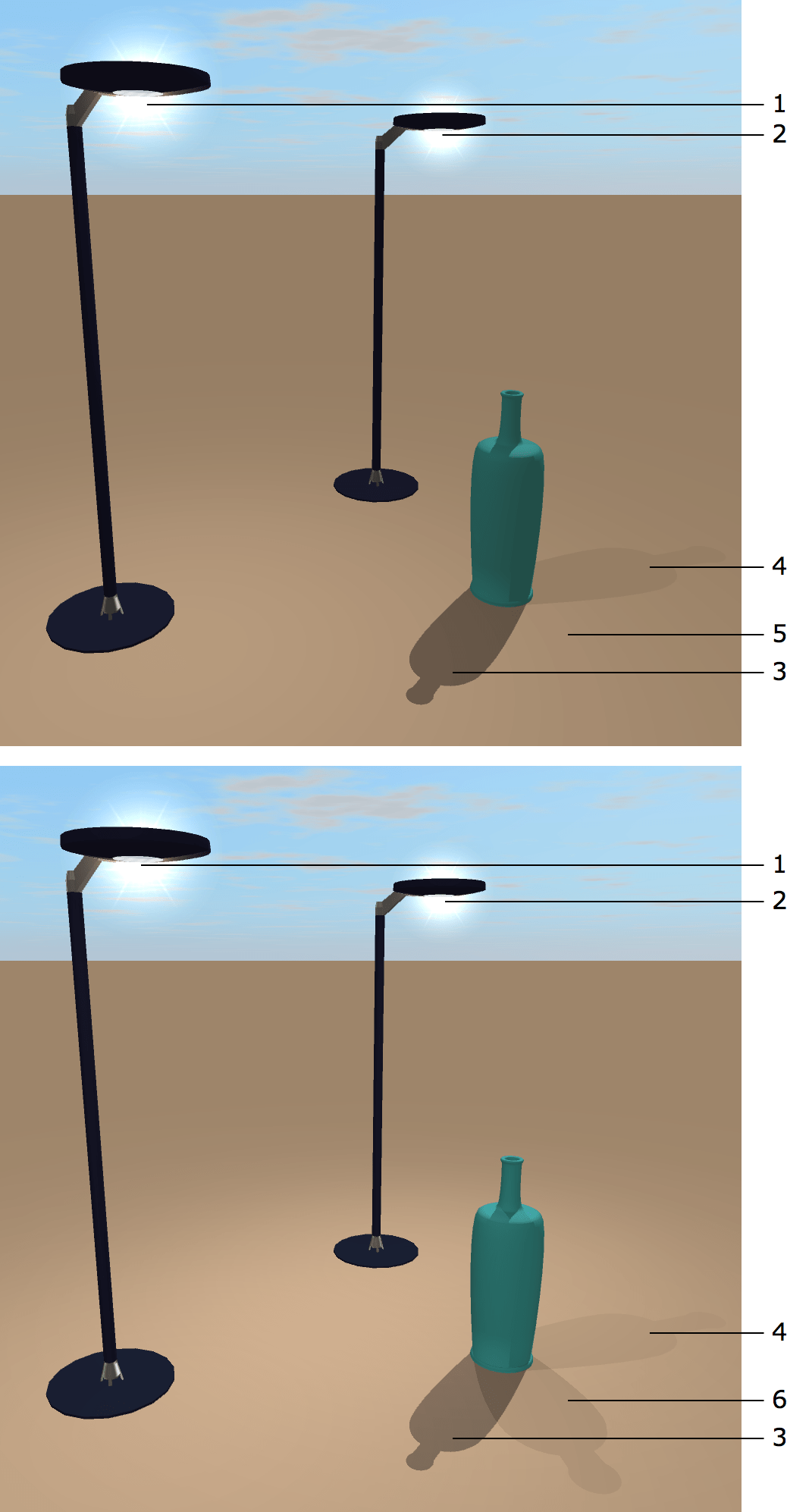
1 – Sorgente luminosa 1
2 – Sorgente luminosa 2
3 – Ombra del sole
4 – Ombra della sorgente luminosa 1
5 – Nessuna ombra dalla sorgente luminosa 2 con Luci che proiettano ombre impostato su Più vicino 2
6 – Ombra della sorgente luminosa 2 con Luci che proiettano ombre impostato su Più vicino 4
Limitare il numero di oggetti che proiettano ombre può anche migliorare le prestazioni del programma.
8 – Qualità mappa d’ombre consente di regolare la qualità del rendering nella modalità Mappe d’ombra. A bassa qualità, le ombre possono apparire sfocate.
Scheda Importa
Questa sezione consente di impostare lo stato predefinito delle opzioni visualizzate nella finestra di dialogo Importa. Per maggiori dettagli, leggi la sezione Opzioni di importazione.
Scheda Varie
Mostra finestra di benvenuto all’avvio apre la finestra di benvenuto all’avvio del programma. Questa finestra consente di accedere allo store online.
Mostra galleria progetti all’avvio apre la Galleria progetti all’avvio del programma. Nella Galleria progetti è possibile aprire un progetto di esempio, uno dei propri modelli o uno dei progetti recenti.
Anima anteprima 3D libreria attiva o disattiva la rotazione automatica di un oggetto 3D selezionato nell’anteprima della libreria oggetti. È possibile attivare o disattivare la rotazione direttamente nell’anteprima.
Progetti modificati salvati automaticamente consente al programma di salvare automaticamente una copia del progetto nella stessa cartella. Se il programma si chiude in modo imprevisto, al successivo avvio verrà aperta la copia salvata automaticamente.
Sensibilità allineamento nella planimetria 2D define quanto devono essere vicini due aggetti affinché si allineino a vicenda.
Stampa immagini con risoluzione consente di impostare la risoluzione per la stampa della grafica raster.
Barra spaziatrice attiva strumento 3D define quale strumento nella vista 3D viene attivato premendo la barra spaziatrice.
Verifica aggiornamenti automaticamente consente di specificare la frequenza con cui il programma verifica la disponibilità di aggiornamenti. (Non disponibile nella versione dell’app acquistata sul Mac App Store.)
Il pulsante Cancella rimuove file temporanei non necessari e le miniature degli oggetti della libreria quando non è aperto né presente alcun documento non salvato.