Live Home 3D ワークスペース
アプリ設定
「3D 設定」タブ
3D 設定は 3D ビューの画像品質を定義します。同時に、レンダリング品質が高いほどコンピューターのリソースが多く必要になり、その結果プログラムの応答が遅くなる可能性があります。速度と品質のバランスを見つける必要があるかもしれません。
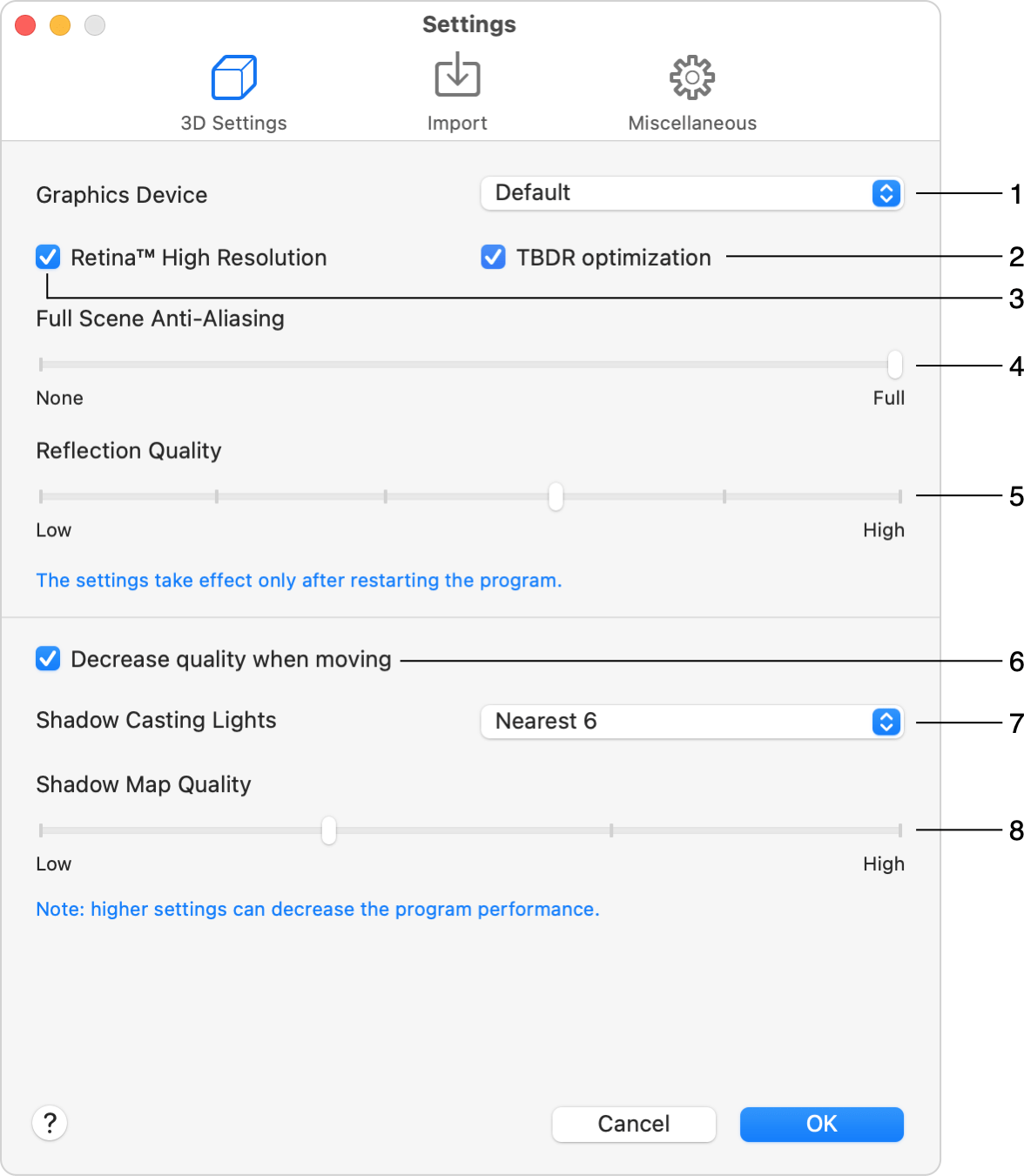
1 – グラフィックデバイス
2 – TBDR 最適化
3 – Retina™ 高解像度
4 – フルシーンアンチエイリアス
5 – 反射品質
6 – 移動時に品質を下げる
7 – シャドウキャストライト
8 – シャドウマップ品質
1 - グラフィックデバイス。「デフォルト」以外に 1 つまたは複数のオプションがある場合があります。2 つのグラフィックデバイスがある場合、一般的に一方はパフォーマンスが優れ、もう一方は消費エネルギーが少なくなります。快適な作業のために、より高性能なものを選択してください。
2 – 「TBDR 最適化」チェックボックスは、タイルベースの遅延レンダリング(TBDR)モードをオンにします。TBDR が有効な場合、ほとんどの処理が GPU で実行されます。画像を個別にレンダリングされるタイルに分割します。そのために、アプリは非常に高速な GPU メモリを使用します。TBDR のその他の利点は、消費エネルギーの削減とデバイスメモリの効率的な使用です。特にモバイルデバイスでは TBDR オプションをオンにすることを推奨します。まれに、特定のプロジェクトの非常に複雑なジオメトリがタイルメモリに収まらない場合、アプリの画面が黒くなることがあります。そのような場合は、TBDR 最適化をオフにしてください。
3 – 「Retina™ 高解像度」チェックボックスは、Retina™ ディスプレイを搭載したコンピューター上で、すべての 3D レンダリングと自動生成された 2D 表示形式(有効な場合)のネイティブ高解像度を有効にします。パフォーマンスの低下が発生した場合は、このチェックボックスをオフにしてください。
4 – 「フルシーンアンチエイリアス」は、オブジェクトのエッジを滑らかにすることで画像をよりソフトに見せます。新しい値はプログラムを再起動した後に有効になります。


5 – 「反射品質」は、鏡などのオブジェクトに表示される反射の品質を定義します。このパラメータは反射の解像度とアンチエイリアスの強度に影響します。品質が低いと画像がよりピクセル化して見えることがありますが、レンダリングは速くなります。新しい値はプログラムを再起動した後に有効になります。
6 – 「移動時に品質を下げる」オプションは、レンダリングモードを自動的に変更できます。このオプションが有効な場合、3D 内をウォークしている間はプログラムが反射、影、ライトをオフにします。静止すると、ライト、反射、影が再び表示されます。「表示 > 3D ビュー > レンダリング品質」(またはツールバー)でライトと影がすでにオフになっている場合、3D でウォークを開始しても何も変わりません。
7 – 「シャドウキャストライト」は、プログラムが影をレンダリングする際に考慮する光源(太陽と月を含む)の数を定義します。数が少ないほどレンダリングが速くなります。
考慮される光源の数が少なすぎると、通常存在する影が見えないため、非現実的な画像になることがあります。
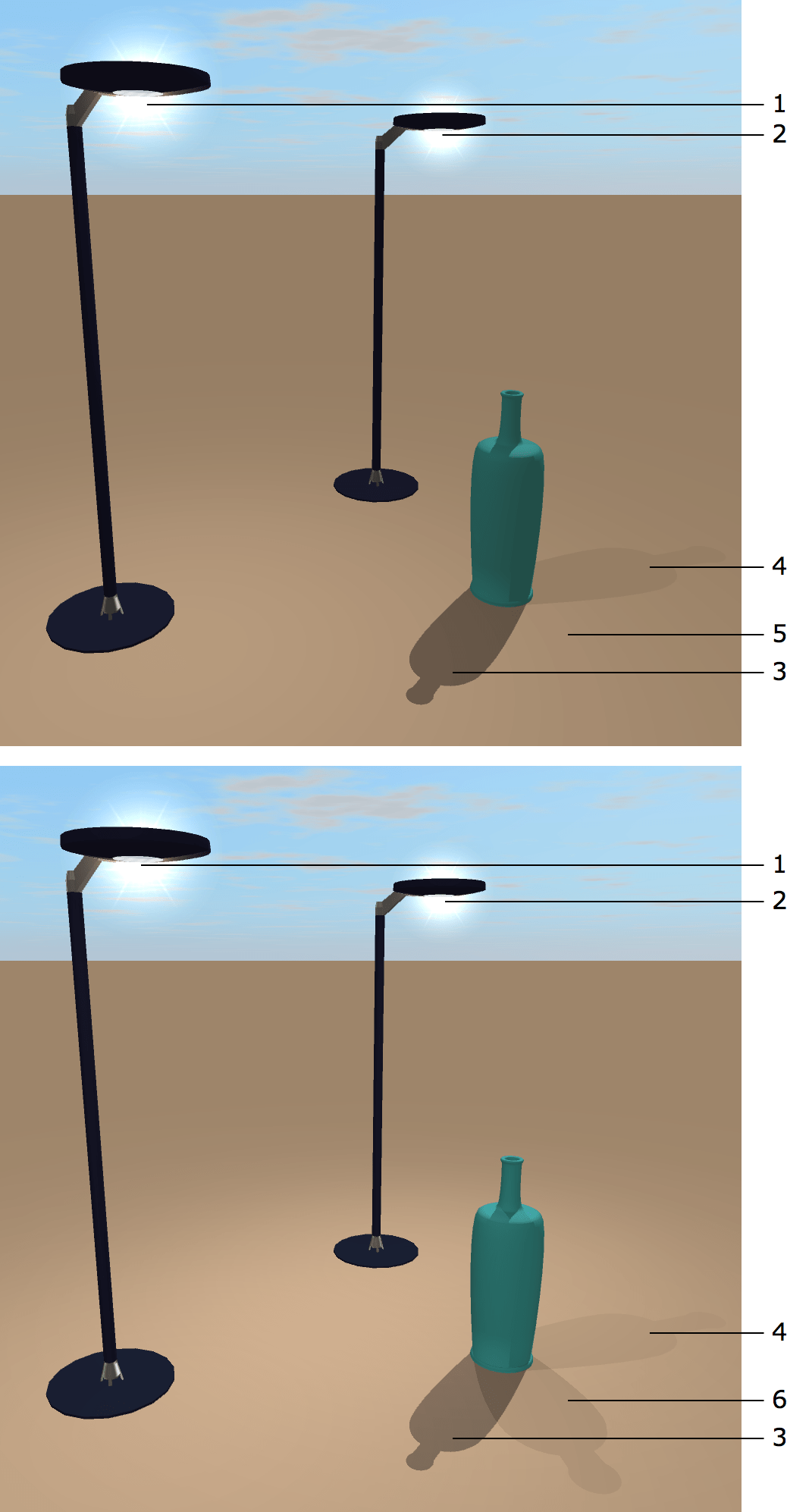
1 – 光源 1
2 – 光源 2
3 – 太陽からの影
4 – 光源 1 からの影
5 – シャドウキャストライトを「最近傍 2」に設定した場合の光源 2 からの影なし
6 – シャドウキャストライトを「最近傍 4」に設定した場合の光源 2 からの影
影を投じるオブジェクトの数を制限することで、プログラムのパフォーマンスを向上させることもできます。
8 – 「シャドウマップ品質」では、「シャドウマップ」モードでのレンダリング品質を調整できます。品質が低い場合、影がぼやけて見えることがあります。
「読み込み」タブ
このセクションでは、「読み込み」ダイアログに表示されるオプションのデフォルト状態を設定できます。詳細については、「読み込みオプション」セクションを参照してください。
「その他」タブ
「起動時にウェルカムウィンドウを表示」は、プログラムを起動したときに「ウェルカム」ウィンドウを開きます。このウィンドウからオンラインストアにアクセスできます。
「起動時にプロジェクトギャラリーを表示」は、プログラムを起動したときに「プロジェクトギャラリー」を開きます。「プロジェクトギャラリー」では、サンプルプロジェクト、テンプレートのいずれか、または最近のプロジェクトのいずれかを開くことを選択できます。
「ライブラリの 3D プレビューをデフォルトでアニメーション」は、オブジェクトライブラリのプレビューで選択された 3D オブジェクトの自動回転をオンまたはオフにします。プレビューで直接回転を有効または無効にすることができます。
「変更したプロジェクトを自動保存」オプションを使用すると、プログラムがプロジェクトのコピーを同じフォルダに自動的に保存します。プログラムが予期せず終了した場合、次回プログラムを起動したときに自動保存されたプロジェクトのコピーが開きます。
「2D 平面図でのスナップ感度」は、オブジェクトがスナップするまでに別のオブジェクトにどれだけ近づける必要があるかを定義します。
「この解像度で画像を印刷」オプションでは、ラスターグラフィックを印刷するための解像度を設定できます。
「スペースバーで 3D ツールをアクティブにする」オプションは、Space キーを押したときに 3D ビューのどのツールをアクティブにするかを定義します。
「自動的にアップデートを確認」では、プログラムがアップデートを確認する頻度を指定できます。(Mac App Store で購入したアプリでは利用できません。)
「クリア」ボタンは、開いていない、または未保存のドキュメントがない場合に、不要な一時ファイルとライブラリオブジェクトのサムネイルを削除します。